

 Magyarmagyar
Webáruház-integrációk: WooCommerce, Easy Digital Downloads, FluentCart
Vásárlási adatok a jegyben, termék- és rendelésmezők a jegyűrlapon, munkafolyamatok és portálhivatkozás.
A webáruház-bővítmények integrációját nem kell külön beállítani: ha a bővítmény telepítve és aktív az oldalon, a Fluent Support magától felismeri. Az ügynök a jegy mellett látja az ügyfél vásárlásait, az ügyfél pedig a jegy beküldésekor kiválaszthatja, melyik termékkel vagy rendeléssel van baja. A támogatott integrációk listáját az Integrációs állapotok oldalon találod.
WooCommerce
Szekció neve “WooCommerce”Termékadatok a jegyben
Szekció neve “Termékadatok a jegyben”Ha a jegynézetben a termék azonosítójára kattintasz, felugró ablak mutatja a vásárlás adatait: a számlázási adatokat, a szállítási adatokat, a termék adatait és az árat. Hogy ez az adat a jegyben megjelenjen, a WooCommerce-hoz egyéni mezőt kell létrehoznod.
Egyéni mező létrehozása WooCommerce-hoz
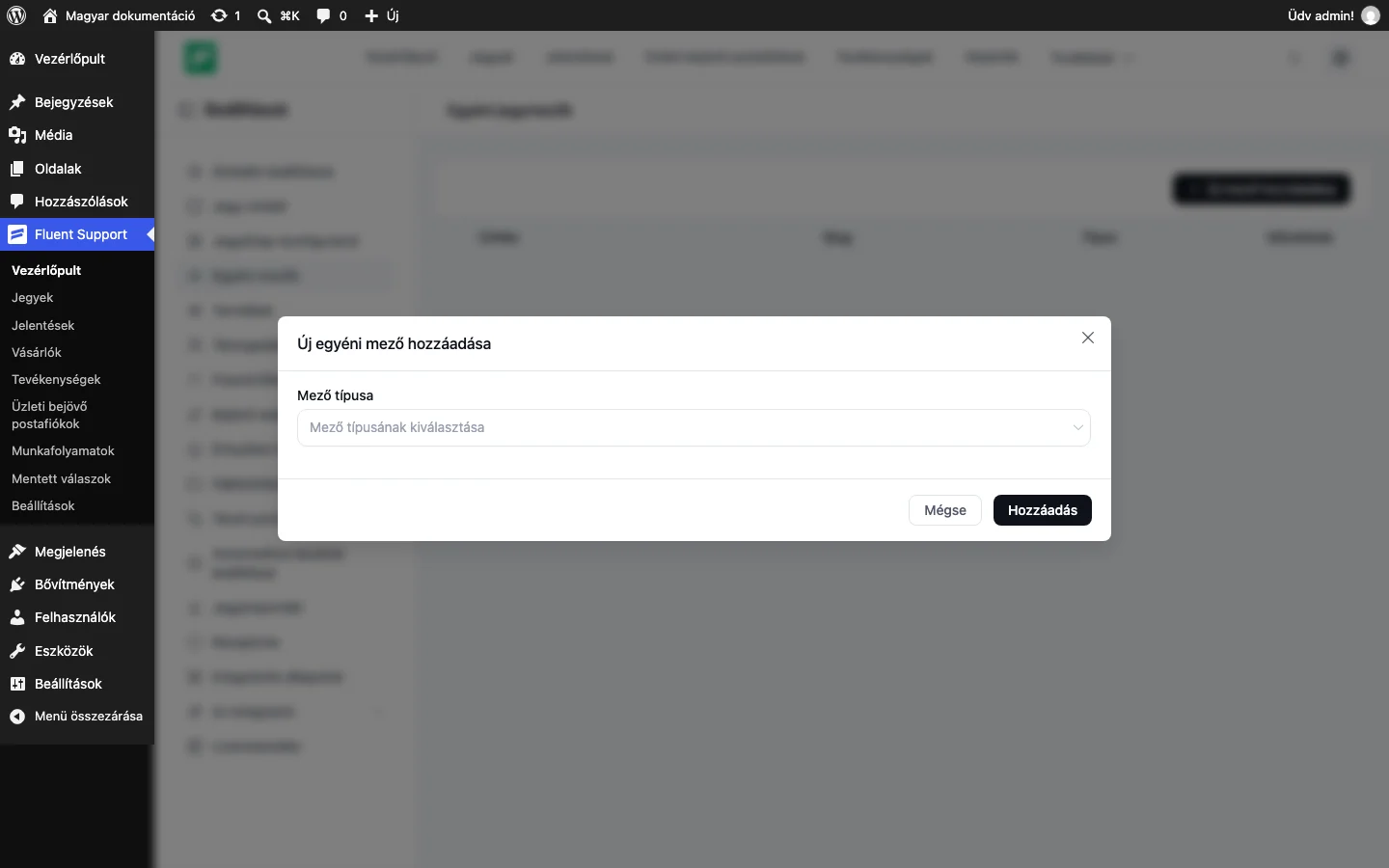
Szekció neve “Egyéni mező létrehozása WooCommerce-hoz”- Menj a Fluent Support → Beállítások → Egyéni mezők oldalra, és kattints az Új mező hozzáadása gombra.
- A Mező típusa listában válaszd a WooCommerce-termékek vagy a WooCommerce-rendelések típust, és kattints a Hozzáadás gombra. Ezek a típusok csak aktív WooCommerce mellett jelennek meg.
- Add meg a mező nevét, szükség szerint állíts be további opciókat, és ha kell, kapcsold be a feltételes logikát. A mentéshez kattints a Hozzáadás gombra.
A mező ezután megjelenik az ügyfélportál jegyűrlapján. A mezők beállításairól az Ügyfélportál és jegyűrlap fejezetben olvashatsz.
Easy Digital Downloads
Szekció neve “Easy Digital Downloads”Az Easy Digital Downloads (EDD) integrációja a jegy oldalán megmutatja az ügyfél vásárlási előzményeit: a termék nevét, a vásárlás állapotát és a termék árát. Külön beállítás nincs, a bővítmény jelenléte elég. A termék ára melletti szem ikonra kattintva az ügynök a vásárlás részletes adatait is megnyithatja.
FluentCart
Szekció neve “FluentCart”A FluentCart nagy teljesítményű WordPress-webáruház-bővítmény. Az integrációval az ügynök látja bármely FluentCart-felhasználó vásárlási előzményeit, az ügyfél pedig konkrét FluentCart-termékhez vagy rendeléshez nyithat jegyet. Az integráció automatikusan működik, ha a FluentCart telepítve van.
Vásárlási widget a jegy oldalsávjában
Szekció neve “Vásárlási widget a jegy oldalsávjában”Amikor az ügyfél jegyet küld be, az ügynök jegynézetének oldalsávjában megjelenik egy Purchases (vásárlások) widget. A widget az ügyfél élettartam-értékét (Lifetime Value), a vásárlásainak számát és a legutóbbi vásárlásainak listáját mutatja. Egy rendelésazonosítóra kattintva a FluentCart teljes rendelésoldalára jutsz.
Egyéni mezők FluentCarthoz
Szekció neve “Egyéni mezők FluentCarthoz”Hogy az ügyfél kiválaszthassa a termékét vagy a rendelését a jegy beküldésekor, hozz létre egyéni mezőt:
- Menj a Fluent Support → Beállítások → Egyéni mezők oldalra, és kattints az Új mező hozzáadása gombra.
- A Mező típusa listában válaszd a FluentCart-termékek vagy a FluentCart-rendelések típust, és kattints a Hozzáadás gombra. A típus csak aktív FluentCart mellett érhető el.
- Adj a mezőnek nyilvános címkét (például „Válaszd ki a terméket”), állítsd be a további mezőket, szükség esetén a feltételes logikát, és kattints a Hozzáadás gombra.
A sikeres mentés után a mező a listában szerkeszthető vagy törölhető. A mező a jegy További információ részében jelenik meg, így az ügyfél és az ügynök is azonnal látja, melyik termékről vagy rendelésről van szó.
Munkafolyamat a FluentCart-mezőre
Szekció neve “Munkafolyamat a FluentCart-mezőre”A kiválasztott termék vagy rendelés alapján automatikus munkafolyamatot is indíthatsz:
- Nyisd meg a Fluent Support → Munkafolyamatok oldalt, és kattints az új munkafolyamat hozzáadására.
- Adj nevet a munkafolyamatnak, válaszd az Automatikus típust, és lépj tovább.
- Az indítóeseménynél válassz egy eseményt, például jegy létrehozását, az ügyfél válaszát vagy a jegy lezárását.
- A feltételeknél válaszd a FluentCart egyéni mezőt, egy műveletet (például egyenlő), és azt a konkrét terméket vagy rendelést, amelyre a munkafolyamatnak futnia kell.
- A műveleteknél add meg, mi történjen: például ügynök hozzárendelése, címkék hozzáadása vagy válasz hozzáadása.
- Mentsd a munkafolyamatot, és kapcsold közzétett állapotba, hogy éles legyen.
A munkafolyamatok részleteit a Munkafolyamatok fejezet írja le.
Támogatási hivatkozás a FluentCart-fiókban
Szekció neve “Támogatási hivatkozás a FluentCart-fiókban”Az ügyfélportálra mutató hivatkozást a FluentCart ügyfélfiókjának menüjébe is kirakhatod. A Fluent Support → Beállítások → Globális beállítások oldalon, az Ügyintézői időkövetés alatt található a FluentCart-fiók navigációjához támogatási hivatkozást adó beállítás (aktív FluentCart mellett). Kapcsold be, és kattints a Beállítások mentése gombra. Ezután az ügyfél a FluentCart-fiókjában a támogatási fülön éri el a portált, ahol az Új jegy gombbal küldhet jegyet, és a jegyűrlapon kiválaszthatja a terméket vagy a rendelést.
Készült: