

 Magyarmagyar
Üzleti postaládák és e-mailek
Üzleti postaládák létrehozása és beállítása, e-mail-értesítések, e-mail alapú jegyek és továbbítás.
Az üzleti postaláda (business inbox) egy vállalkozás vagy csapat jegyeinek gyűjtője, saját névvel és e-mail-címmel. Több postaládával több vállalkozás vagy márka ügyfélszolgálatát is kezelheted egy helyen.
Az első postaláda
Szekció neve “Az első postaláda”Külön postaládát nem kell létrehoznod: az induló varázsló (Telepítés és első beállítás) a megadott cégnévvel és e-mail-címmel magától létrehoz egy webes postaládát.
A postaládák listája
Szekció neve “A postaládák listája”Az Üzleti bejövő postafiókok menüpont kártyákon mutatja a postaládákat: a nevet (az alapértelmezettnél Alapértelmezett felirat), az e-mail-címet (E-mail), a típust (Típus) és a jegyek számát (Jegyek).
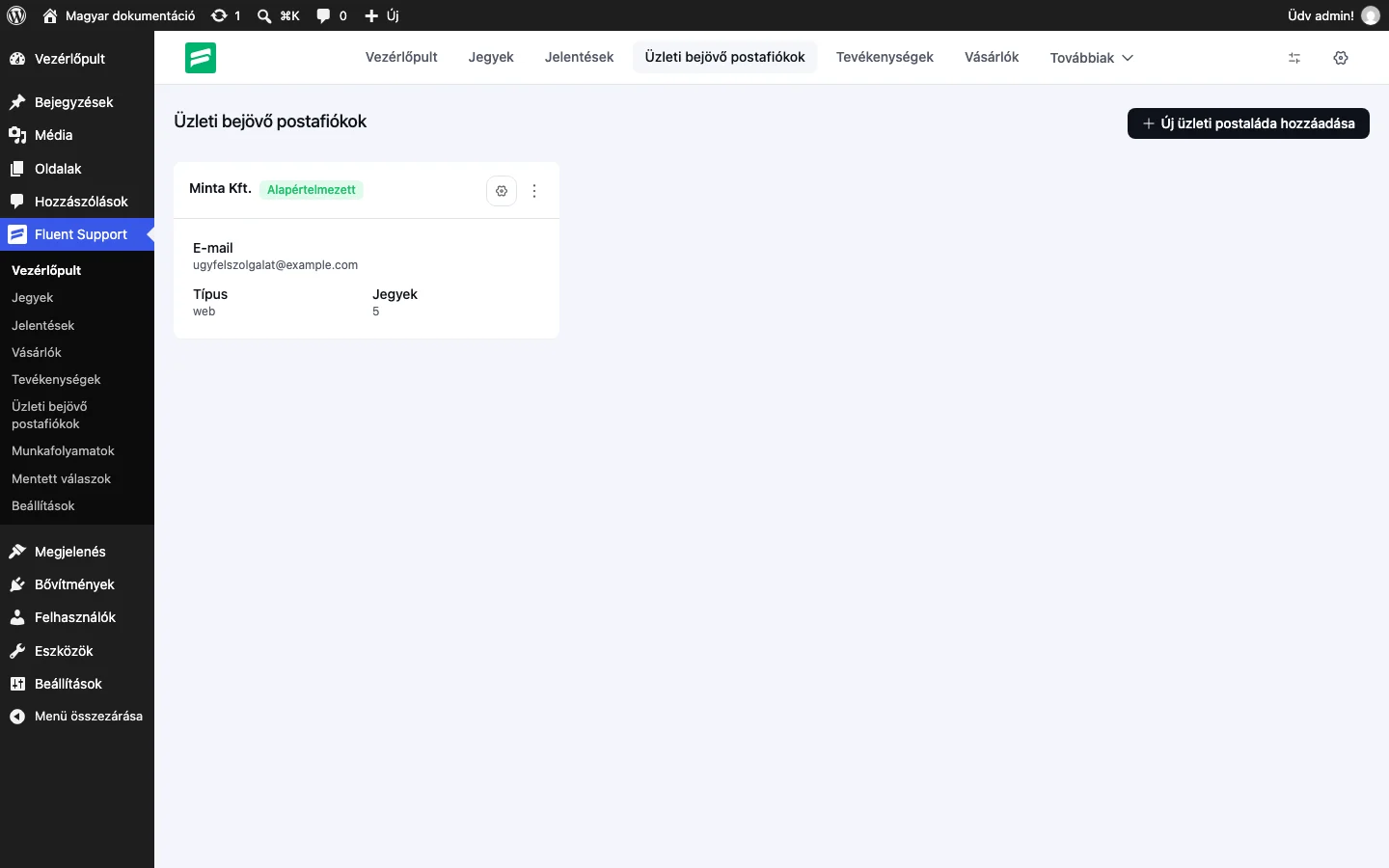
Új postaláda hozzáadása
Szekció neve “Új postaláda hozzáadása”- Az Üzleti bejövő postafiókok oldalon kattints az Új üzleti postaláda hozzáadása gombra.
- Add meg a postaláda nevét (Postafiók neve), az e-mail-címét (Támogatási postafiók e-mail címe), és válaszd ki a támogatási csatornát (Támogatási csatorna):
- Webalapú: az ügyfelek csak a weboldalon nyithatnak jegyet.
- Web- és e-mail-alapú (postafiók): e-mailben is érkezhetnek jegyek, ehhez be kell állítani az e-mail-csövezést (lásd lent).
- Kattints az Üzleti postafiók hozzáadása gombra.
A postaláda kártyáján a három pontos menüben a Beállítás alapértelmezettként és a Törlés műveletet találod. Törléskor a felület megerősítést kér, és egy postaláda kiválasztását is.
Az e-mailek megbízható kézbesítéséhez ajánlott a FluentSMTP bővítmény használata azon az e-mail-címen, amelyet a postaládához megadtál.
Portál egy adott postaládához
Szekció neve “Portál egy adott postaládához”Ha egy oldalon a jegyeknek egy konkrét postaládába kell érkezniük, a rövidkódban add meg a postaláda azonosítóját:
[fluent_support_portal show_logout='yes' business_box_id=2]A 2 helyére a saját postaládád azonosítóját írd. Az azonosítót a postaláda beállításainak (fogaskerék ikon) oldalcímében olvashatod le: ez a postaláda címében szereplő szám.
Postaláda beállításai
Szekció neve “Postaláda beállításai”A postaláda kártyáján a fogaskerék ikonnal nyithatod meg a beállításokat. Két részre oszlik: Postafiók beállításai és E-mail-beállítások. E-mail alapú postaládánál egy harmadik pont, az E-mail Piping is megjelenik. A Postafiók beállításai és az E-mail-beállítások ugyanúgy működik webes és e-mail alapú postaládánál, de az e-mail alapú postaláda csak akkor lesz aktív, ha előbb elvégezted az e-mail-csövezés beállítását (lásd lent).
Postafiók beállításai
Szekció neve “Postafiók beállításai”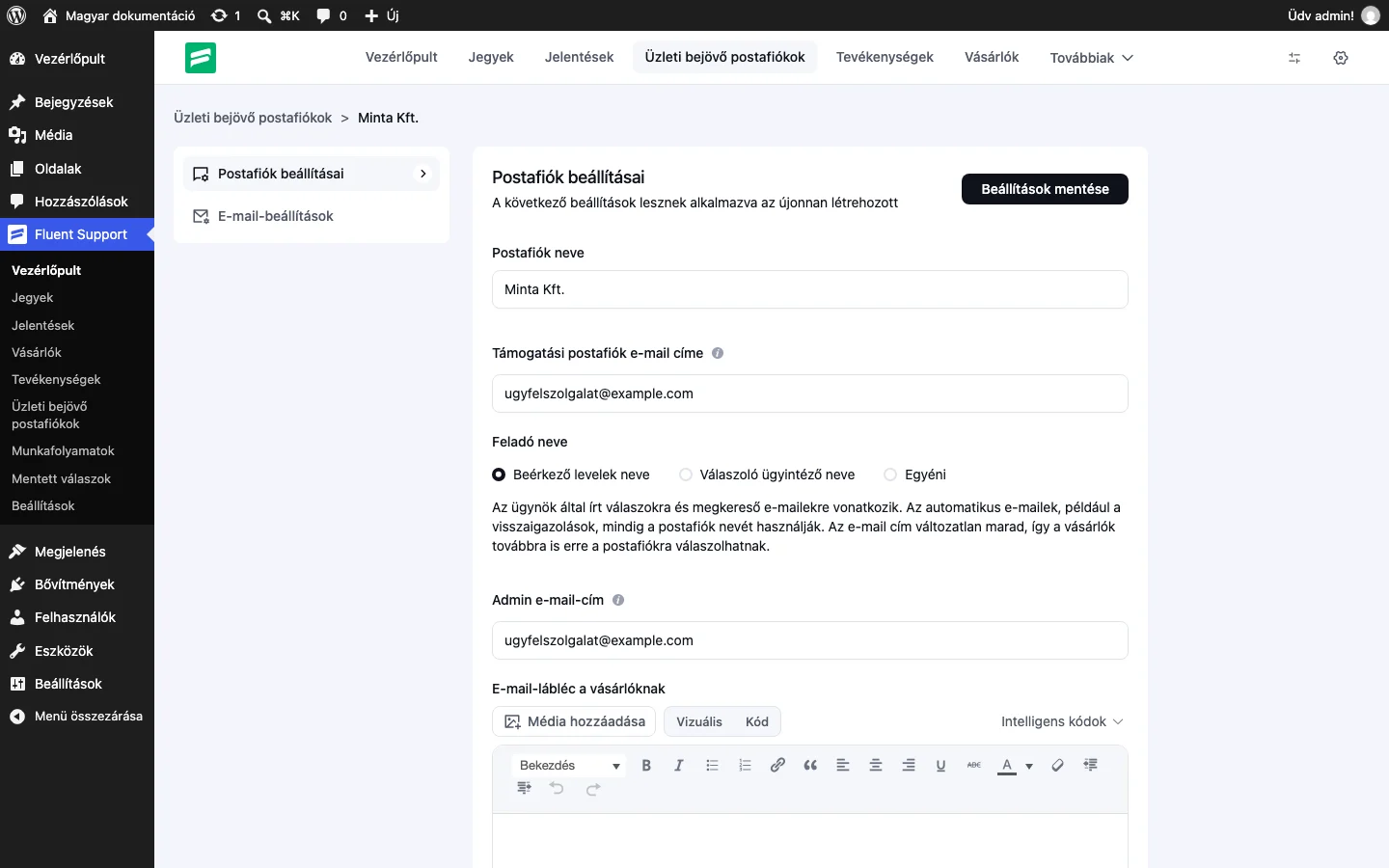
| Beállítás | Mit csinál |
|---|---|
| Postafiók neve | A postaláda neve. |
| Támogatási postafiók e-mail címe | A postaláda e-mail-címe. |
| Feladó neve | A levelek feladójának neve: Beérkező levelek neve (a postaláda neve), Válaszoló ügyintéző neve (a válaszoló ügynök neve) vagy Egyéni. Az ügynök által írt válaszokra és megkereső levelekre vonatkozik, az automatikus levelek (például a visszaigazolások) mindig a postaláda nevét használják. |
| Admin e-mail-cím | Az adminisztrátor e-mail-címe az értesítésekhez. |
| E-mail-lábléc a vásárlóknak | Az ügyfeleknek küldött levelek lábléce. Az Intelligens kódok gombbal dinamikus adatokat szúrhatsz be. |
| Bejövő mappa színe | A postaláda színe. |
| Jelvény elrejtése a jegyekben | A postaláda jelvényét elrejti a jegyeknél. |
A változtatások után kattints a Beállítások mentése gombra.
E-mail-beállítások
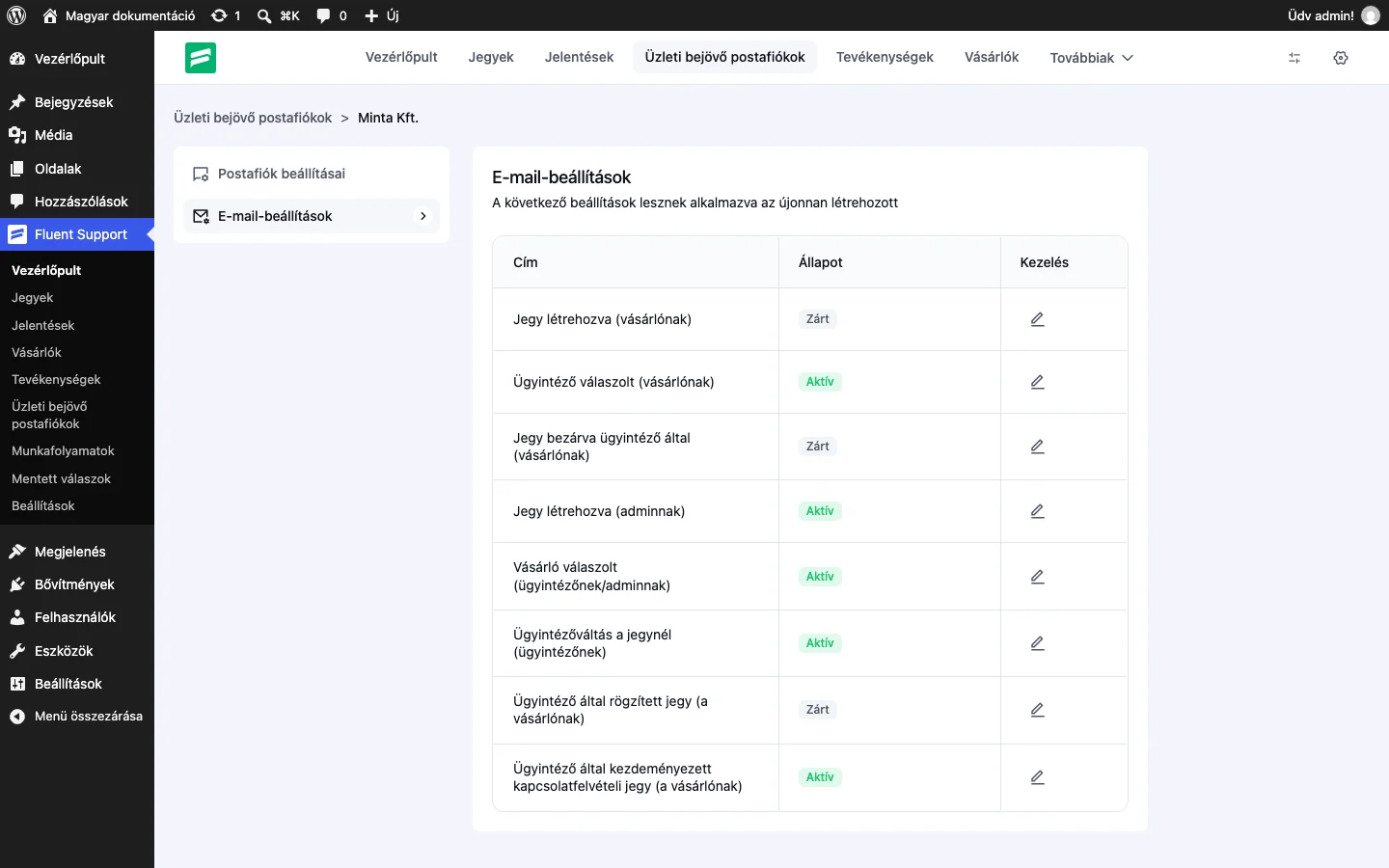
Szekció neve “E-mail-beállítások”Az E-mail-beállítások fülön az automatikus e-mail-értesítések listáját látod (oszlopai: Cím, Állapot, Kezelés), mindegyik mellett az állapottal (Aktív vagy Zárt) és egy szerkesztés ikonnal.
| Értesítés | Mikor megy ki |
|---|---|
| Jegy létrehozva (vásárlónak) | Az ügyfél jegyet nyit, és visszaigazolást kap. |
| Ügyintéző válaszolt (vásárlónak) | Az ügynök válaszol, az ügyfél e-mailt kap. |
| Jegy bezárva ügyintéző által (vásárlónak) | Az ügynök lezárja a jegyet, az ügyfél e-mailt kap. |
| Jegy létrehozva (adminnak) | Új jegy érkezik, az adminisztrátor e-mailt kap. |
| Vásárló válaszolt (ügyintézőnek/adminnak) | Az ügyfél válaszol, a hozzárendelt ügynök vagy az adminisztrátor e-mailt kap. |
| Ügyintézőváltás a jegynél (ügyintézőnek) | A jegy ügynöke megváltozik, az érintett ügynök e-mailt kap. |
| Ügyintéző által rögzített jegy (a vásárlónak) | Az ügynök jegyet nyit az ügyfél nevében, az ügyfél e-mailt kap. |
| Ügyintéző által kezdeményezett kapcsolatfelvételi jegy (a vásárlónak) | Az ügynök megkeresi az ügyfelet. |
A Kezelés oszlop ikonjával megnyitva az adott értesítést testre szabhatod és ki- vagy bekapcsolhatod. A szerkesztés lépéseit és az intelligens kódok listáját az E-mail-értesítések testreszabása fejezet írja le.
E-mail alapú jegyek (e-mail-csövezés)
Szekció neve “E-mail alapú jegyek (e-mail-csövezés)”Az e-mail-csövezéssel az e-mailben érkező levelekből jegy lesz. Ez a Pro licenccel elérhető funkció, és csak olyan postaládán érhető el, amelynek a támogatási csatornája Web- és e-mail-alapú (postafiók). A beállítás három lépés: a postaláda E-mail Piping oldalán lekéred a postaláda-címet, a levelezőszolgáltatódnál továbbítást állítasz be erre a címre, végül megerősíted a továbbítást a megerősítő levéllel. A részletek:
- E-mail-csövezés és másolatok: a csövezés beállítása, a CC-címzettek kezelése és a saját feldolgozószolgáltatás.
- Levelek továbbítása a postaládába: Google Workspace, Gmail és Microsoft 365 Outlook Web Access lépésről lépésre, és a többi szolgáltató.
Készült: Frissítve: