

 Magyarmagyar
Könyvjelzők, csendes lezárás és jegy szétválasztása
Jegy megjelölése könyvjelzővel, lezárás értesítés nélkül, és egy ügyfélválasz leválasztása új jegyként.
Ez a fejezet három olyan műveletet ír le, amelyeket a jegynézetben érsz el: könyvjelzőt adhatsz egy jegyhez, lezárhatod az ügyfél értesítése nélkül, vagy kiválaszthatsz egy üzenetet, és új jegyet csinálhatsz belőle. A jegynézet többi részét a Jegyek kezelése fejezet írja le.
Könyvjelző
Szekció neve “Könyvjelző”A könyvjelzővel megjelölt jegyeket gyorsan megtalálod a jegylistán, és a megjelölt munkatársak is látják őket. Ez jó módszer arra, hogy egy kollégád figyelmét egy jegyre hívd.
- Nyisd meg a Fluent Support → Jegyek oldalt, és válassz egy nézetet a bal oldali sávban: Hozzám rendelve, Nincs hozzárendelve, Könyvjelzők vagy az állapotok egyike.
- Nyisd meg a jegyet.
- Kattints a jegy fejlécében a könyvjelző ikonra. Megnyílik a Könyvjelző hozzáadása ablak.
- A legördülő listából válaszd ki egy vagy több munkatársat.
- Kattints a Hozzáadás gombra.
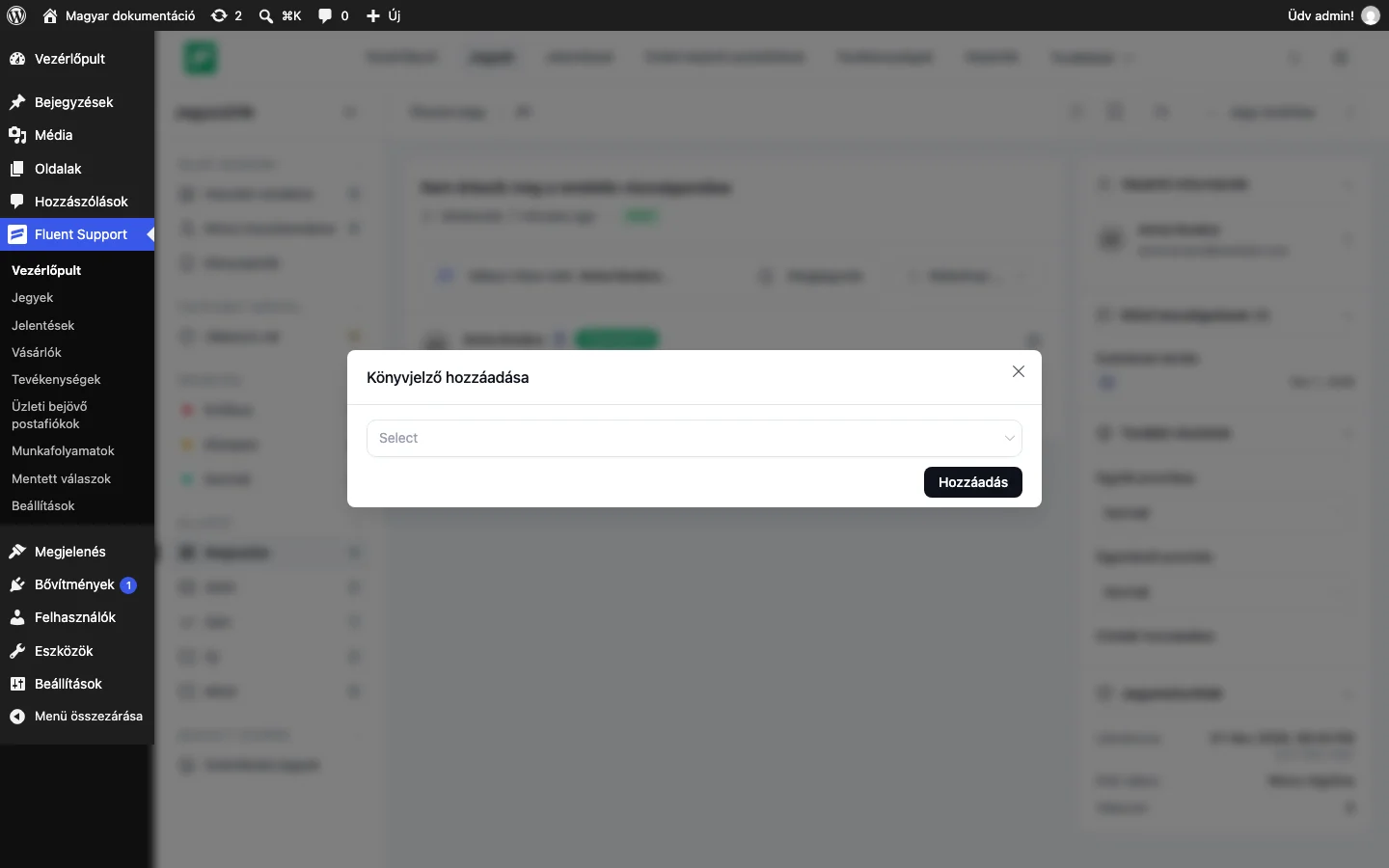
A képen a munkatársválasztó és a Hozzáadás gomb látszik.
A megjelölt jegy ezután a bal oldali sáv Könyvjelzők nézetében is megjelenik. A jegy jobb oldalán a megjelölt munkatársak láthatók, és a + ikonnal további munkatársakat is hozzáadhatsz. A könyvjelzővel megjelölt jegyeid az irányítópulton is megjelennek.
A könyvjelzőt munkafolyamat is hozzáadhatja a jegyhez (lásd a Munkafolyamatok fejezetet), és az automatikus lezárás kihagyhatja a könyvjelzős jegyeket (lásd az Automatikus jegylezárás fejezetet).
Jegy csendes lezárása
Szekció neve “Jegy csendes lezárása”A jegy lezárásakor a rendszer alapból e-mailben értesíti az ügyfelet. Ha ezt nem szeretnéd, zárd le a jegyet csendesen: a jegy lezárul, de az ügyfél nem kap levelet.
- Nyisd meg a jegyet.
- Kattints a fejléc jobb szélén a három pontos menüre (További műveletek).
- Válaszd a Jegy csendes bezárása pontot.
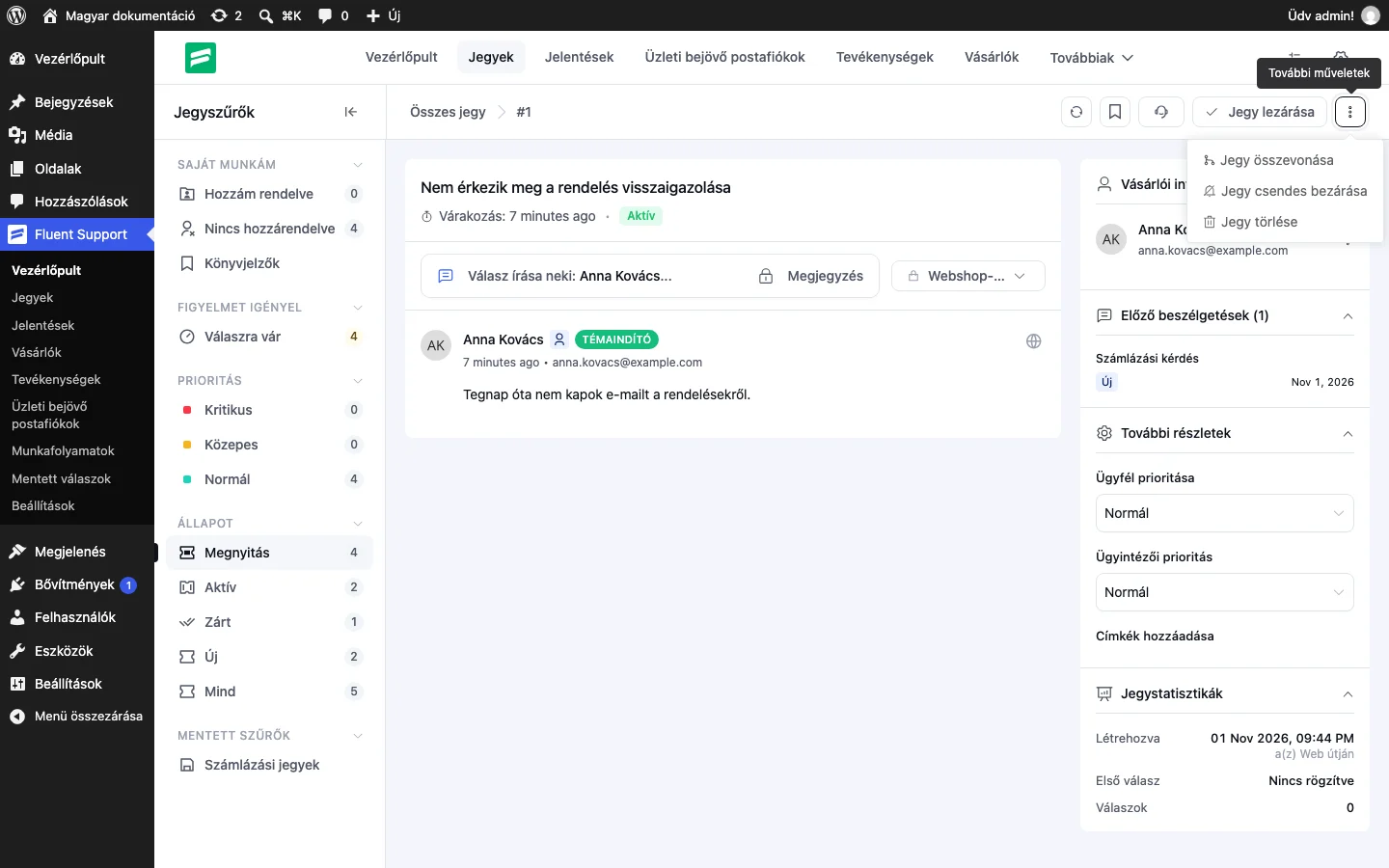
A menüben a Jegy összevonása, a Jegy csendes bezárása és a Jegy törlése pont áll. A csendes bezárás után egy megerősítő üzenet jelenik meg, amelyet csak te látsz, és ha később visszatérsz a jegyhez, ott is látod, hogy a jegy le van zárva.
Üzenet szétválasztása új jegyként
Szekció neve “Üzenet szétválasztása új jegyként”Ha az ügyfél egy futó jegyben új problémát vet fel, leválaszthatod az üzenetét új jegyként. Így mindkét jegy külön jelenik meg az ügyfélnek és a munkatársaknak is.
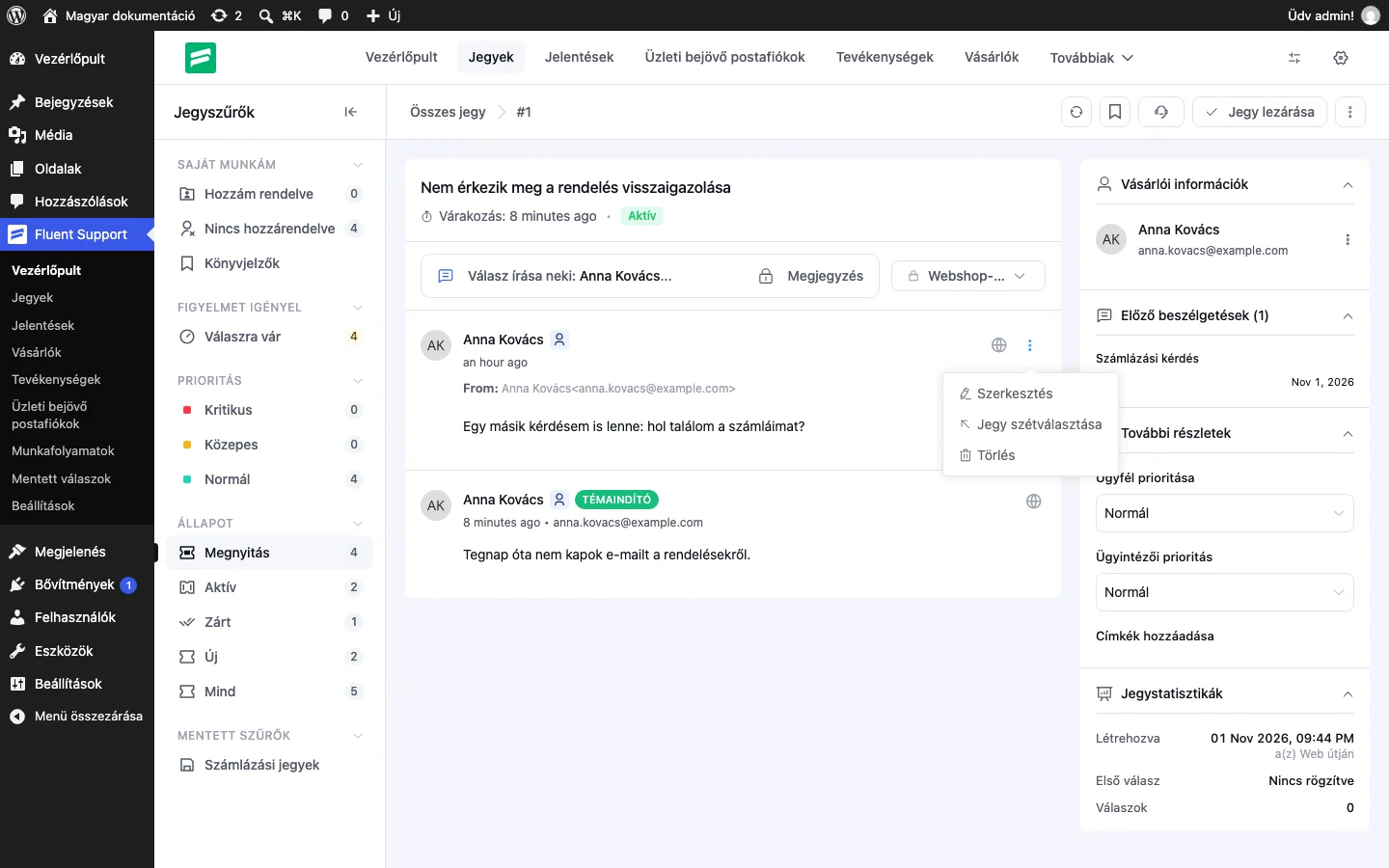
- Nyisd meg a jegyet, és keresd meg a leválasztandó üzenetet.
- Kattints az üzenet jobb oldalán a három pontos menüre. A menüben a Szerkesztés, a Jegy szétválasztása és a Törlés pont áll.
- Válaszd a Jegy szétválasztása pontot.
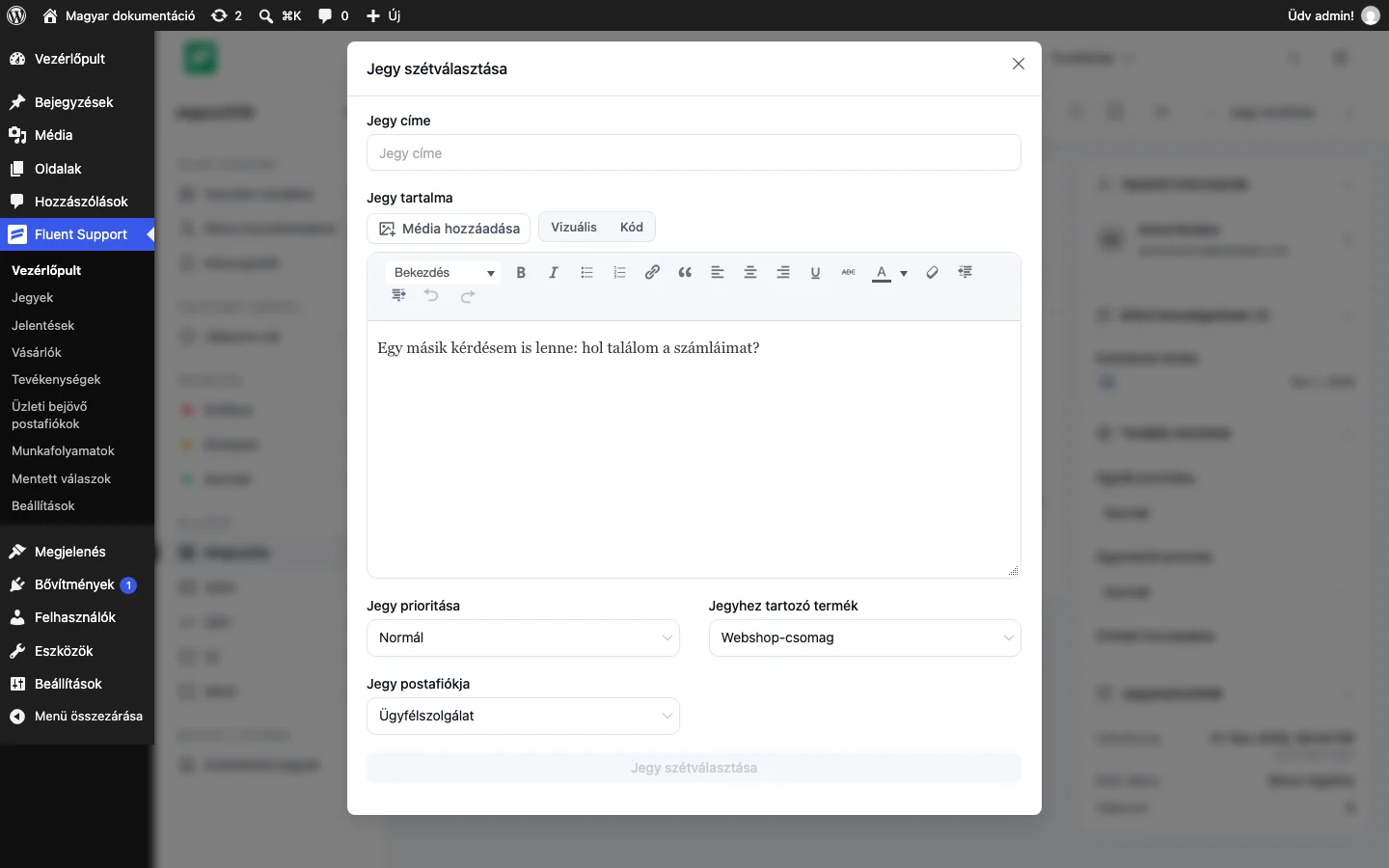
- A Jegy szétválasztása ablakban az üzenet szövegével kitöltve látod az új jegy adatait. Töltsd ki vagy módosítsd őket, majd kattints a Jegy szétválasztása gombra.
| Mező | Mit csinál |
|---|---|
| Jegy címe | Az új jegy címe. Kötelező megadni. |
| Jegy tartalma | Az új jegy szövege szövegszerkesztővel (Vizuális és Kód nézet, Média hozzáadása gomb). Az üzenet szövegével töltődik ki. |
| Jegy prioritása | Normál, Közepes vagy Kritikus. |
| Jegyhez tartozó termék | A jegy terméke. |
| Jegy postafiókja | Az üzleti postaláda, amelyhez az új jegy tartozik. |
A Jegy szétválasztása gomb addig szürke, amíg a Jegy címe üres.
Készült: