

 Magyarmagyar
Haladó szűrő és mentett keresések
Jegyek szűrése összetett feltételekkel a Haladó szűrővel, és a beállított szűrők mentése egy kattintásos újrahasználatra.
A Haladó szűrő akkor jön jól, ha a bal oldali gyorsszűrők és a keresés nem elég: tetszőleges számú feltételt kapcsolhatsz össze, a jegy, az ügyfél és az ügyintéző adatai alapján. A szűrőt el is mentheted, így nem kell újra felépítened. A jegylista alapszűrőit a Jegyek kezelése fejezet írja le.
A Haladó szűrő használata
Szekció neve “A Haladó szűrő használata”- Nyisd meg a Fluent Support → Jegyek oldalt, és válaszd ki a kívánt nézetet a bal oldali sávban (például Hozzám rendelve, Nincs hozzárendelve, Könyvjelzők vagy egy állapot).
- Kapcsold be a Haladó szűrő kapcsolót a lista fölött. Megjelenik a szűrőszerkesztő egy Hozzáadás gombbal.
- Kattints a Hozzáadás gombra: egy menüben három tulajdonságcsoport nyílik meg (Jegyek, Vásárló, Ügyintéző). Kattints a csoportra, majd válaszd ki benne azt a mezőt, amelyre szűrni szeretnél.
- A mező sorában válaszd ki a feltételt a legördülő listából, és add meg a Feltétel értéke mezőben az értéket.
- Kattints a Szűrés alkalmazása gombra. A lista a feltételnek megfelelő jegyekre szűkül, a lista fölötti szám (például Jegyek (1)) a találatok számát mutatja.
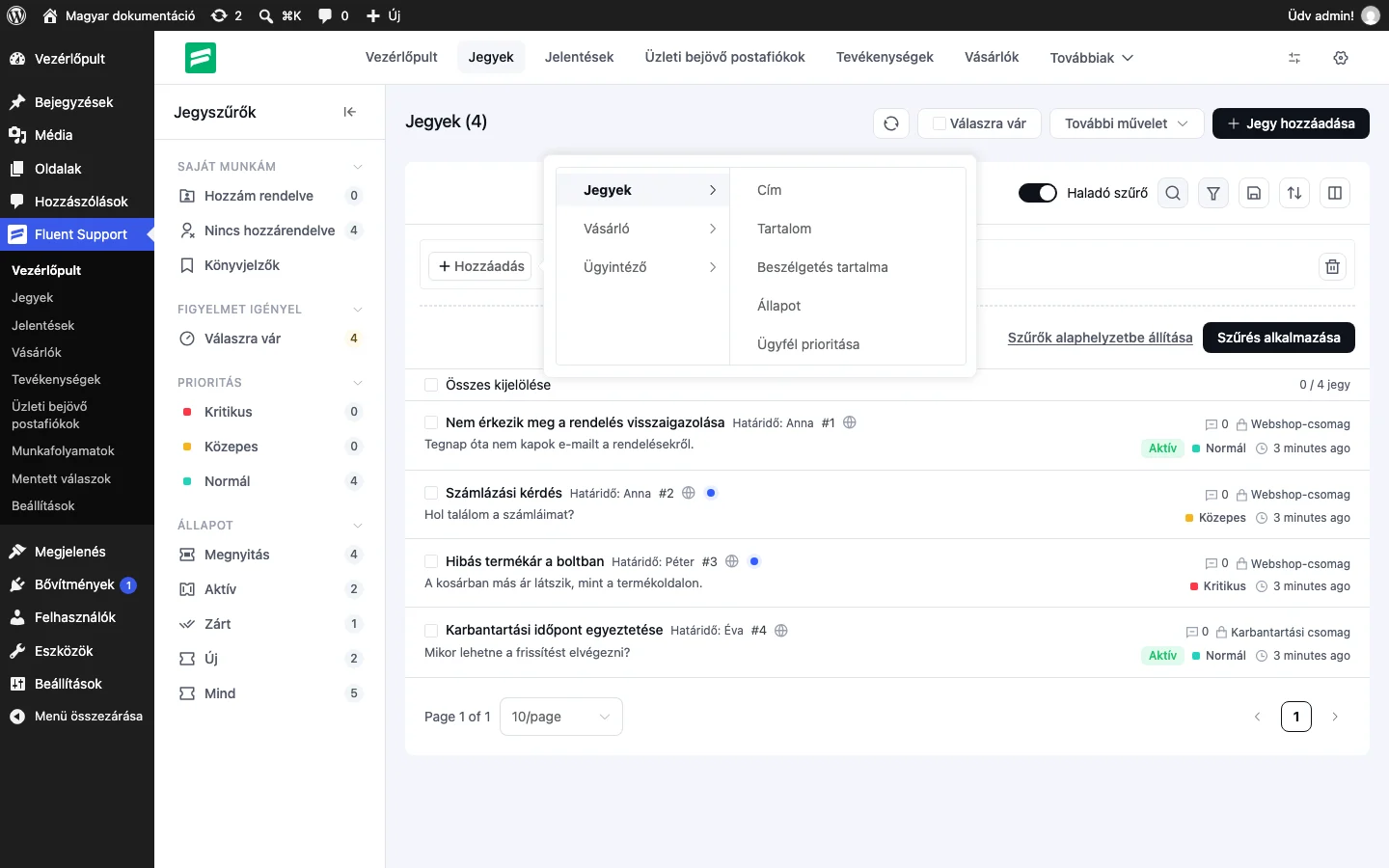
A képen a Jegyek csoport nyitott mezőlistája látszik a Vásárló és Ügyintéző csoport mellett.
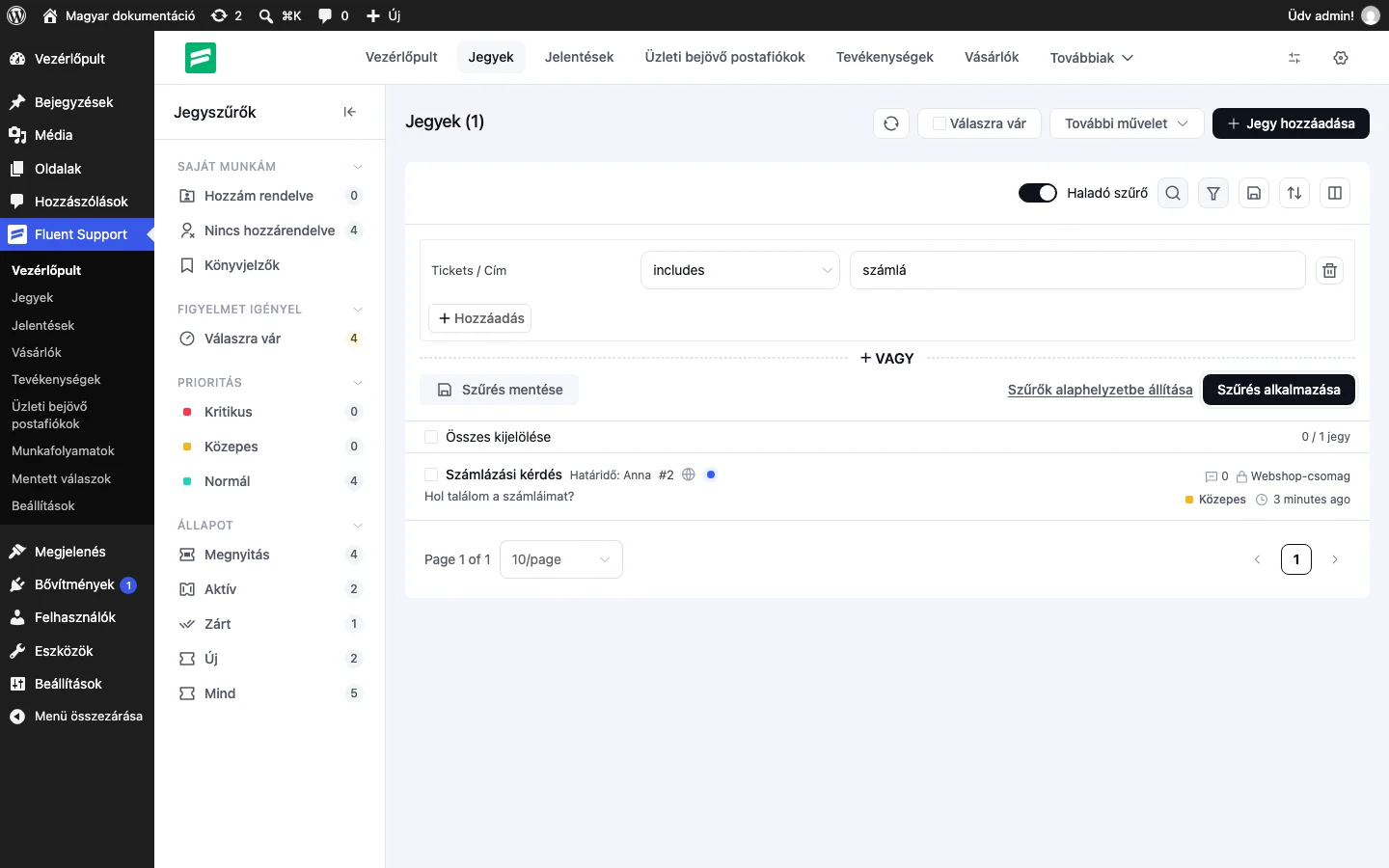
A képen a Cím mezőre állított feltétel látszik: csak azok a jegyek maradnak a listában, amelyek címében szerepel a „számlá” szövegrészlet.
Feltételek összekapcsolása
Szekció neve “Feltételek összekapcsolása”- Hozzáadás (a feltételek alatt): újabb feltétel ugyanabban a csoportban. A csoport feltételeinek mindegyikének teljesülnie kell („és” kapcsolat).
- + VAGY: új feltételcsoportot nyit. A jegy akkor jelenik meg, ha az egyik csoport feltételei teljesülnek („vagy” kapcsolat).
- Kuka ikon: törli a mellette lévő feltételt.
- Szűrők alaphelyzetbe állítása: eltávolítja az összes szűrőfeltételt, és visszaállítja az alapnézetet.
Mindig kattints a Szűrés alkalmazása gombra a feltételek módosítása után, különben a lista nem változik.
A feltételben használható mezők
Szekció neve “A feltételben használható mezők”Jegyek csoport:
| Mező | Mire szűrhetsz vele |
|---|---|
| Cím | A jegy címe. |
| Tartalom | A jegy szövege. |
| Beszélgetés tartalma | A beszélgetés üzeneteinek szövege. |
| Állapot | A jegy állapota: új, aktív vagy zárt. |
| Ügyfél prioritása | Az ügyfél által megadott prioritás. |
| Admin prioritása | A munkatárs által beállított prioritás. |
| Címkék | A jegyhez rendelt címke. |
| Termékek | A jegy terméke. |
| Válaszra vár | A válaszra váró jegyek. |
| Hozzárendelt ügyintéző | A jegy ügyintézője. |
| Jegy postafiókja | Az üzleti postaláda, amelyhez a jegy tartozik. |
| Jegy létrehozva | A jegy létrehozásának ideje: naptárból választhatsz dátumot. |
| Utolsó válasz | Az utolsó válasz ideje. |
| A vásárló várakozásának kezdete | Mióta vár az ügyfél válaszra. |
| Utolsó ügyintézői válasz | Az utolsó ügyintézői válasz ideje. |
| Utolsó ügyfélválasz | Az utolsó ügyfélválasz ideje. |
| Forrás | A jegy beérkezésének módja. |
Vásárló csoport: Keresztnév, Vezetéknév, E-mail-cím, Cím 1. sora, Cím 2. sora, Város, Állam, Irányítószám, Telefonszám.
Ügyintéző csoport: Keresztnév, Vezetéknév, E-mail-cím.
A feltétel típusa
Szekció neve “A feltétel típusa”Miután kiválasztottál egy mezőt, a sorban megjelenik az alapértelmezett feltételek listája. A lista a mező típusától függ: a szöveges mezőknél például az includes (tartalmazza) és a does not includes (nem tartalmazza) közül választhatsz, a dátumoknál naptár segít. Ezek a feliratok a felületen angolul maradtak.
Példa: ha a Jegyek → Cím mezőt az includes feltétellel és a „Fluent Form” értékkel használod, csak azok a jegyek maradnak a listában, amelyek címében szerepel a „Fluent Form” szöveg.
Mentett keresések
Szekció neve “Mentett keresések”Ha egy szűrőt gyakran használsz, mentsd el, és később egyetlen kattintással alkalmazhatod.
- Kapcsold be a Haladó szűrő kapcsolót, és állítsd be a feltételeket.
- Kattints a Szűrés alkalmazása gombra. A gomb mellett megjelenik a Szűrés mentése gomb.
- Kattints a Szűrés mentése gombra.
- A Keresés mentése ablakban add meg a keresés nevét a Keresés név alapján mezőben, és kattints a Mentés gombra. A Mégse bezárja az ablakot mentés nélkül.
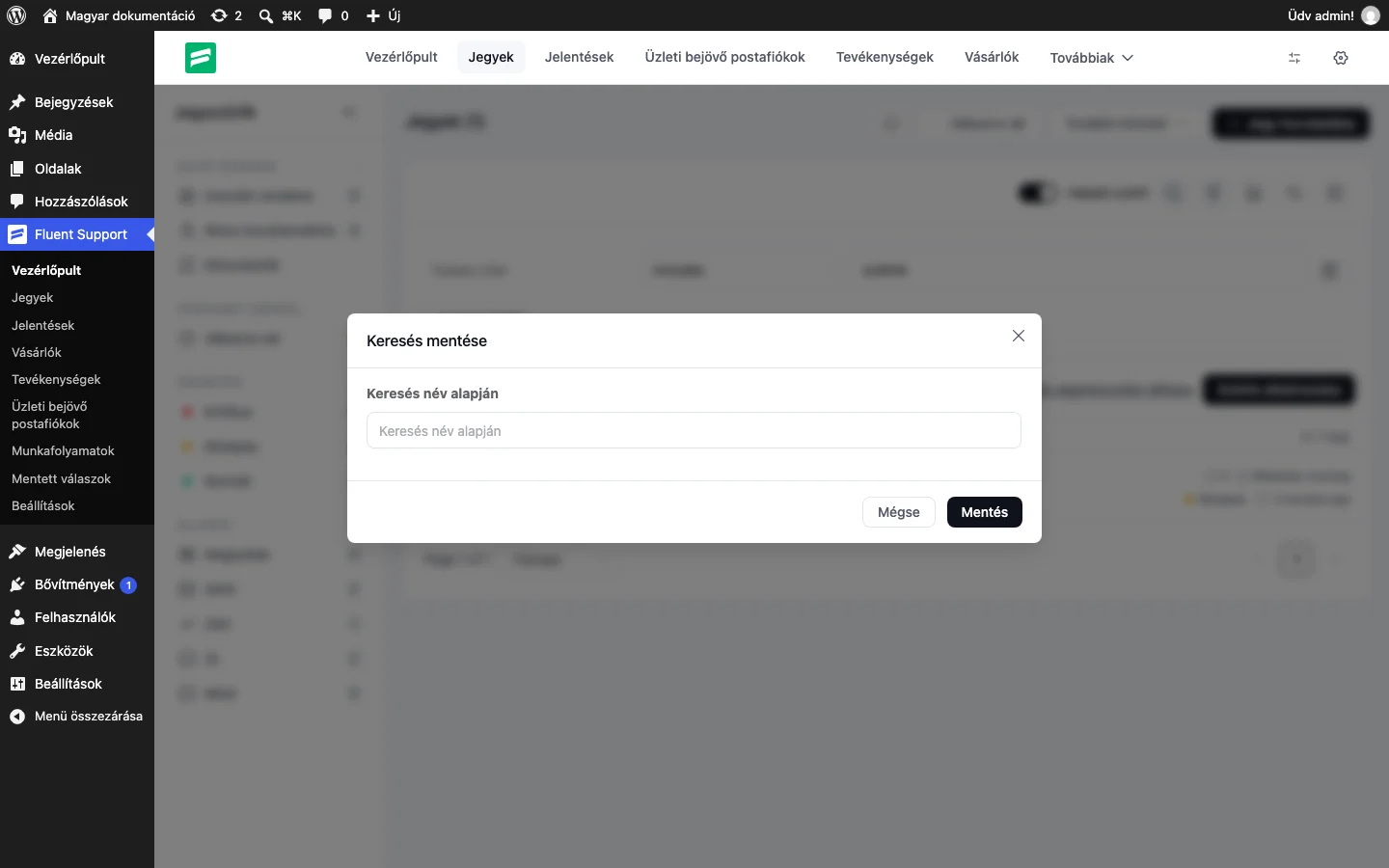
A mentés után a felületen megjelenik az A keresésed sikeresen el lett mentve! üzenet.
Mentett keresés használata, szerkesztése és törlése
Szekció neve “Mentett keresés használata, szerkesztése és törlése”- A jegylista fölötti ikonsorban kattints a mentett szűrők ikonjára. Jobb oldalt megnyílik a Mentett szűrők panel a mentett keresések nevével. Ha még nincs mentett keresés, a panelen a Nem található adat felirat áll.
- Kattints egy keresés nevére: a jegylista a mentett feltételekkel szűrődik.
- A név mellett a ceruza ikonnal módosíthatod, a kuka ikonnal törölheted a mentett keresést.
- A Bezárás gombbal vagy az x ikonnal zárhatod be a panelt.
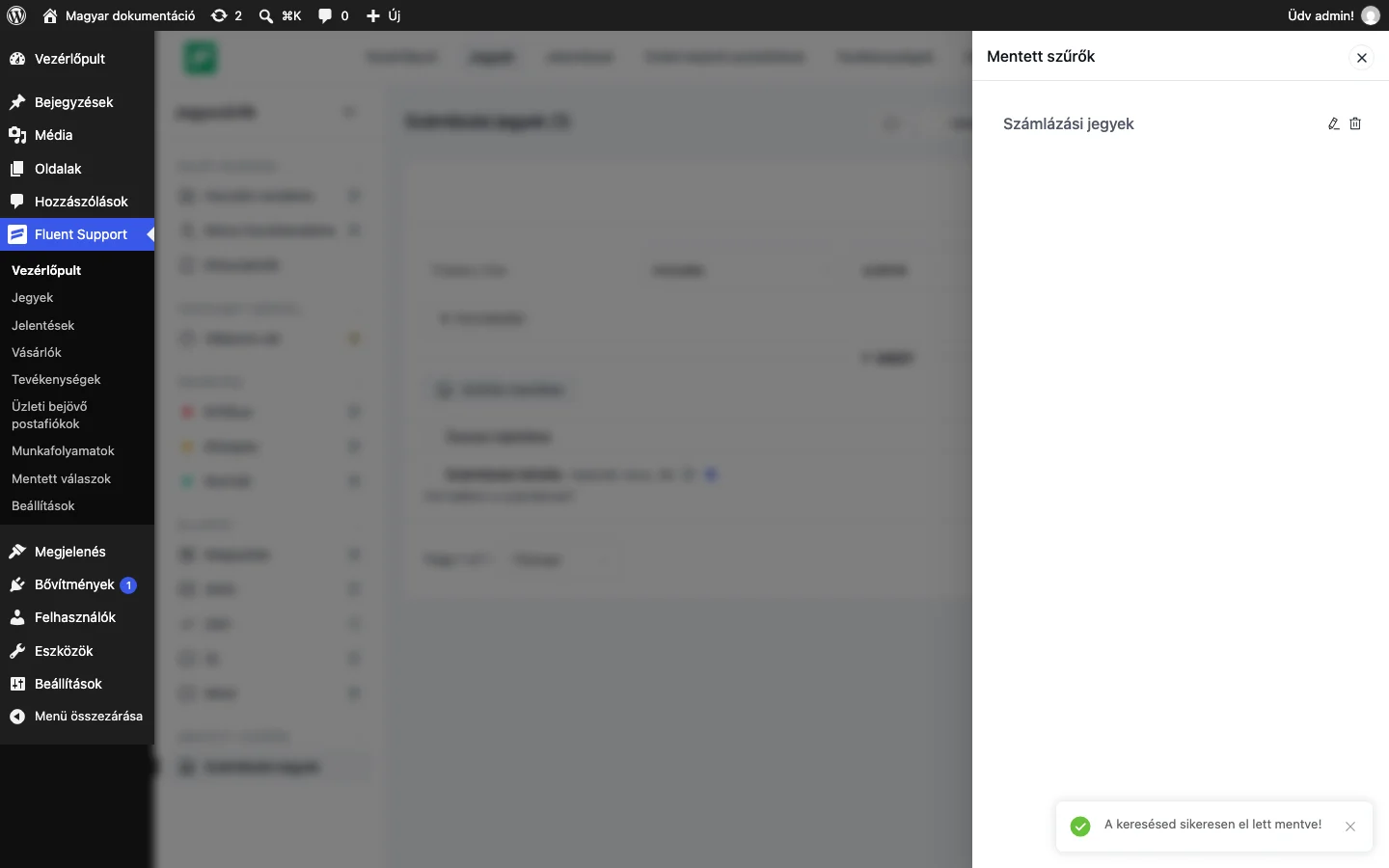
A képen a panelben egy Számlázási jegyek nevű mentett keresés látszik a szerkesztés és a törlés ikonjával.
Készült: