

 Magyarmagyar
Munkatársak és jogosultságok
Támogatási munkatársak (ügynökök) felvétele és a jogosultságaik beállítása.
Munkatárs felvétele
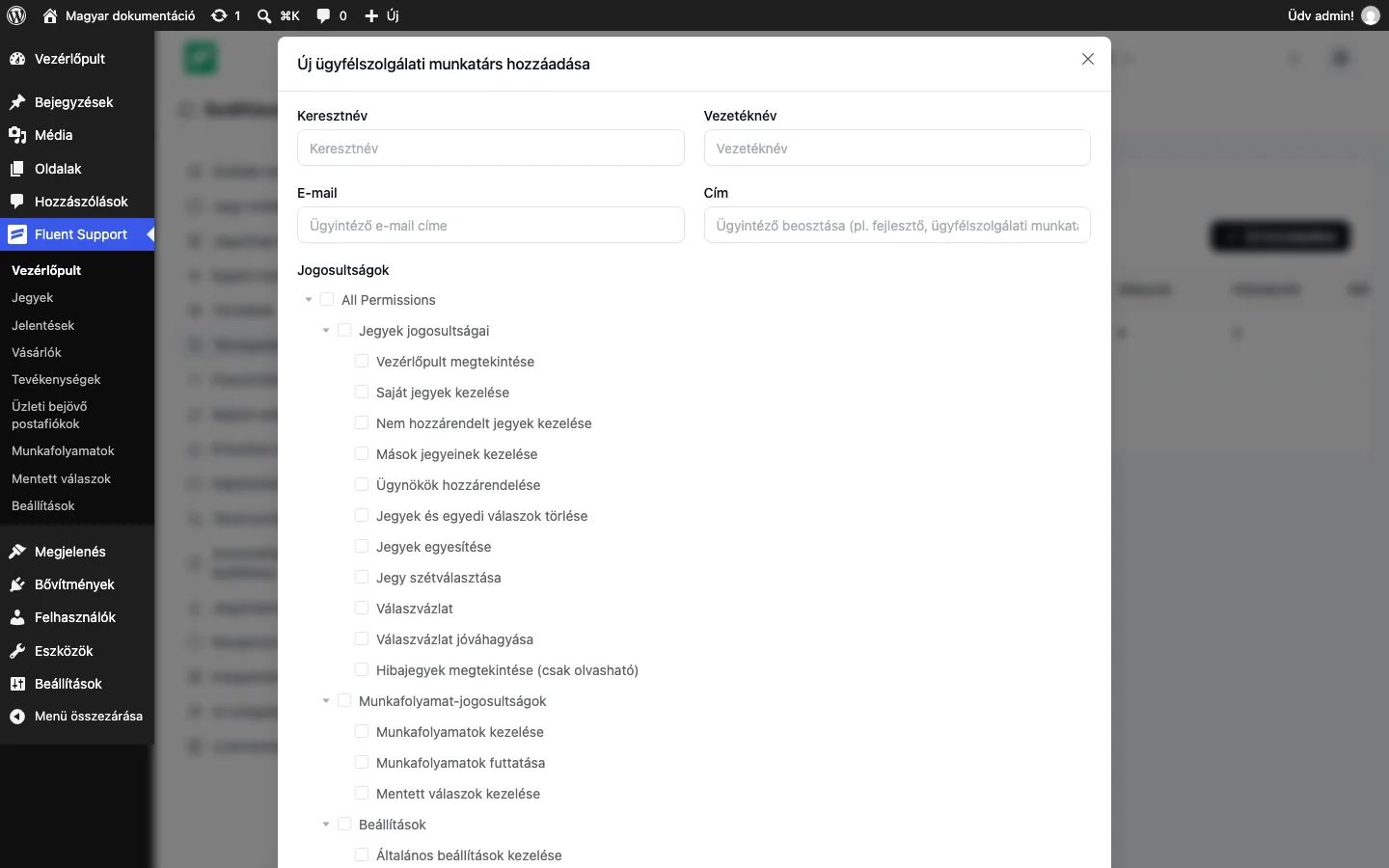
Szekció neve “Munkatárs felvétele”A munkatársak (ügynökök) a jegyeket kezelik. Csak olyan személyt vehetsz fel ügynöknek, aki már WordPress-felhasználó az oldalon.
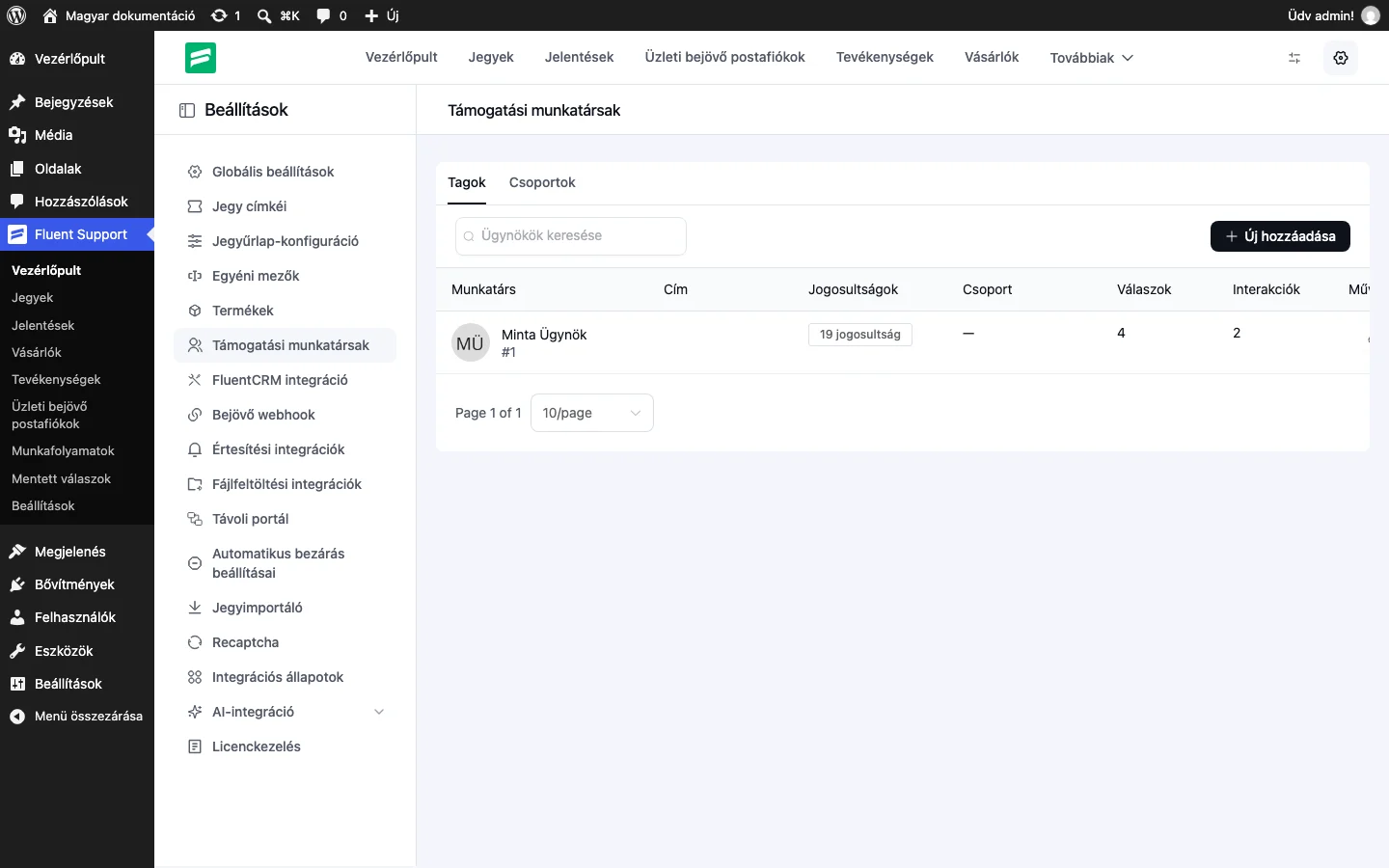
- Menj a Fluent Support → Beállítások → Támogatási munkatársak oldalra.
- Kattints az Új hozzáadása gombra.
- Add meg az e-mail-címet (E-mail), a keresztnevet (Keresztnév), a vezetéknevet (Vezetéknév), a titulust (Cím, például „Ügyfélszolgálati munkatárs”), és jelöld ki a jogosultságokat (Jogosultságok).
- Kattints a Létrehozás gombra.
A lista (Tagok fül) oszlopai: Munkatárs, Cím, Jogosultságok (a jogosultságok száma), Csoport, Válaszok, Interakciók, Műveletek. A Csoportok fülön a Csoport hozzáadása gombbal csoportokat hozhatsz létre. A munkatárs sorában a ceruza ikonnal szerkesztheted az adatait és a jogosultságait (Munkatárs szerkesztése), a változtatásokat a Frissítés gombbal mented.
A munkatárs szerkesztőoldalán külső csatornákhoz tartozó azonosítókat is megadhatsz (Slack User ID, Telegram Chat ID, WhatsApp-szám), hogy a jegyekre ezekről a csatornákról is tudjon válaszolni. Részletek az Integrációk fejezetben.
Jogosultságok
Szekció neve “Jogosultságok”A jogosultságok a felhasználói szerepkörökhöz hasonlóan szabják meg, mit érhet el és tehet az ügynök. Az All Permissions jelölőnégyzet az összeset kijelöli. A jogosultságok csoportonként:
Jegyek jogosultságai
Szekció neve “Jegyek jogosultságai”| Jogosultság | Mit engedélyez |
|---|---|
| Vezérlőpult megtekintése | A teljes irányítópult megtekintését. |
| Saját jegyek kezelése | Csak a saját, hozzárendelt jegyek kezelését. |
| Nem hozzárendelt jegyek kezelése | A gazdátlan jegyek kezelését. |
| Mások jegyeinek kezelése | Más ügynökök jegyeinek kezelését. |
| Ügynökök hozzárendelése | Ügynök hozzárendelését egy jegyhez. |
| Jegyek és egyedi válaszok törlése | Jegyek és egyes válaszok törlését. |
| Jegyek egyesítése | Jegyek összevonását. |
| Jegy szétválasztása | Jegy szétválasztását. |
| Válaszvázlat | A válasz vázlatként tartását. |
| Válaszvázlat jóváhagyása | Más ügynökök vázlatválaszainak jóváhagyását. |
| Hibajegyek megtekintése (csak olvasható) | A jegyek csak olvasható megtekintését. |
Munkafolyamat-jogosultságok
Szekció neve “Munkafolyamat-jogosultságok”| Jogosultság | Mit engedélyez |
|---|---|
| Munkafolyamatok kezelése | Munkafolyamatok létrehozását. |
| Munkafolyamatok futtatása | Munkafolyamatok futtatását. |
| Mentett válaszok kezelése | Mentett válaszok hozzáadását és törlését. |
Beállítások
Szekció neve “Beállítások”| Jogosultság | Mit engedélyez |
|---|---|
| Általános beállítások kezelése | A postaláda és az általános beállítások módosítását. |
| Hozzáférés privát adatokhoz (vásárlók, ügynökök) | A Fluent Supportban tárolt összes ügyfél- és ügynökadat elérését. |
Jelentéskészítés
Szekció neve “Jelentéskészítés”| Jogosultság | Mit engedélyez |
|---|---|
| Összes jelentés megtekintése | Az összes riport és statisztika megtekintését. |
| Történések naplóinak megtekintése | A tevékenységnapló megtekintését. |
| Ügynökök mai teljesítményének megtekintése | A napi teljesítmény megtekintését. |
Korlátozások
Szekció neve “Korlátozások”Az Üzleti beérkező üzenetekhez való hozzáférés korlátozása segítségével korlátozhatod, hogy az ügynök mely postaládák jegyeire válaszolhat.
Ügyintézői aláírás
Szekció neve “Ügyintézői aláírás”Az Aláírás bekapcsolása ennél az ügynöknél kapcsolóval az ügynök aláírást kap az e-mailjeihez. Az aláírás a postaláda e-mail-sablonjaiban az {{agent.signature}} smartcode-dal kerül be a levélbe.
Készült: