

 Magyarmagyar
Rövidkódok
A portál, a bejelentkezési, regisztrációs és jelszó-visszaállítási űrlap, a postaláda-választás és a kijelentkezés rövidkódjai.
A Fluent Support minden oldalon és bejegyzésben használható rövidkódokat ad az ügyfélportálhoz. Illeszd be a kívánt rövidkódot a szerkesztőben egy rövidkód blokkba.
A portál megjelenítése
Szekció neve “A portál megjelenítése”[fluent_support_portal][fluent_support_auth]Mindkettő a beépített bejelentkezési, regisztrációs és jelszó-visszaállítási űrlapot mutatja egyetlen űrlapban. A különbség: a [fluent_support_auth] csak a hitelesítést végzi (megnézi, be van-e jelentkezve a látogató), a [fluent_support_portal] a bejelentkezett ügyfélnek magát az ügyfélportált is megjeleníti.
Űrlapok külön-külön
Szekció neve “Űrlapok külön-külön”Az alábbi rövidkódok a nem bejelentkezett látogatóknak mutatnak űrlapot.
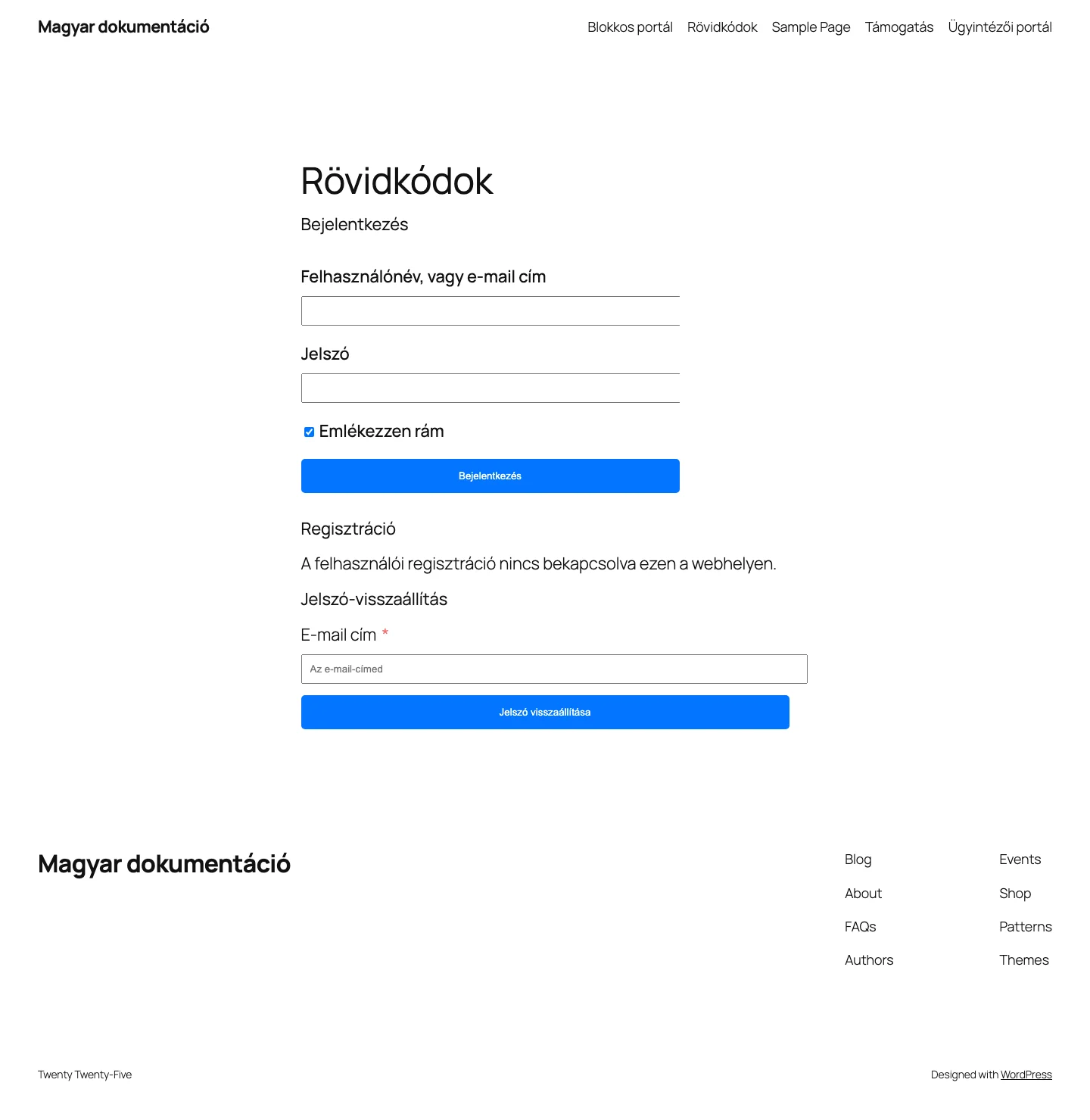
A képen a három külön rövidkód látszik egymás alatt. A regisztrációs űrlap helyén ott áll, hogy a regisztráció nincs bekapcsolva: a regisztrációs űrlap csak akkor jelenik meg, ha a WordPress Beállítások → Általános oldalán engedélyezve van, hogy bárki regisztrálhat.
| Rövidkód | Mit jelenít meg |
|---|---|
[fluent_support_login] |
Csak a bejelentkezési űrlapot (Felhasználónév, vagy e-mail cím és Jelszó). Ha bekapcsolod a kétfaktoros hitelesítést a Globális beállítások oldalon, az ügyfélnek a belépéskor az e-mailben kapott kódot is meg kell adnia. |
[fluent_support_login show-reset-password=true] |
A bejelentkezési űrlapot a jelszó-visszaállítás hivatkozásával. A show-signup=false paraméterrel a regisztrációt kifejezetten elrejtheted. |
[fluent_support_login show-signup=true] |
A bejelentkezési űrlapot a fiók létrehozása hivatkozással. A show-reset-password=false paraméterrel a jelszó-visszaállítást rejtheted el. |
[fluent_support_signup] |
Csak a regisztrációs űrlapot. Érvényes e-mail-cím kell hozzá, mert a rendszer megerősítő kódot küld rá. |
[fluent_support_reset_password] |
Csak a jelszó-visszaállítási űrlapot (E-mail cím mező és Jelszó visszaállítása gomb). |
Postaláda kiválasztása
Szekció neve “Postaláda kiválasztása”Ha több üzleti postaládád van, külön portált készíthetsz egy adott postaládához. A business_box_id paraméterrel add meg a postaláda azonosítóját:
[fluent_support_portal show_logout=yes business_box_id=2]Így az oldalon nyitott jegyek a megadott postaládába kerülnek. A postaládákról a Üzleti postaládák és e-mailek fejezetben olvashatsz.
Kijelentkezés gomb
Szekció neve “Kijelentkezés gomb”A kijelentkezés lehetőséget a portál irányítópultján a show_logout=yes paraméter adja:
[fluent_support_portal show_logout=yes]Blokkal beillesztett portálnál ugyanezt a blokk beállításai között kapcsolod be (lásd a Portál testreszabása a blokkal fejezetet).
Az ügyintézői portál rövidkódja
Szekció neve “Az ügyintézői portál rövidkódja”A munkatársak számára külön rövidkód nyitja meg a jegykezelő felületet a weboldal nyilvános részén: erről az Ügyintézői portál a weboldalon fejezet szól.
Készült: