

 Magyarmagyar
FluentCommunity integráció
Kurzus kiválasztása a jegyűrlapon, automatikus útválasztás kurzus szerint és a kurzusadatok widgetje a jegyen.
A FluentCommunity és a Fluent Support összekapcsolásával a jegyek kurzus szerint automatikusan továbbíthatók, az ügynök pedig a jegyen látja az ügyfél közösségi adatait.
Példa: egy diák az „Haladó SEO” kurzusról jegyet küld, és a legördülő listából kiválasztja a kurzust. Egy munkafolyamat-szabály a jegyet automatikusan a SEO-szakértődhöz rendeli. Amikor az ügynök megnyitja a jegyet, a FluentCommunity widget azonnal megmutatja, hol tart a diák a kurzusban, így gyorsan megoldhatja a problémát.
Az integrációhoz a FluentCommunity bővítménynek aktívnak kell lennie az oldalon.
Egyéni mező a kurzusokhoz
Szekció neve “Egyéni mező a kurzusokhoz”Ezzel a lépéssel olyan mezőt adsz a jegyűrlaphoz, amelyen az ügyfél kiválaszthatja a kurzusát.
- Menj a Fluent Support → Beállítások → Egyéni mezők oldalra, és kattints az Új mező hozzáadása gombra.
- A Mező típusa listában válaszd a Fluent Community Courses típust (kurzusok), vagy a Fluent Community User Courses típust (az ügyfél saját kurzusai).
- Töltsd ki a mező beállításait, majd kattints a Hozzáadás gombra.
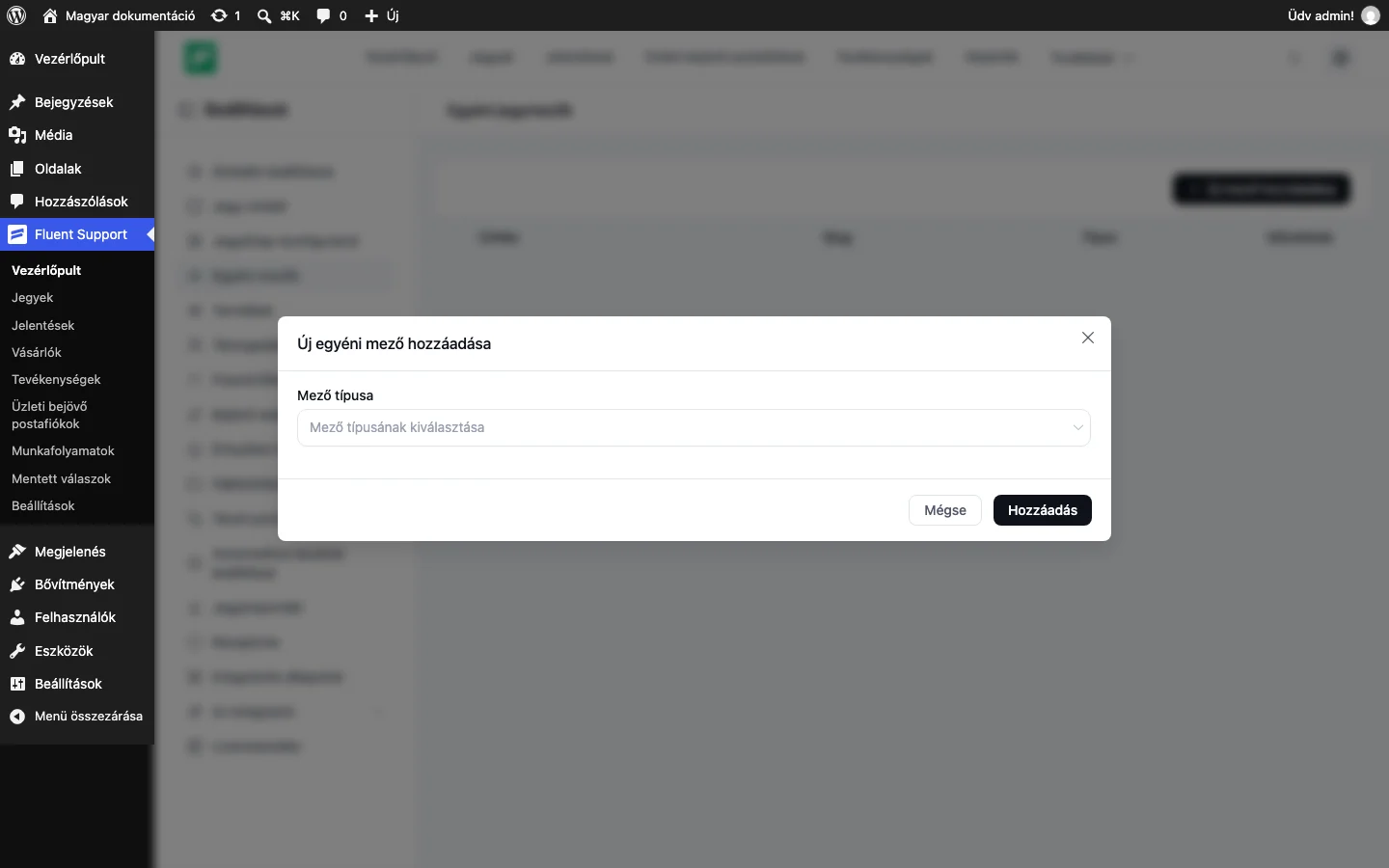
A mező beállításai:
| Beállítás | Mit csinál |
|---|---|
| Nyilvános címke | A mező neve az ügyfeleknek az űrlapon. Írd le rajta egyértelműen, mire való. |
| Admin címke (opcionális) | Csak az adminisztrátorok és ügynökök látják. |
| Slug (opcionális) | A mező egyedi azonosítója, automatikusan cf_ előtagot kap. Mentés után nem módosítható. |
| Helykitöltő | Útmutató szöveg az ügyfélnek, például „Válaszd ki a kurzusodat”. |
| Ez a mező csak az ügyfélszolgálati munkatársak számára érhető el | Ha bejelölöd, a mezőt csak az ügynökök látják, az ügyfél nem. |
| Feltételes logika bekapcsolása | A mező csak a megadott feltételek teljesülésekor jelenik meg. |
| Kötelező | Ha bejelölöd, a kurzus kiválasztása nélkül nem lehet a jegyet beküldeni. |
Munkafolyamat a kurzus alapján
Szekció neve “Munkafolyamat a kurzus alapján”Az új mezővel olyan munkafolyamatot hozhatsz létre, amely a kiválasztott kurzus szerint automatikusan végez műveleteket.
- Nyisd meg a Fluent Support → Munkafolyamatok oldalt, és kattints az új munkafolyamat hozzáadására.
- Adj nevet a munkafolyamatnak, válaszd az Automatikus típust, és lépj tovább.
- Az indítóeseménynél válaszd ki a legördülő listából azt az eseményt, amely elindítja a munkafolyamatot.
- A feltételeknél finomíthatod, mikor fusson a munkafolyamat: a feltétel típusa lehet például a jegy kategóriája, címkéje vagy a hozzárendelt ügynök (itt a kurzus mezőt választod). Több feltételt a VAGY (alternatíva) és az ÉS (mindnek teljesülnie kell) kapcsolattal fűzhetsz össze.
- A műveleteknél add meg, mi történjen a feltételek teljesülésekor, például a jegy hozzárendelése egy ügynökhöz. Több művelet is felvehető.
- Mentsd a munkafolyamatot, és állítsd az állapotát vázlatról közzétettre.
A munkafolyamatok teljes leírását a Munkafolyamatok fejezetben találod.
A FluentCommunity widget a jegyen
Szekció neve “A FluentCommunity widget a jegyen”Az integráció után a jegynézet jobb oldali sávjában egy „Fluent Community Courses” widget jelenik meg, amely az ügyfél kurzusait mutatja:
- Kurzus neve: a beiratkozott kurzus címe.
- Haladás: az ügyfél előrehaladása a kurzusban.
- Beiratkozás ideje: mikor iratkozott be az ügyfél.
Készült: