

 Magyarmagyar
Google reCAPTCHA beállítása
A bejelentkezési, regisztrációs és jegylétrehozó űrlap védelme spam ellen a Google reCAPTCHA-val.
A reCAPTCHA védi a portál űrlapjait a spamtől. Két lépésben állítod be: kulcsokat kérsz a Google-től, majd beírod őket a Fluent Supportba.
Kulcsok kérése a Google-től
Szekció neve “Kulcsok kérése a Google-től”- Nyisd meg a Google reCAPTCHA adminisztrációs felületét, és kezdj új webhelyet regisztrálni.
- Add meg a Label mezőben a webhelyed nevét vagy címét (hogy később felismerd), a Domains mezőben a domainedet. A domainben ne legyen
https://és záró/, mert úgy nem működik. - Válaszd ki a verziót: pontszám alapú (v3) vagy kihívás alapú (v2). Ha szeretnéd, megadhatsz Google Cloud-projektet is, amelyben a kulcs létrejön.
- Kattints a küldés gombra. A Google megmutatja a webhelykulcsot (site key) és a titkos kulcsot (secret key). Másold ki mindkettőt.
Beállítás a Fluent Supportban
Szekció neve “Beállítás a Fluent Supportban”- Menj a Fluent Support → Beállítások → Recaptcha oldalra.
- Kapcsold be a reCAPTCHA bekapcsolása a fokozott biztonság érdekében kapcsolót.
- Válaszd ki a verziót: 2-es verzió vagy 3-as verzió (a Google-nél választottal egyezően).
- Másold be a kulcsokat a Webhelykulcs és a Titkos kulcs mezőbe.
- A reCAPTCHA használata ezen: résznél jelöld be, melyik űrlapot védje: Bejelentkezési űrlap, Regisztrációs űrlap, Jegylétrehozási űrlap.
- Kattints a Beállítások mentése gombra.
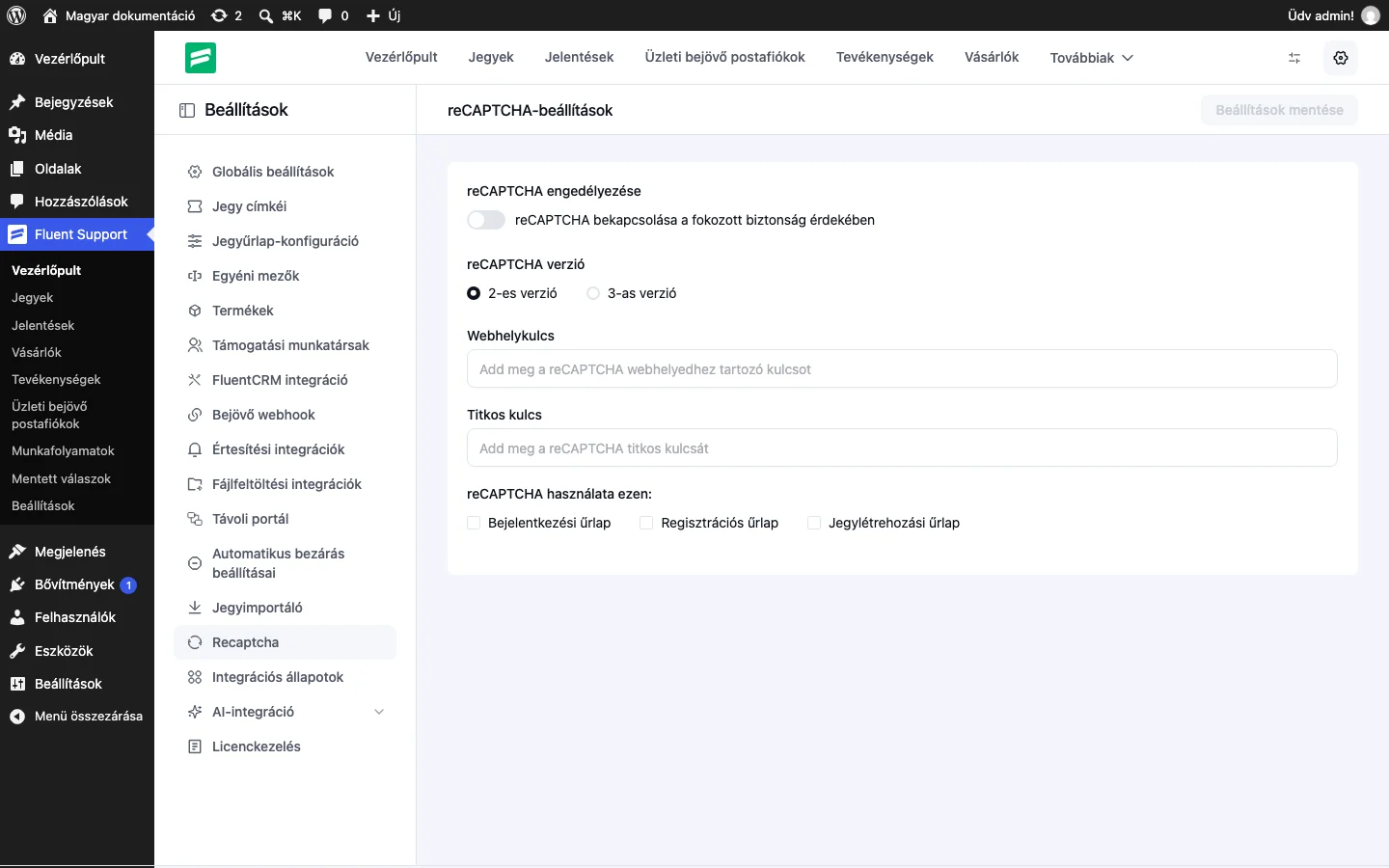
A képen a kapcsoló, a verzióválasztó, a két kulcsmező és a három védhető űrlap jelölőnégyzete látszik.
Készült: