

 Magyarmagyar
AI-segéd
Az AI-integráció bekapcsolása és az AI-funkciók használata jegyek összefoglalására, válaszok megírására és szövegek javítására.
Az AI-segéd (OpenAI-integráció) három dologban segít a jegyeknél: összefoglalja a beszélgetést és megmutatja az ügyfél elégedettségét, válaszvázlatot ír, és javítja a már megírt szöveget.
Bekapcsolás
Szekció neve “Bekapcsolás”A Fluent Support → Beállítások → AI-integráció menüpont alatt két oldal van: AI-modell beállítása és MCP AI-ügynökökhöz.
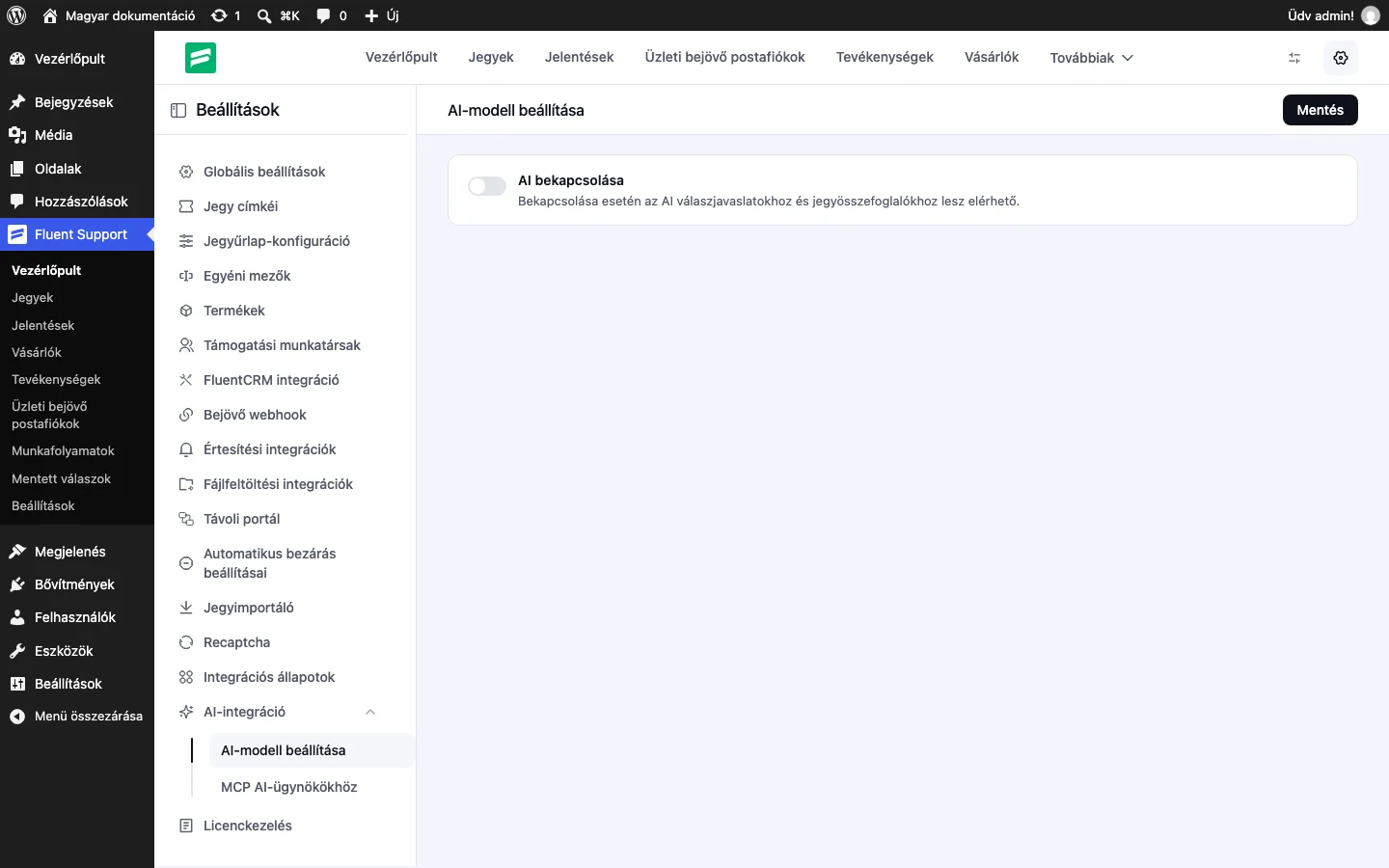
- Menj a Fluent Support → Beállítások → AI-integráció → AI-modell beállítása oldalra.
- Kapcsold be az AI bekapcsolása kapcsolót. Bekapcsolva az AI elérhető válaszjavaslatokhoz és jegyösszefoglalókhoz.
- Az AI-szolgáltató részben a Szolgáltató listában válaszd ki az OpenAI-t, a Modell listában a használni kívánt modellt (az Alapértelmezett a Fluent Support alapmodelljét használja), az API-kulcs mezőbe pedig illeszd be az OpenAI API-kulcsot.
- Kattints a Mentés gombra.
Az AI-funkciókhoz a Fluent Support alapbővítmény és a Pro változat is legyen telepítve és aktív a webhelyen.
Az OpenAI API-kulcs megszerzése
Szekció neve “Az OpenAI API-kulcs megszerzése”- Jelentkezz be az OpenAI fiókodba (e-mail-címmel és jelszóval), és lépj tovább a vezérlőpultra.
- A vezérlőpulton nyisd meg az API keys oldalt, és kattints a + Create new secret key gombra.
- A felugró ablakban töltsd ki a mezőket (például a kulcs nevét), majd kattints a Create secret key gombra.
- A Copy gombbal másold ki a kapott kulcsot. Később már nem jeleníthető meg újra, ezért mentsd el.
- Térj vissza a Fluent Support AI-modell beállítása oldalára, illeszd be a kulcsot az API-kulcs mezőbe, és mentsd a beállítást.
MCP AI-ügynökökhöz
Szekció neve “MCP AI-ügynökökhöz”Az MCP AI-ügynökökhöz oldalon az MCP bekapcsolása AI-ügynökök számára kapcsolóval engedélyezheted, hogy kompatibilis AI-kliensek (például a Claude Desktop, az OpenAI Codex vagy a Cursor) a te engedélyeddel olvassák és frissítsék a támogatási jegyeket. A Fluent Support ilyenkor a WordPress Abilities API-n keresztül teszi elérhetővé az eszközeit.
Az AI-funkciók a jegyben
Szekció neve “Az AI-funkciók a jegyben”Az AI-segéd három ponton jelenik meg egy jegyben:
- Összefoglaló (a jegy jobb felső részén): két lehetőséget kínál. A Ticket Summary összefoglalja a teljes beszélgetést. A Customer Sentiment egy mondatban és hangulatjellel mutatja, mennyire elégedett az ügyfél a válaszaiddal.
- Válaszgenerálás (a Válasz gombra kattintva a szerkesztőben): AI-val írat választ.
- Szövegjavítás (ha kijelölsz egy szövegrészletet vagy a teljes választ): az AI pontosítja és érthetőbbé teszi a megfogalmazást.
A Ticket Summary gombra kattintva az AI az egész jegy beszélgetését összefoglalja. A Customer Sentiment gombra kattintva egy hangulatjeles mondatban látod, mennyire elégedett az ügyfél a válaszaiddal.
A válaszgenerálás és a szövegjavítás ablakában ugyanezek a vezérlők vannak (a kettő csak abban különbözik, hogy az előbbi új választ ír, az utóbbi a meglévő szövegedet finomítja):
| Vezérlő | Mit csinál |
|---|---|
| Draft | Csak akkor jelenik meg, ha egynél több választ generáltál. A legutóbbi három válasz közül választhatsz. |
| Expand View | Az egész választ egyben megmutatja görgetés nélkül. |
| Copy | A teljes tartalmat vágólapra másolja. |
| Regenerate | Új választ generál, ha az előző nem tetszik. |
| Insert Content | A választ beilleszti a válaszmezőbe. |
| Prompt Box | Saját utasítást írhatsz, a nyíl ikonnal generáltatod a választ. |
| Előre elkészített utasítások | Gyakori feladatokra kész promptok. |
A kész választ a Válasz vagy a Válasz és jegy lezárása gombbal küldheted el.
AI-tevékenységek
Szekció neve “AI-tevékenységek”A Fluent Support → Tevékenységek oldalon az AI-tevékenységek fülön láthatod az összes AI-használatot. Itt szűrhetsz ügynökre (Összes támogatási munkatárs) és időszakra (Válassz dátumtartományt), frissíthetsz (Frissítés), beállíthatod a naplók automatikus törlésének idejét, illetve kikapcsolhatod a naplózást. A táblázat oszlopai: az ügynök (ki használta), a jegy (hivatkozással), a modell (az OpenAI-modell), a tokenek (a kérésenként elhasznált tokenek) és az utasítás (a használt prompt). Az oldalankénti bejegyzések számát is megadhatod.
AI-jegyaudit
Szekció neve “AI-jegyaudit”A Fluent Support → Jelentések → AI-jegyaudit oldalon időszakot választhatsz, majd az Ellenőrzés futtatása gombbal megnézheted az egyes jegyek hangulatát, a hangulatelemzési pontszámát és az egysoros összefoglalóját. A közelmúltban már ellenőrzött jegyeket a rendszer automatikusan kihagyja.
Készült: Frissítve: