

 Magyarmagyar
Jegyek kezelése
A jegylista, a szűrők és a keresés, a jegynézet, a válaszadás, a belső jegyzet, a tömeges műveletek és az összevonás.
A Fluent Support → Jegyek oldalon látod és kezeled az összes jegyet.
A jegylista
Szekció neve “A jegylista”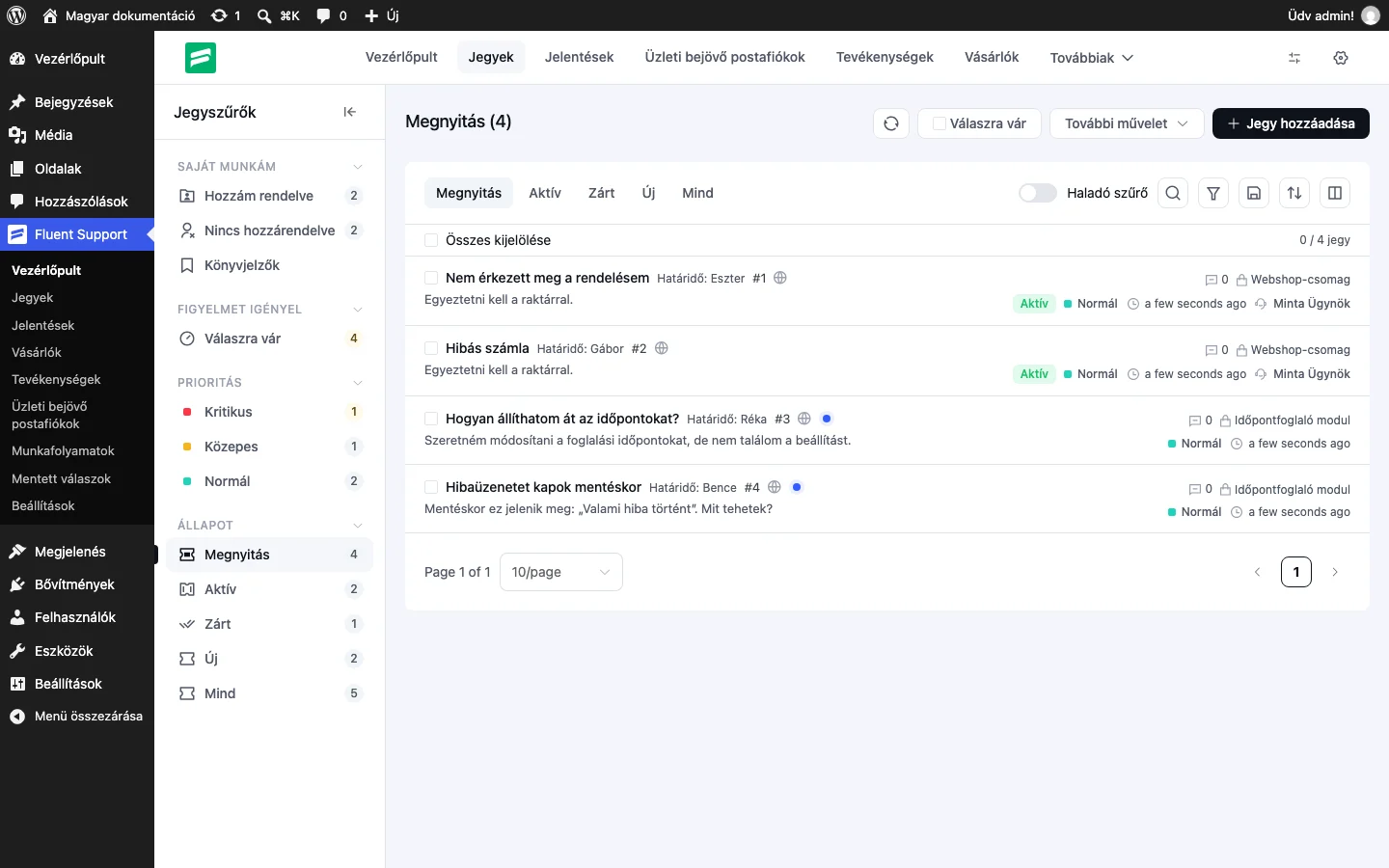
A bal oldali Jegyszűrők sáv gyors szűrőket ad, mindegyik mellett a jegyek számával:
| Csoport | Elemek |
|---|---|
| SAJÁT MUNKÁM | Hozzám rendelve (a hozzád rendelt jegyek), Nincs hozzárendelve (gazdátlan jegyek), Könyvjelzők (könyvjelzős jegyek) |
| FIGYELMET IGÉNYEL | Válaszra vár: a válaszra váró jegyek |
| PRIORITÁS | Kritikus, Közepes, Normál |
| ÁLLAPOT | Megnyitás, Aktív, Zárt, Új, Mind |
| CÍMKÉK | A létrehozott címkék, lásd a Mentett válaszok, címkék és termékek fejezetet |
A lista tetején a Válaszra vár jelölőnégyzet csak a válaszra váró jegyeket mutatja: ide kerül az új jegy és az is, amelyre az ügyfél újra válaszolt. A kör alakú nyilakkal jelölt gomb frissíti a listát. A További művelet menüben a Tömeges művelet elrejtése pont áll: ezzel a tömeges műveletek eszköztárát rejtheted el.
A Megnyitás, Aktív, Zárt, Új és Mind fülek a jegy állapota szerint szűrnek. A jegy állapota magától változik: az új jegy Új, ha válaszoltál rá, Aktív, ha lezártad, Zárt.
Egyéni jegyállapotot kódból adhatsz hozzá a fluent_support/ticket_status_groups szűrőhorog segítségével, például így a functions.php fájlban:
add_filter('fluent_support/ticket_status_groups', function ($statuses) { $statuses['unread'] = ['Unread']; return $statuses;});Szűrés, keresés, rendezés
Szekció neve “Szűrés, keresés, rendezés”A lista fölötti eszköztáron találod a szűrési lehetőségeket:
- Haladó szűrő: kapcsolóval megnyíló szűrőszerkesztő. A Hozzáadás gombbal feltételeket adsz hozzá, a + VAGY csoportokat fűz össze. A Szűrés alkalmazása alkalmazza, a Szűrők alaphelyzetbe állítása törli az összes szűrőt. A szűrő összes mezőjét és a mentett kereséseket a Haladó szűrő és mentett keresések fejezet írja le.
- Keresés (nagyító ikon): kulcsszavas keresés. Pontosabb kereséshez használhatsz előtagot:
title:a jegy címében,content:a tartalmában,id:a jegy azonosítójában,customer_id:az ügyfél azonosítója szerint keres (példáulcustomer_id: 29). - Szűrő ikon: állapot, postaláda (inbox), termék, ügynök, ügynöki prioritás, ügyfélprioritás és címke szerinti szűrés. A termék szerinti szűréssel és az Aktív állapottal megtudhatod, mely termékekhez érkezik a legtöbb aktív jegy.
- Rendezés ikon: a jegyek sorrendje a jegy azonosítója, a termék azonosítója, a prioritás, az ügyfélprioritás, a cím, az utolsó ügynöki válasz, az utolsó ügyfélválasz, a várakozási idő, a válaszok száma vagy a létrehozás ideje szerint.
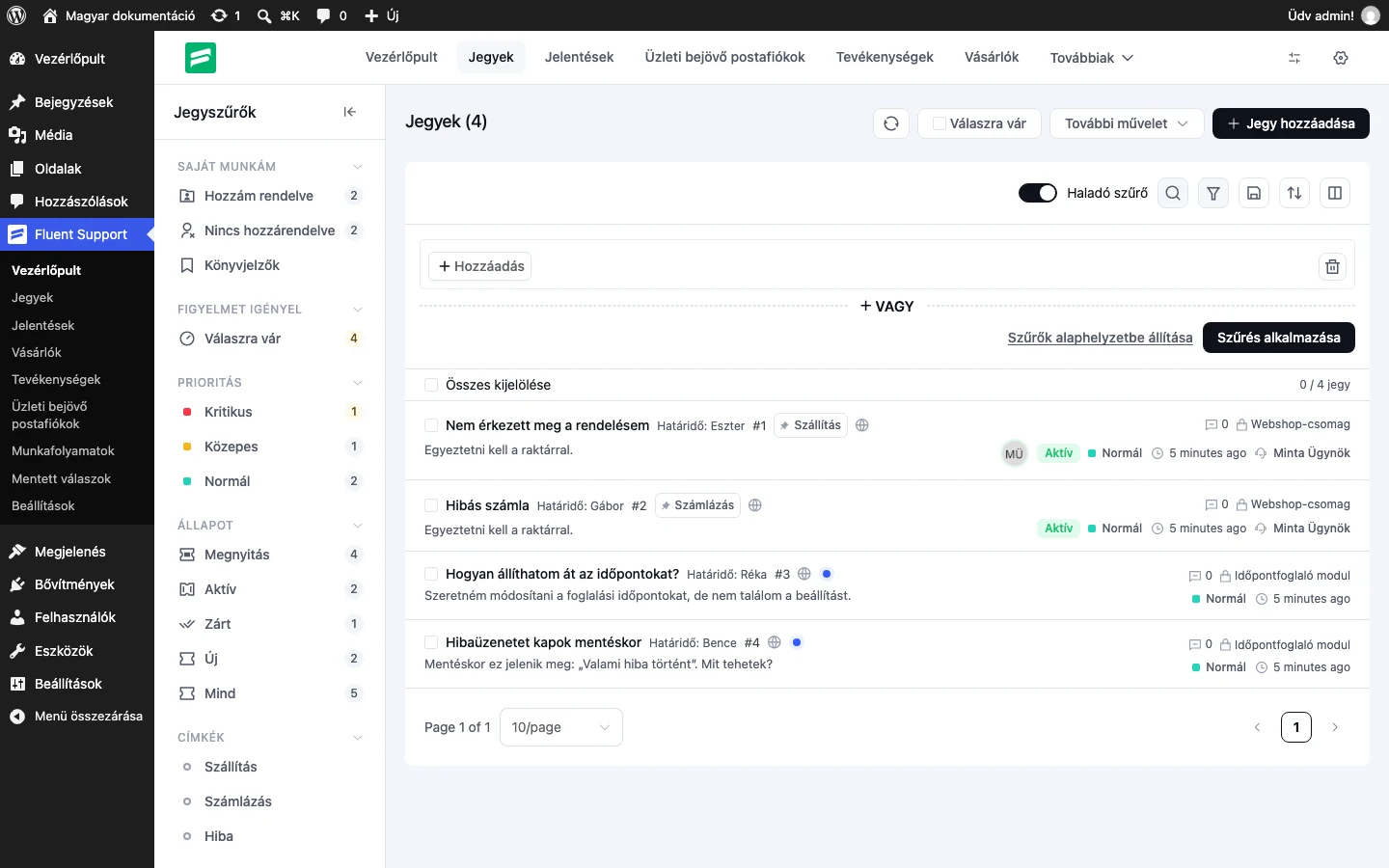
A képen a Haladó szűrő be van kapcsolva, a szűrőszerkesztő a lista fölött látszik.
Saját jegyek
Szekció neve “Saját jegyek”A Hozzám rendelve szűrő azokat a jegyeket mutatja, amelyek hozzád vannak rendelve. Ugyanúgy szűrheted, rendezheted és kereshetsz benne, mint az összes jegy között.
Jegy felvétele az ügyfél nevében
Szekció neve “Jegy felvétele az ügyfél nevében”Ha az ügyfél kéri, hogy a munkatársad nyissa meg helyette a jegyet:
- Kattints a Jegy hozzáadása gombra a jegylista jobb felső sarkában.
- A Jegy létrehozása ablak első lépésében (1. lépés a 2-ből) keress meglévő kapcsolatot névvel vagy e-mail-címmel, vagy adj meg új e-mail-címet, és kattints a Keresés gombra.
- Kattints a Következő gombra. A Mégse bezárja az ablakot.
- Töltsd ki a jegy adatait, majd küldd el az űrlapot az ablak alján lévő gombbal.
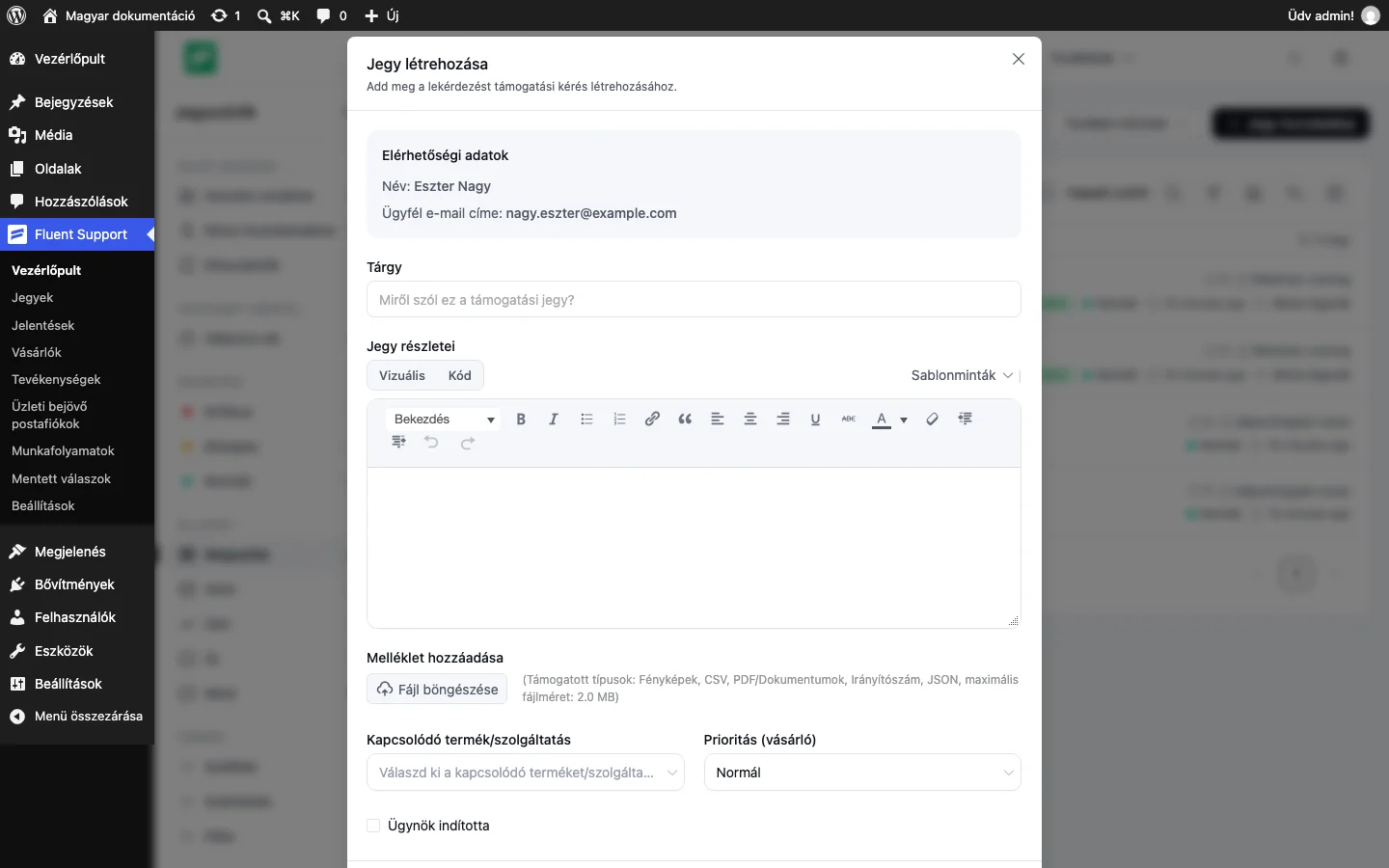
A második lépés mezői:
| Mező | Mit csinál |
|---|---|
| Elérhetőségi adatok | A kiválasztott ügyfél neve és e-mail-címe. |
| Tárgy | A jegy tárgya. |
| Jegy részletei | A jegy szövege szövegszerkesztővel (Vizuális és Kód nézet). A Sablonminták menüből mentett válaszokat szúrhatsz be. |
| Melléklet hozzáadása | Fájlcsatolás a Fájl böngészése gombbal (fotó, CSV, PDF/dokumentum, zip, JSON). |
| Kapcsolódó termék/szolgáltatás | A kapcsolódó termék vagy szolgáltatás. |
| Prioritás (vásárló) | A jegy prioritása: Normál, Közepes vagy Kritikus. |
| Ügynök indította | Jelölőnégyzet: azt jelzi, hogy a jegyet az ügynök indította. |
A jegynézet
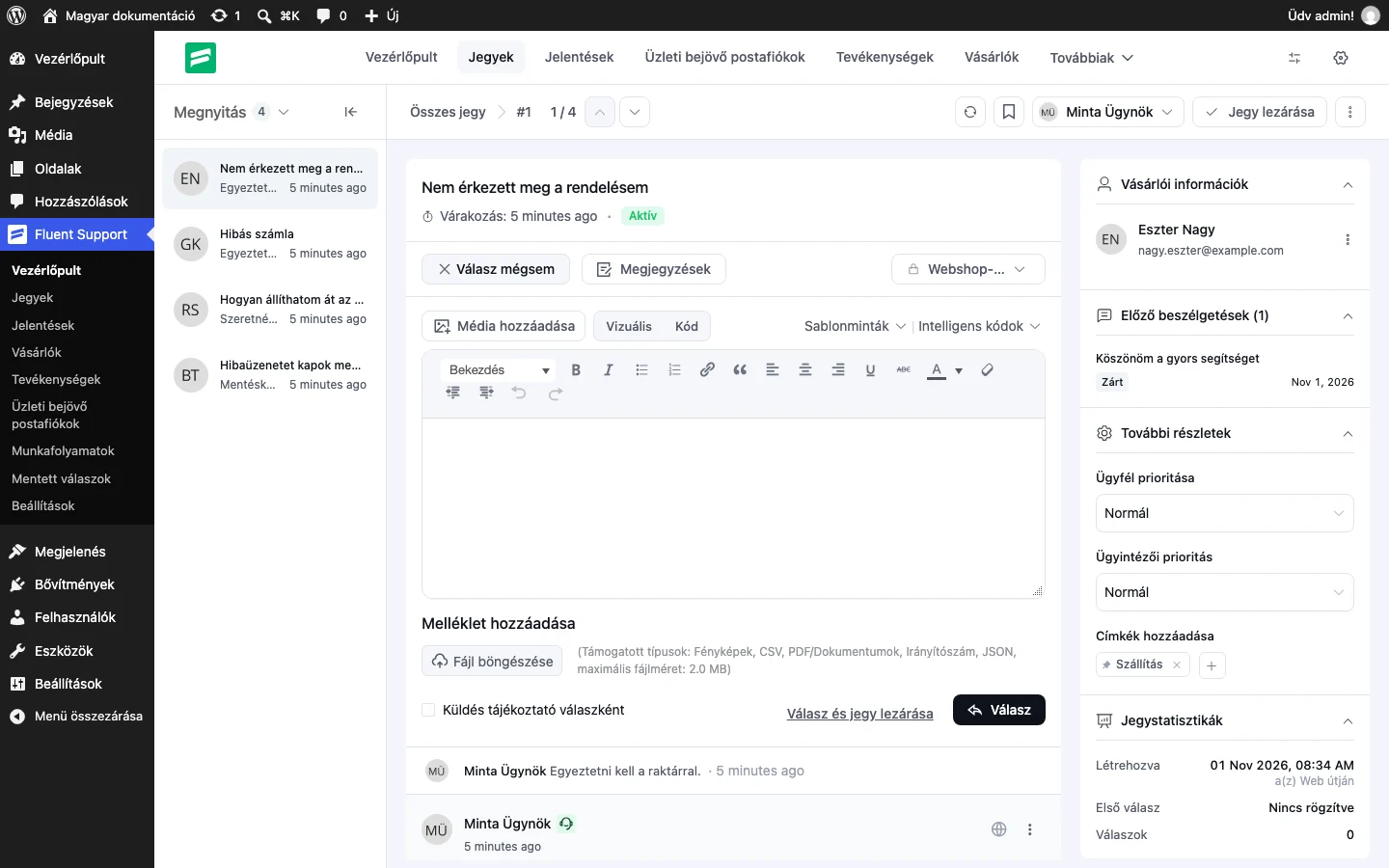
Szekció neve “A jegynézet”A jegyre kattintva megnyílik a jegynézet: a beszélgetés és az ügyfél adatai. Bal oldalt a lista jegyei látszanak (például Megnyitás 4), így gyorsan válthatsz közöttük.
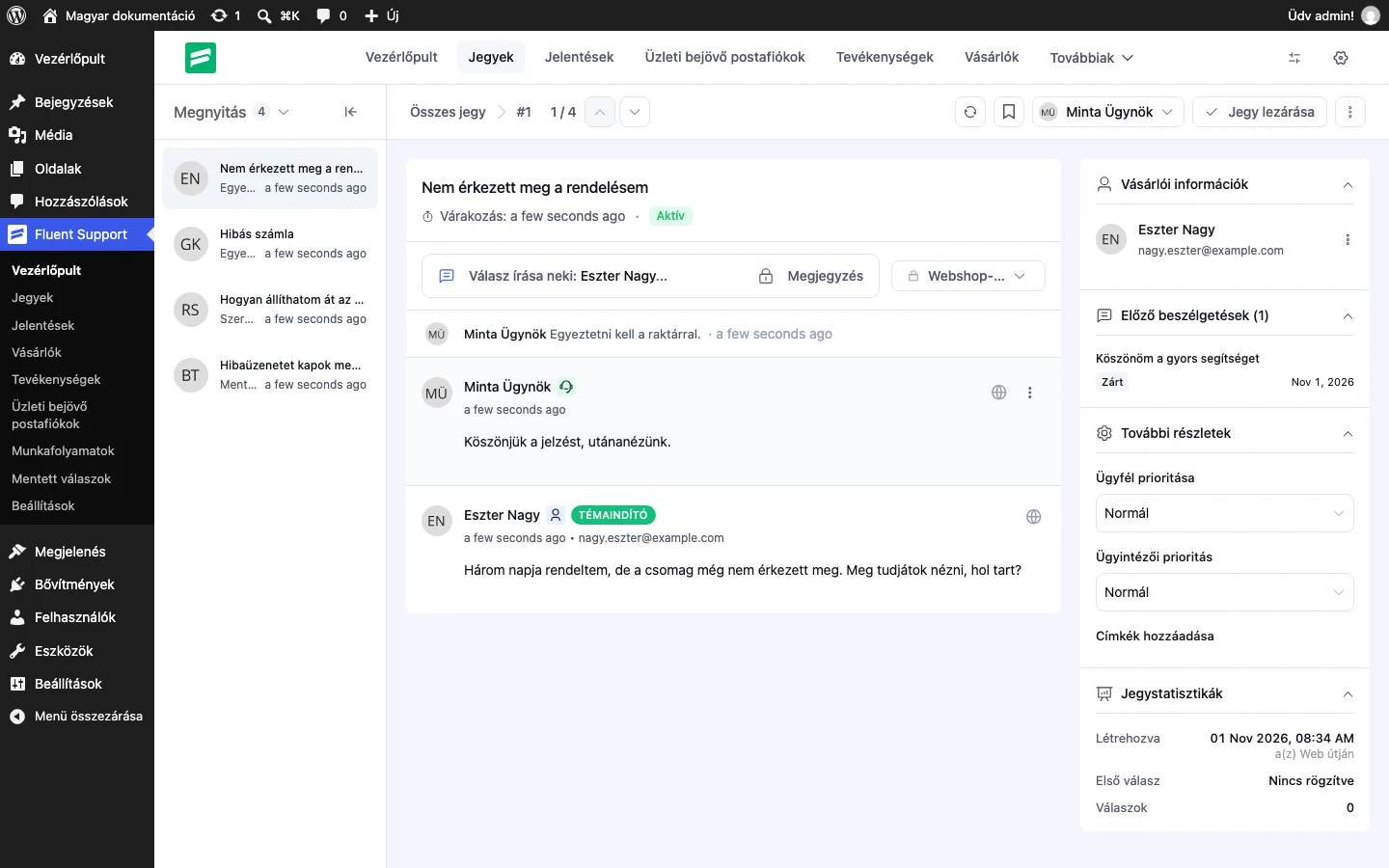
Az ügyfél első üzenete TÉMAINDÍTÓ jelölést kap.
A bal oldali rész
Szekció neve “A bal oldali rész”- Válasz írása neki: …: erre kattintva nyílik meg a válasz szerkesztője. A szerkesztőben formázhatod a szöveget (félkövér, dőlt, hivatkozás), a Média hozzáadása gombbal médiát szúrhatsz be, a Fájl böngészése gombbal (Melléklet hozzáadása) fájlt csatolhatsz. Vágólapról is beilleszthetsz fájlt a Cmd+V (Mac) vagy Ctrl+V (Windows) billentyűkkel. A Sablonminták menüből mentett válaszokat, az Intelligens kódok menüből dinamikus adatokat (ügyfél neve, e-mail-címe, ügynök neve) szúrhatsz be. A Vizuális és Kód gombbal a szerkesztő nézetét váltod.
- Küldés tájékoztató válaszként: a jegy állapota nem változik a válasz után, a jegy a várakozók között marad. Tájékoztatásra jó.
- Válasz és Válasz és jegy lezárása: a válasz elküldése, illetve elküldése a jegy lezárásával. A Válasz mégsem gomb bezárja a szerkesztőt.
- Megjegyzés (megnyitott szerkesztőben Megjegyzések): belső jegyzet (lásd lent).
- A termék legördülő listájával (például Webshop-csomag) a jegy termékét módosíthatod.
- A fejléc ügynök-választójával (például Minta Ügynök) módosíthatod a jegy ügynökét. A kézi munkafolyamatok, az AI-segéd összefoglalója és a címkék ikonjai is itt érhetők el.
A jobb oldali rész
Szekció neve “A jobb oldali rész”- A jegy jelenlegi állapota (Aktív, Új vagy Zárt) és két prioritás: az ügyintéző által beállított (Ügyintézői prioritás) és az ügyfél által megadott (Ügyfél prioritása), mindkettő Normál, Közepes vagy Kritikus lehet.
- Vásárlói információk: az ügyfél profilja a nevével és e-mail-címével, az előfizetési állapottal, a felhasználói azonosítóval, a jegyeinek összesített statisztikájával és a FluentCRM-adataival (ha a FluentCRM telepítve van). A három pont menüvel az ügyfél alapadatait módosíthatod, és szükség esetén le is tilthatod az ügyfél profilját.
- Előző beszélgetések (1): az ügyfél korábbi beszélgetései (az ügyfél további jegyei, címmel és állapottal).
- További részletek: az ügyfél által megadott prioritás (Ügyfél prioritása) és az ügynök által beállított prioritás (Ügyintézői prioritás), valamint a Címkék hozzáadása a címkék hozzáadásához.
- Jegystatisztikák: a létrehozás ideje (Létrehozva), az első válasz (Első válasz, amíg nincs válasz: Nincs rögzítve) és a válaszok száma (Válaszok).
- Az integrációk adatai: ha az ügyfél WooCommerce-vásárló, itt látod a rendelését. A tagsági és LMS-integrációk adatai is itt jelennek meg (lásd az Integrációk fejezetet).
A könyvjelzőről, a csendes bezárásról és a jegy szétválasztásáról a Könyvjelzők, csendes lezárás és jegy szétválasztása fejezet szól, a gyorsbillentyűkről a Billentyűparancsok, az inaktív jegyek automatikus lezárásáról az Automatikus jegylezárás fejezet.
A fejlécben található gombok: frissítés, könyvjelző, Jegy lezárása a jegy lezárásához, és egy három pontos menü: Jegy összevonása, Jegy csendes bezárása, Jegy törlése. Az egyes üzenetek három pontos menüjében a Szerkesztés, a Jegy szétválasztása és a Törlés pont van. A fejléc nyilaival a lista következő vagy előző jegyére léphetsz.
Belső jegyzet
Szekció neve “Belső jegyzet”A belső jegyzetet csak a munkatársak látják. Jó arra, hogy a kollégáid folytatni tudják a beszélgetést, ha műszak végén félbe kell hagynod.
- Nyiss meg egy jegyet.
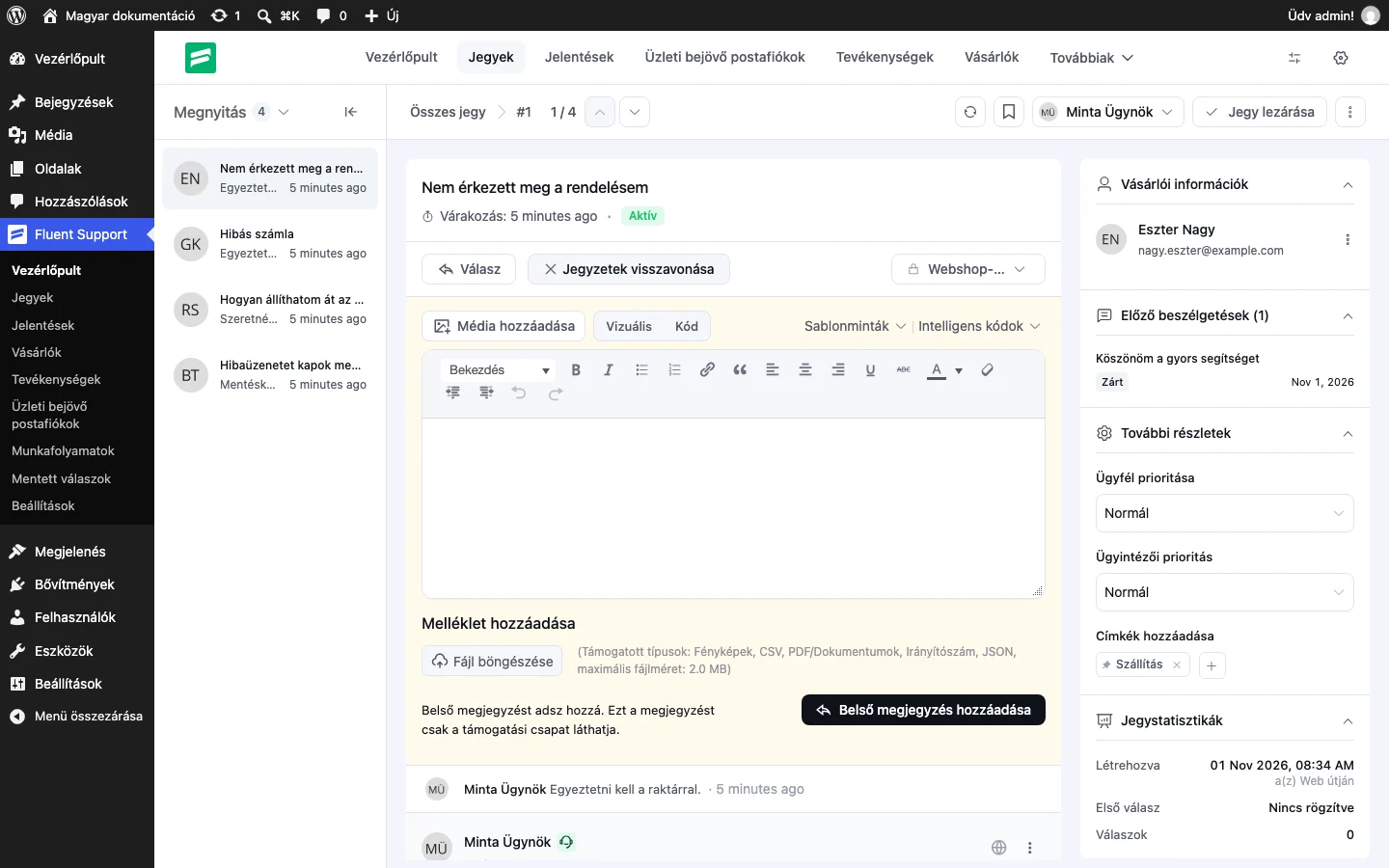
- Kattints a Megjegyzés gombra: a szerkesztő sárga hátteret kap, és az alján látod a figyelmeztetést: Belső megjegyzést adsz hozzá. Ezt a megjegyzést csak a támogatási csapat láthatja.
- Írd meg a jegyzetet. Használhatod a Média hozzáadása, a Sablonminták (mentett válaszok keresése, termék szerinti szűréssel) és az Intelligens kódok menüt is.
- Kattints a Belső megjegyzés hozzáadása gombra.
A Jegyzetek visszavonása gombbal visszalépsz a válasz szerkesztőjéhez.
Tömeges műveletek
Szekció neve “Tömeges műveletek”- Jelöld be a jegyeket a lista bal oldalán lévő négyzetekkel, vagy az Összes kijelölése jelölőnégyzettel az összeset.
- A lap alján megjelenik egy eszköztár a kijelölt jegyek számával (például 4 kiválasztva).
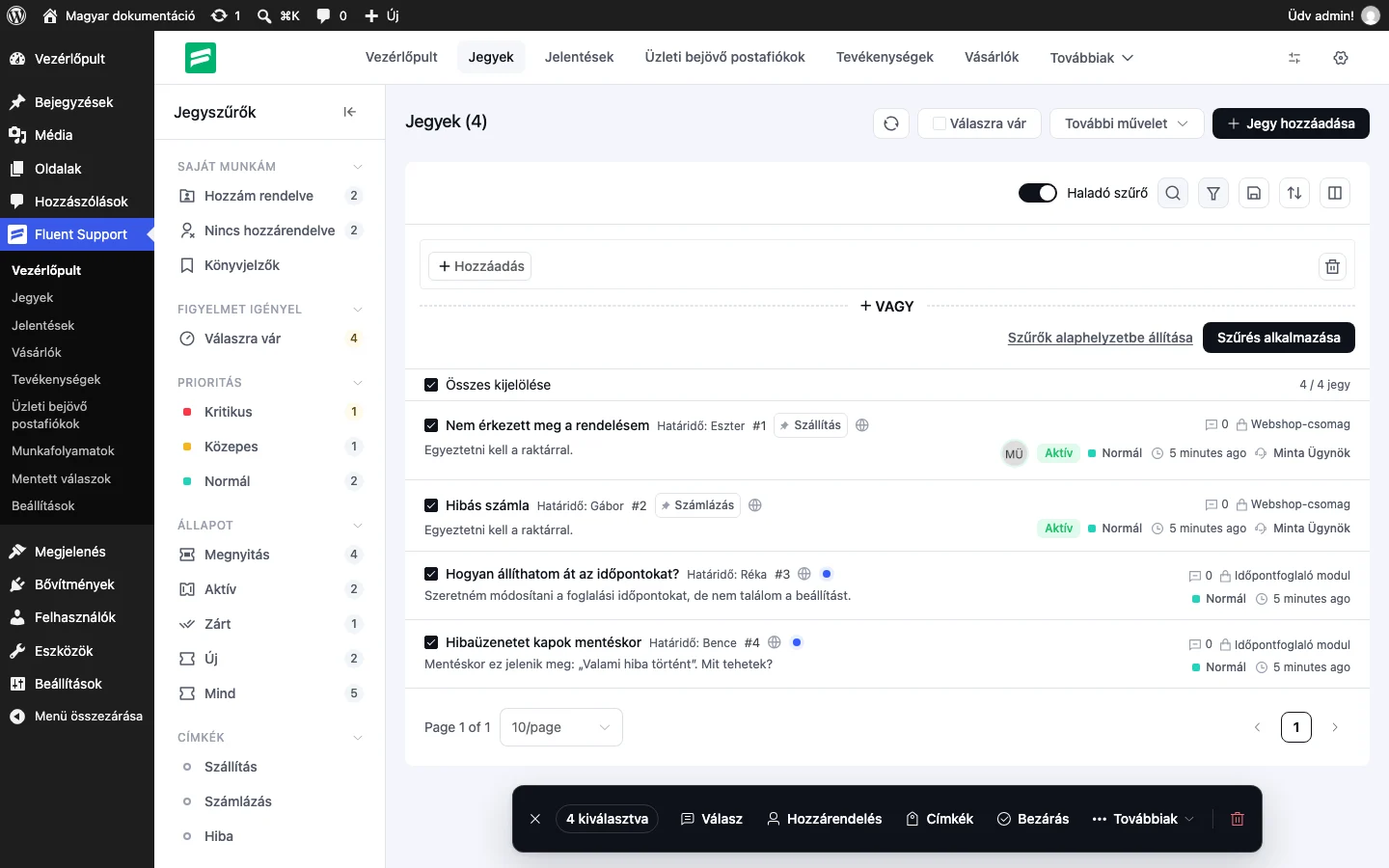
Az eszköztár gombjai:
| Gomb | Mit csinál |
|---|---|
| Válasz | Egy választ ad az összes kijelölt jegyhez. |
| Hozzárendelés | Ügynököt rendel az összes kijelölt jegyhez. |
| Címkék | Címkét ad az összes kijelölt jegyhez. |
| Bezárás | Lezárja az összes kijelölt jegyet. |
| Továbbiak | További műveletek. |
| Kuka ikon | Törli a kijelölt jegyeket. |
Az x ikon a kijelölést szünteti meg.
Jegyek összevonása
Szekció neve “Jegyek összevonása”Egy ügyfél több jegyét egyetlen jeggyé vonhatod össze, hogy egy válasszal mindegyikre válaszolhass. Csak az végezheti el, akinek van jogosultsága a jegyek összevonására. Az összevonást nem lehet visszavonni.
- Nyisd meg az egyik jegyet.
- A fejléc három pontos menüjében válaszd a Jegy összevonása pontot.
- A megjelenő Jegyek egyesítése ablakban az adott ügyfél jegyeit látod azonosítóval (ID), címmel (Cím) és állapottal (Állapot). Jelöld ki az összevonandókat (egyenként vagy mindet).
- Kattints az Összevonás gombra. A jegyek egyesülnek, és egyszerre válaszolhatsz rájuk.
Készült: Frissítve: