

 Magyarmagyar
Riportok
A Jelentések menü szakaszai: jegyek áttekintése, személyes, ügynök-, termék-, postaláda- és aktivitási riportok.
A Fluent Support → Jelentések oldal a jegyek statisztikáit és a csapat teljesítményét mutatja. A bal oldali listában a következő szakaszok közül választhatsz: Jegyek áttekintése, Személyes jelentések, Ügyintézői teljesítmény, Termékelemzés, Üzleti postafiókok, Történések, Munkaidő-nyilvántartás (csak bekapcsolt időkövetésnél), AI-jegyaudit.
A legtöbb szakaszban van egy oszlopdiagram a jegyek összesített tevékenységéről, és egy dátumszűrő, amellyel egy adott időszakot nézhetsz (alapértelmezetten a mai nap látszik).
Jegyek áttekintése
Szekció neve “Jegyek áttekintése”A teljes helyzet egy oldalon, termék szerint szűrhetően (Összes termék).
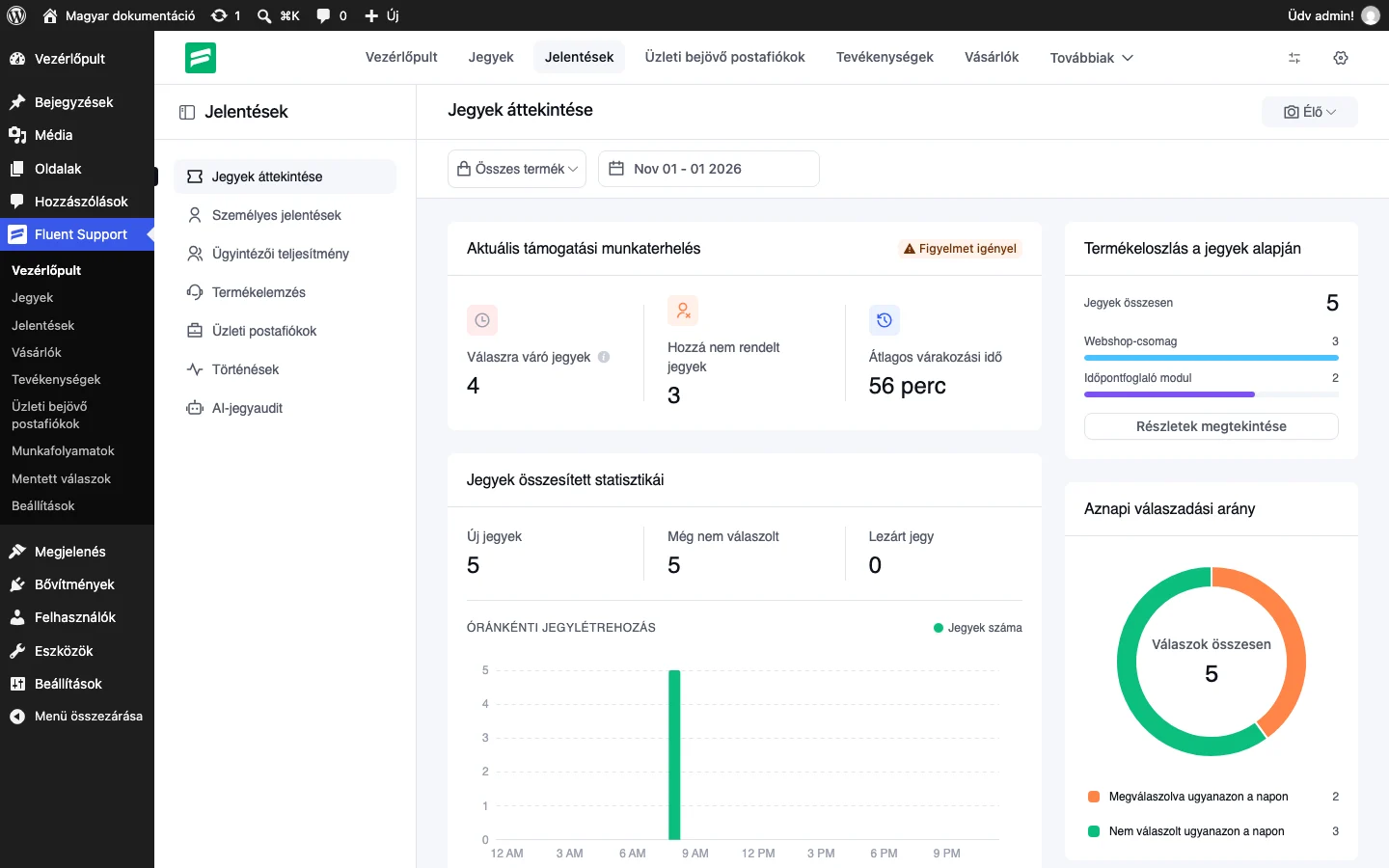
- Aktuális támogatási munkaterhelés (Figyelmet igényel jelzéssel): Válaszra váró jegyek, Hozzá nem rendelt jegyek, Átlagos várakozási idő.
- Jegyek összesített statisztikái: Új jegyek, Még nem válaszolt, Lezárt jegy, alattuk az ÓRÁNKÉNTI JEGYLÉTREHOZÁS diagram.
- Ügyintézői válaszstatisztikák: Válaszok összesen, Kezelt jegyek, Aktív ügynökök és további válaszmutatók.
- Termékeloszlás a jegyek alapján: a jegyek termékenként, a Részletek megtekintése gombbal.
- Aznapi válaszadási arány: a Megválaszolva ugyanazon a napon és a Nem válaszolt ugyanazon a napon jegyek aránya.
Személyes jelentések
Szekció neve “Személyes jelentések”A saját jegyeid és teljesítményed. Minden ügynök csak a sajátját látja.
- Felül a számlálók: Új jegyek, Lezárt jegyek, Válaszok összesen, Nyitott jegyek.
- A Saját statisztikáim résznél a Megoldási statisztikák és Válaszstatisztikák fül közül választhatsz.
- A Saját teljesítményem panel mutatja az interakciók számát (Interakciók), a várakozó jegyeket (Várakozó jegyek), az átlagos (Átlagos várakozási idő) és a leghosszabb várakozási időt (Maximális várakozási idő).
- A dátumszűrővel időszakot választhatsz.
Ügyintézői teljesítmény
Szekció neve “Ügyintézői teljesítmény”Az összes ügynök összesített riportja. Csak az éri el, akinek van jogosultsága a riportok megtekintésére.
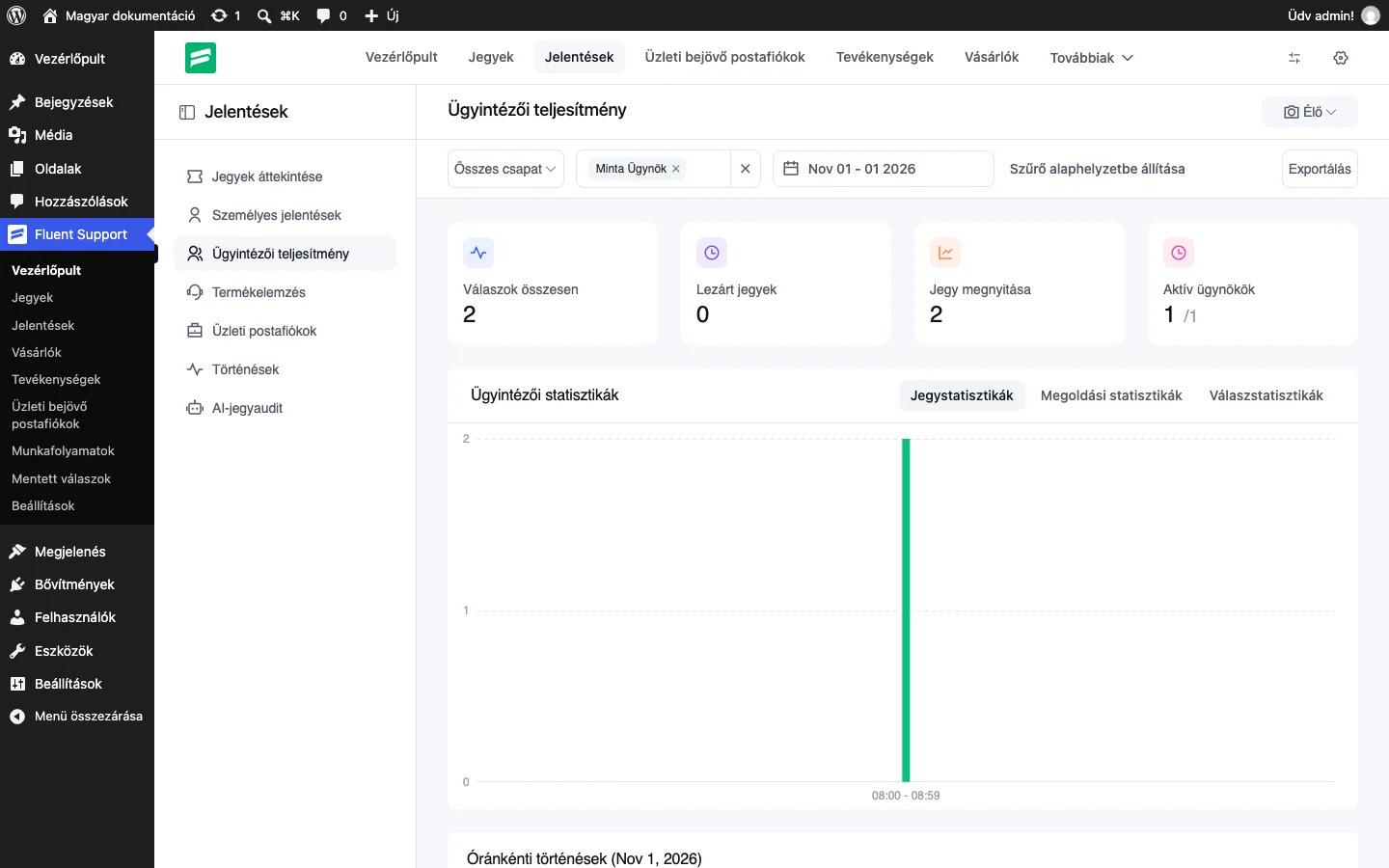
- Szűrők: csapat (Összes csapat), ügynökök kiválasztása, dátum, Szűrő alaphelyzetbe állítása.
- Számlálók: Válaszok összesen, Lezárt jegyek, Jegy megnyitása, Aktív ügynökök.
- Az Ügyintézői statisztikák résznél három fül van: Jegystatisztikák, Megoldási statisztikák és Válaszstatisztikák.
- Az Óránkénti történések szakasz óránkénti bontásban mutatja a napi eseményeket. Sok napi jegy kezelésekor ez a nézet segít.
- Az oldal alján az Ügyintézői jelentés összefoglalója táblázat az ügynökök válaszait, interakcióit, nyitott és zárt jegyeit mutatja. Itt a beállítások ikonnal kiválaszthatod, mely ügynökök jelenjenek meg, az Exportálás gombbal pedig letöltheted az összesítést. Ha egyetlen oszlopot sem jelölsz ki, az összes adat exportálódik.
- Az Aktuális összesítés az ügynökök várakozó jegyeit, az átlagos és a maximális várakozási időt, az Összefoglalók összege pedig az összesített számokat adja.
Termékelemzés
Szekció neve “Termékelemzés”A jegyek statisztikája termékenként (az oldal címe Termékelemzések), termék szerinti szűrővel (Összes termék) és dátumszűrővel.
- Számlálók: Jegyek összesen, Megválaszolatlan jegyek, Várakozó jegyek terhelése, Válaszműveletek.
- Jegyek száma termékenként: diagram és táblázat.
- Termékek szerinti bontás: termékenként a jegyek száma, a válaszműveletek, az interakciók, a nyitott és zárt, a megválaszolatlan jegyek és a várakozó jegyek terhelése.
Üzleti postafiókok
Szekció neve “Üzleti postafiókok”Ugyanez postaládánként: a postaláda-szűrővel (Összes postaláda) kiválaszthatod, melyiket nézed.
- Számlálók: Válaszra váró jegyek, Hozzá nem rendelt jegyek, Vásárló átlagos várakozási ideje.
- Az Üzleti postafiók statisztikái résznél három fül van: Jegystatisztikák, Megoldási statisztikák, Válaszstatisztikák.
- A Legrégebb óta várakozó jegyek táblázat az azonosítót (ID), tárgyat, vásárlót, a várakozás kezdetét, a várakozási időt és a terméket mutatja.
Történések
Szekció neve “Történések”Naptárszerű diagram az ügyfelek és az ügynökök tevékenységéről (Történések napszak szerint).
- A Hét, Ked és a többi nap szerint, óránként látod a tevékenységet. A világosabb szín kevesebb, a sötétebb több tevékenységet jelez.
- A nézet alapértelmezetten az Összes jegy.
- A Jegyek létrehozása és munkatársi válaszok óránként diagram a Jegy létrehozása és az Ügyintézői válaszok adatsort mutatja.
Munkaidő-nyilvántartás
Szekció neve “Munkaidő-nyilvántartás”A jegyeken rögzített munkaidő összesítése jegyek, ügyintézők vagy vásárlók szerint, dátum- és postaládaszűrővel, CSV-exporttal. Az oldal csak akkor jelenik meg, ha be van kapcsolva az Ügyintézői időkövetés; részletei az Ügyintézői időkövetés és munkaidő-jelentés fejezetben vannak.
AI-jegyaudit
Szekció neve “AI-jegyaudit”Az Ellenőrzés futtatása gombbal a kiválasztott időszak jegyeiről hangulatelemzést és egysoros összefoglalót kérhetsz. Amíg nem futtattál ellenőrzést, az Ehhez az időszakhoz még nincs naplóadat üzenet látszik. A közelmúltban már ellenőrzött jegyeket a rendszer automatikusan kihagyja.
Az AI-segéd beállításáról az AI-segéd fejezet szól.
Készült: Frissítve: