

 Magyarmagyar
Telepítés és első beállítás
A Fluent Support és a Pro bővítmény telepítése, a licenc állapota és az induló varázsló.
Telepítés
Szekció neve “Telepítés”A Fluent Support két részből áll: az ingyenes alapbővítményből és a Pro kiegészítőből. Előbb az alapbővítményt telepítsd.
Az alapbővítmény
Szekció neve “Az alapbővítmény”- A WordPress vezérlőpultján menj a Bővítmények → Bővítmény hozzáadása oldalra.
- Keress rá a „Fluent Support” névre.
- Kattints a Telepítés most, majd az Aktiválás gombra.
A Pro kiegészítő
Szekció neve “A Pro kiegészítő”A Pro bővítmény zip-fájlként érkezik, ezért kézzel kell feltölteni.
- Menj a Bővítmények → Bővítmény hozzáadása oldalra, és kattints a Bővítmény feltöltése gombra.
- Válaszd ki a letöltött zip-fájlt, és kattints a Telepítés most gombra.
- Kattints az Aktiválás gombra.
Az alapbővítményt ne kapcsold ki és ne töröld, mert a Pro csak vele együtt működik. Az aktiválás után a Pro funkciók használatához licenckulcs kell (lásd lent a Licenc részt).
Frissítés
Szekció neve “Frissítés”A frissítéseket a Bővítmények oldalon látod, a szokásos Frissítés most gombbal. A Pro bővítmény frissítéséhez a licencnek aktívnak kell lennie.
Kikapcsolás és törlés
Szekció neve “Kikapcsolás és törlés”- Menj a Bővítmények → Telepített bővítmények oldalra.
- A Kikapcsolás hivatkozás csak szünetelteti a bővítményt, nem távolítja el. Bármikor visszakapcsolhatod ugyanitt az Aktiválás hivatkozással.
- A törléshez előbb kapcsold ki a bővítményt, utána kattints a Törlés hivatkozásra.
A törlés a bővítményt eltávolítja az oldalról, de az adatbázisban lévő adatok megmaradnak, és újratelepítéskor vagy újraaktiváláskor visszajönnek. Ha az adatokat végleg törölni szeretnéd, ahhoz a bővítmény gyártójának ügyfélszolgálatát kell megkérned.
Licenc
Szekció neve “Licenc”A Pro funkciókhoz licenckulcs kell. A kulcsot a Pro bővítmény letöltéséhez használt fiókodban, a licencek között találod, és ott azt is megnézheted, mely oldalakon aktív a kulcs.
A kulcs megadása a bővítmény telepítése után:
- Menj a Fluent Support → Beállítások oldalra.
- A bal oldali listában válaszd a Licenckezelés pontot.
- Illeszd be a licenckulcsot a mezőbe, és kattints az ellenőrző gombra. Sikeres ellenőrzés után a Pro funkciók elérhetők.
Itt a licenc már aktív, külön aktiválni nem kell. Az állapotot a Fluent Support → Beállítások oldalon, a bal oldali listában a Licenckezelés pontnál látod: a FluentSupport Pro mellett az Aktív jelzés áll.
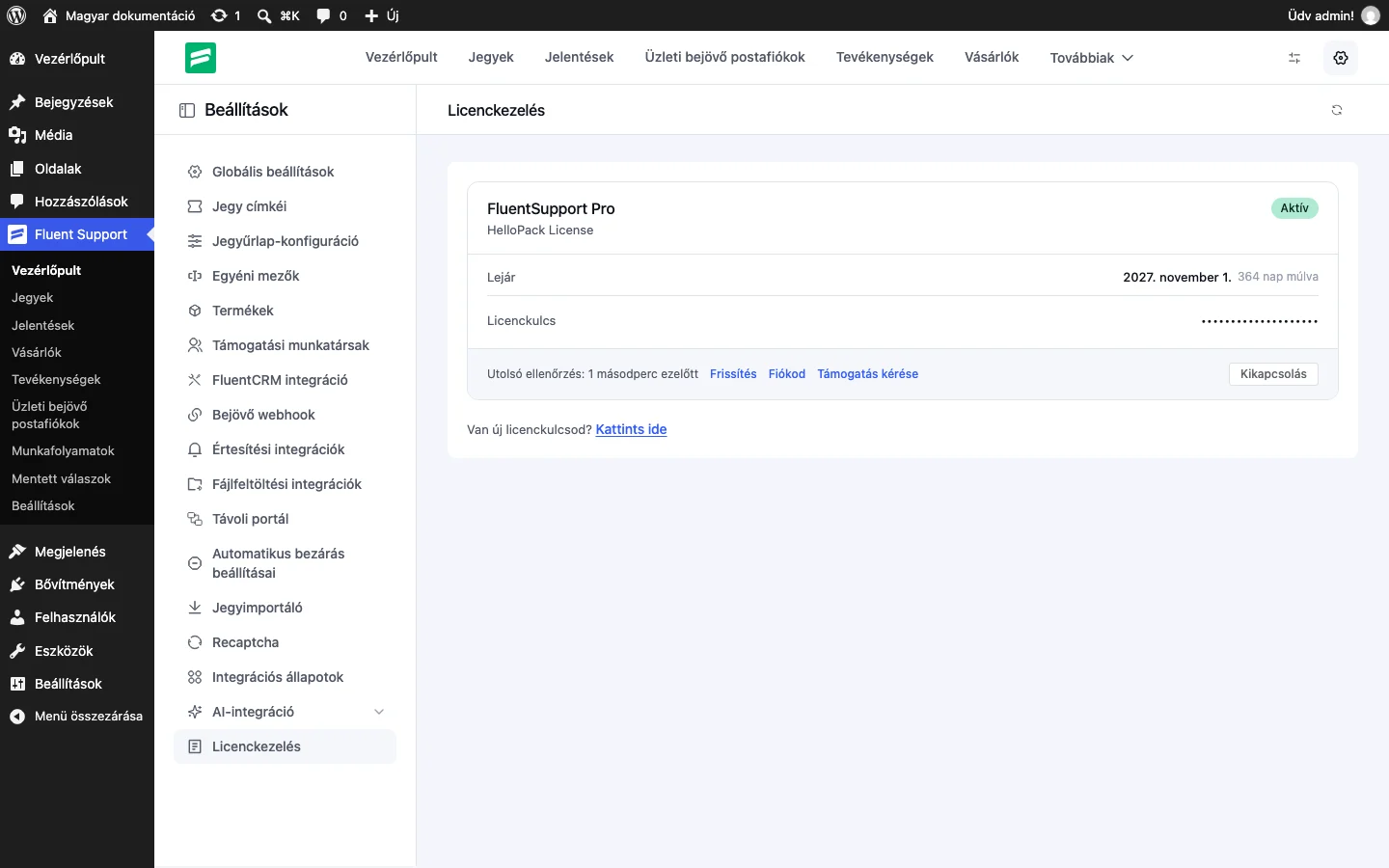
Az oldalon ezeket találod:
| Elem | Jelentése |
|---|---|
| Lejár | A licenc lejáratának napja és a hátralévő napok. |
| Licenckulcs | A licenckulcs, maszkolva. |
| Utolsó ellenőrzés | Az utolsó ellenőrzés ideje. Mellette a Frissítés, Fiókod és Támogatás kérése hivatkozás áll. |
| Kikapcsolás | A licenc kikapcsolására szolgáló gomb. Csak akkor használd, ha tudod, mit csinálsz: kikapcsolt licenccel a Pro funkciók nem érhetők el. |
Induló varázsló
Szekció neve “Induló varázsló”Az első megnyitáskor a Fluent Support → Vezérlőpult egy kétlépéses varázslót mutat. Ezzel hozod létre az első üzleti postaládát és az ügyfélportált.
1. lépés
Szekció neve “1. lépés”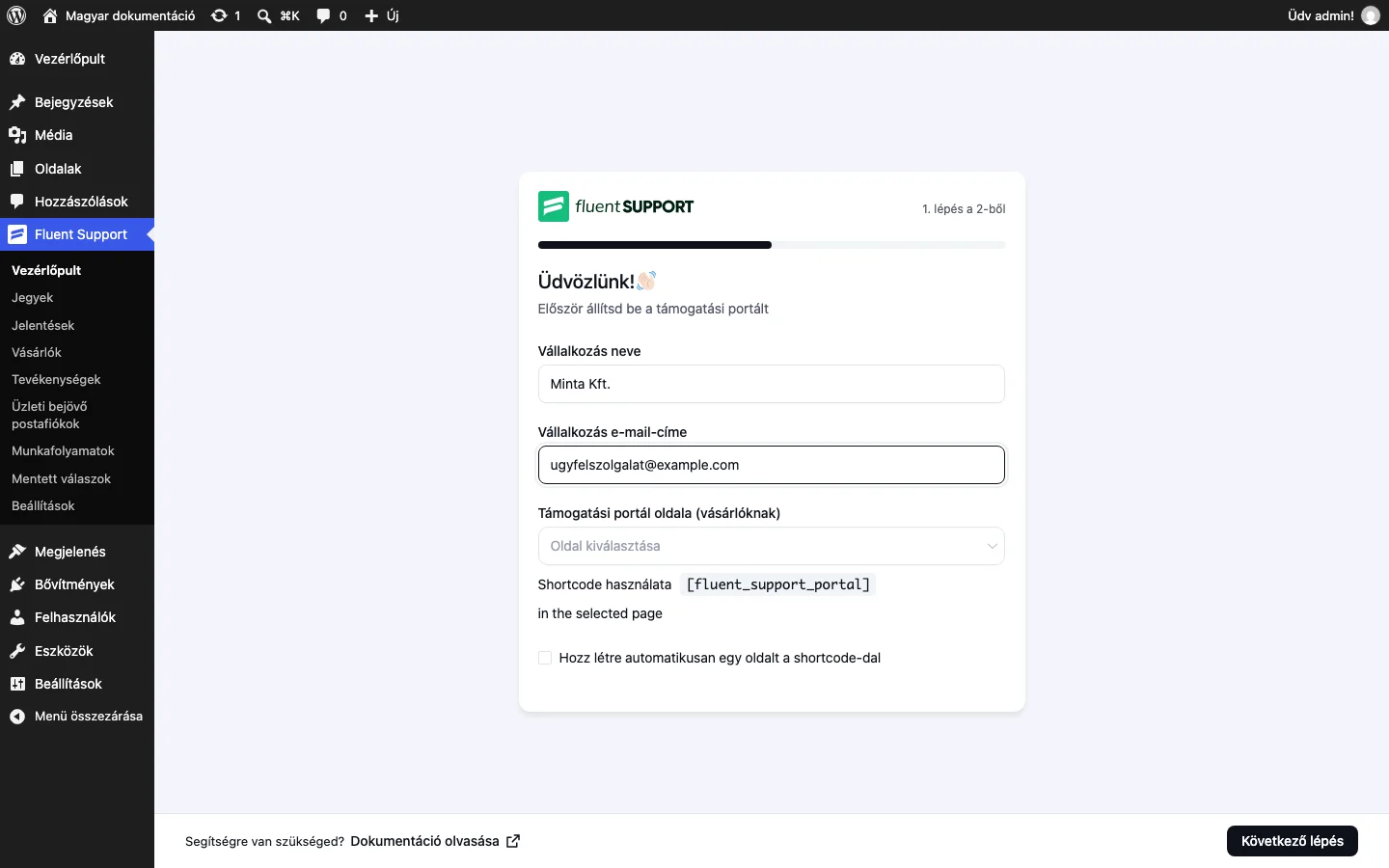
| Mező | Mit csinál |
|---|---|
| Vállalkozás neve | A vállalkozás neve. Ezen a néven jön létre az első üzleti postaláda. |
| Vállalkozás e-mail-címe | Az e-mail-cím, amelyről a rendszer leveleket küld. |
| Támogatási portál oldala (vásárlóknak) | Az oldal, ahol az ügyfeleid a jegyeiket látják. Itt kiválaszthatsz egy meglévő oldalt (Oldal kiválasztása), és beteheted rá a [fluent_support_portal] rövidkódot. |
| Hozz létre automatikusan egy oldalt a shortcode-dal | Ha bejelölöd, a rendszer maga létrehoz egy oldalt a rövidkóddal. Az oldal címe Támogatási portál, a webcíme tamogatasi-portal. |
A rövidkódot bárhová beillesztheted bármelyik oldalon. Ha egy konkrét oldalra vagy blokkba akarod tenni, ne használd az automatikus oldal létrehozását, hanem válaszd ki az oldalt a legördülő listából. Kattints a Következő lépés gombra.
2. lépés
Szekció neve “2. lépés”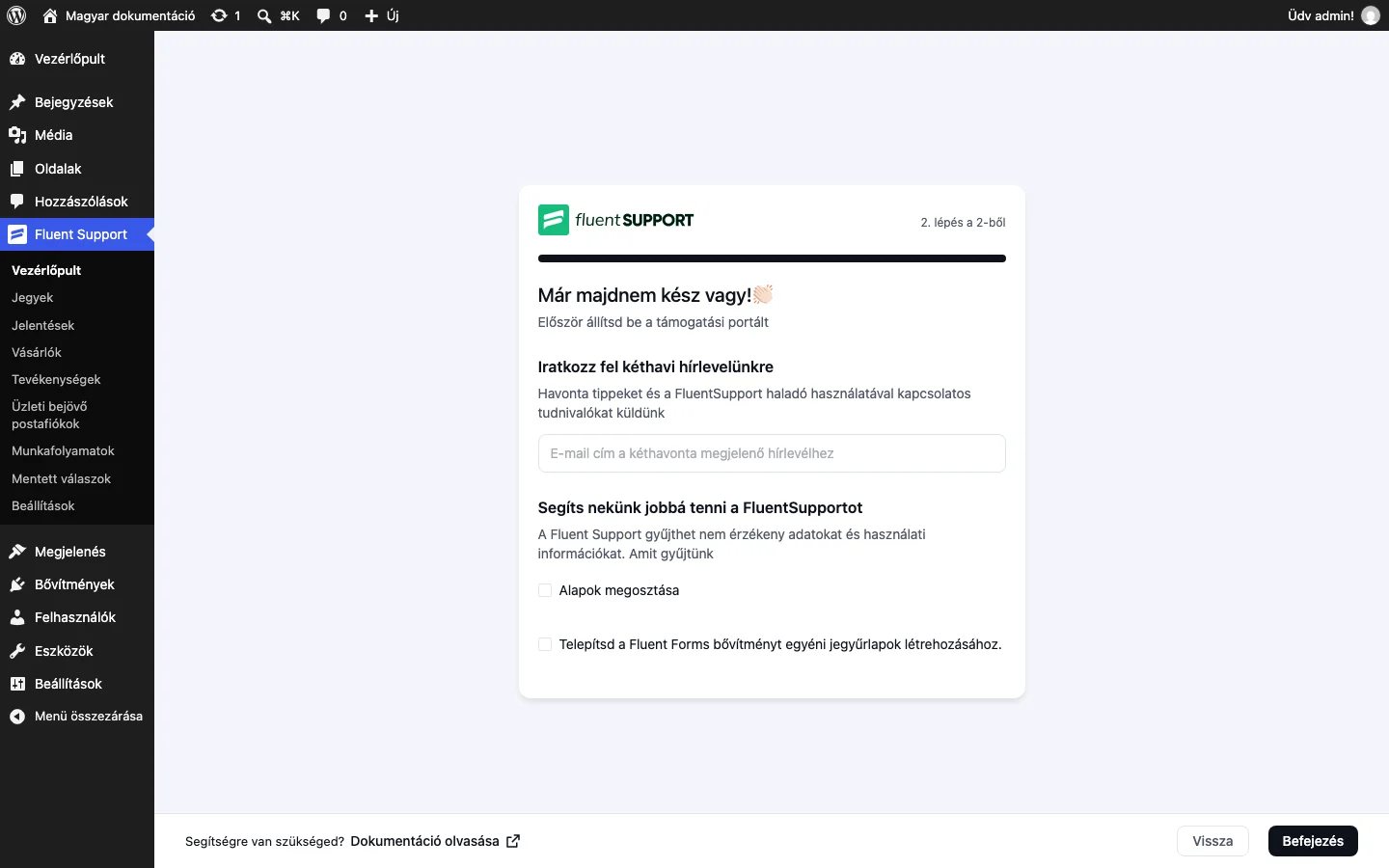
| Mező | Mit csinál |
|---|---|
| Iratkozz fel kéthavi hírlevelünkre | Ha megadod az e-mail-címedet, tippeket és használati ötleteket kapsz a gyártótól. |
| Alapok megosztása | Engedélyezheted, hogy a bővítmény érzékenynek nem minősülő használati adatokat küldjön. |
| Telepítsd a Fluent Forms bővítményt egyéni jegyűrlapok létrehozásához. | Bejelölve felteszi a Fluent Forms bővítményt egyedi jegyűrlapokhoz. |
A Vissza gombbal az első lépéshez léphetsz vissza, a Befejezés gombbal zárd le a varázslót. Ezután megjelenik az irányítópult, a postaláda és a portáloldal pedig létrejön.
Az induló varázsló a webes üzleti postaládát is létrehozza, külön postaládát nem kell felvenned (lásd az Üzleti postaládák és e-mailek fejezetet). A portál kinézetét a Fluent Support (Customer Portal) Gutenberg-blokk beillesztésével testre szabhatod az oldalon vagy bejegyzésben.
Az ügyfélportál megjelenése
Szekció neve “Az ügyfélportál megjelenése”Ha a látogató nincs bejelentkezve, a portáloldalon a bejelentkezés nélküli látogatóknak szánt üzenet és a bejelentkezési űrlap látszik (Felhasználónév, vagy e-mail cím, Jelszó, Emlékezzen rám, Bejelentkezés, Jelszó visszaállítása).
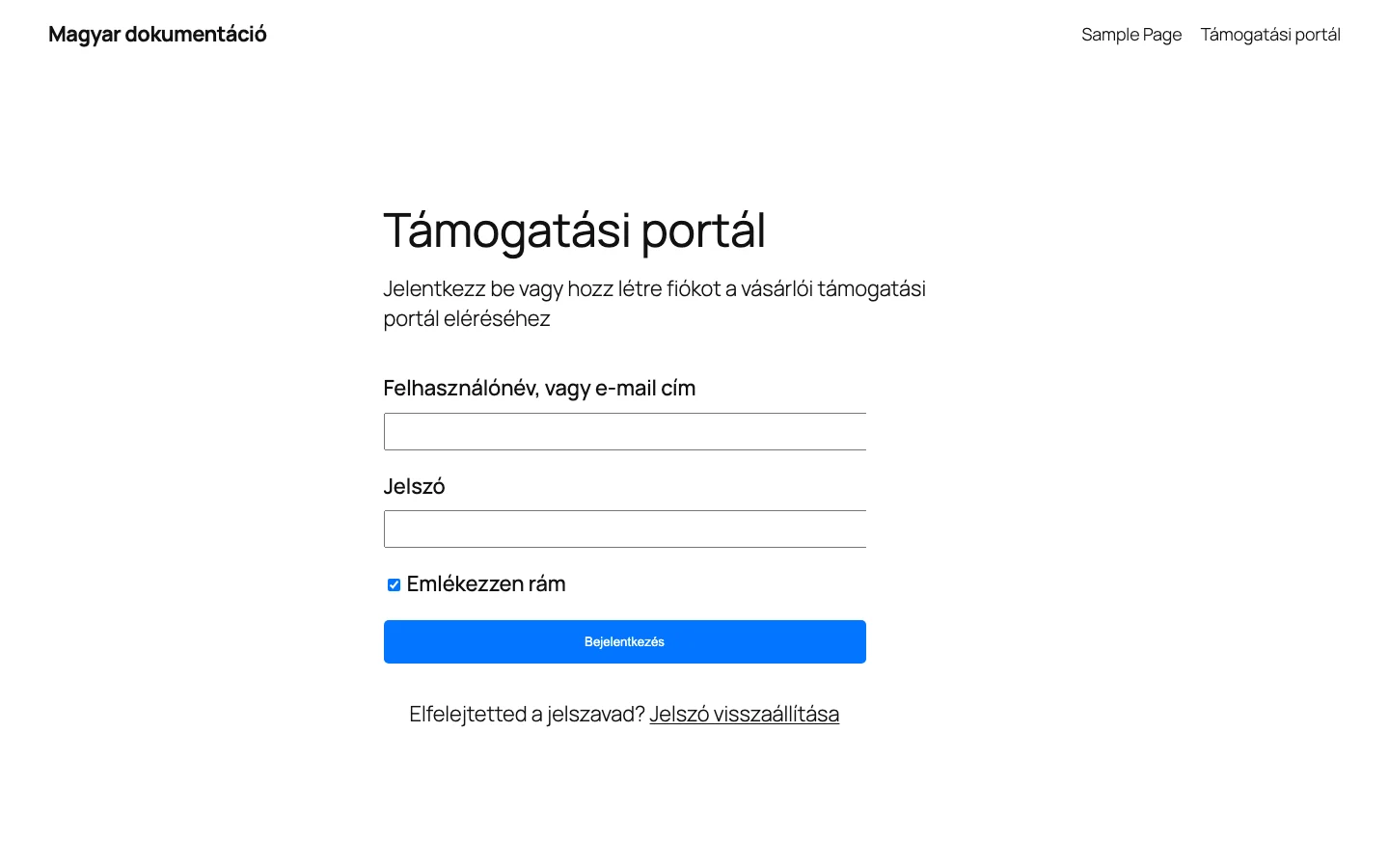
Az üzenetet (Üzenet a nem bejelentkezett felhasználóknak) és a rajta megjelenő űrlapokat a Beállítások → Globális beállítások oldalon szerkesztheted, lásd az Ügyfélportál és jegyűrlap fejezetet.
Készült: Frissítve: