

 Magyarmagyar
Fájltárhely: Dropbox és Google Drive
A jegyek csatolmányainak tárolása a WordPress tárhelyén, Dropboxban vagy Google Drive-on, lépésről lépésre.
A Fluent Support a jegyekhez feltöltött fájlokat alapértelmezetten a WordPress tárhelyén őrzi, de külső tárhelyet is beállíthatsz, például Dropboxot vagy Google Drive-ot. Egyszerre mindig csak egy tárhely lehet aktív.
A tárhely kiválasztása
Szekció neve “A tárhely kiválasztása”- Nyisd meg a Fluent Support → Beállítások → Fájlfeltöltési integrációk oldalt.
- Az Alapértelmezett WordPress-tárhely nem igényel beállítást. Külső tárhelynél a sor fogaskerék ikonjára kattintva megnyílik a beállító ablak.
- Add meg a kért hozzáférési adatokat, és kapcsold be a tárhelyet.
Az ablakban megjelenik az oAuth2 átirányítási URL az alkalmazásodhoz: ezt a külső szolgáltatónál kell megadnod. A Dropboxon és a Google Drive-on kívül a lista további tárhelyeket is kínál, ezeket az Integrációk és külső csatornák fejezet említi.
Dropbox
Szekció neve “Dropbox”Alkalmazás létrehozása a Dropboxban
Szekció neve “Alkalmazás létrehozása a Dropboxban”- Jelentkezz be a Dropboxba, nyisd meg a fiókod fejlesztői részét (App Console), és kattints a Create apps gombra.
- A Choose an API résznél válaszd a Scoped access lehetőséget, a hozzáférés típusánál pedig az App folder lehetőséget.
- Adj nevet az alkalmazásnak, fogadd el a feltételeket, és kattints a Create app gombra.
Az átirányítási URL megadása
Szekció neve “Az átirányítási URL megadása”- Az alkalmazás beállítóoldalán add meg az engedélyezett OAuth2 átirányítási URL-t (Redirect URIs), és kattints az Add gombra.
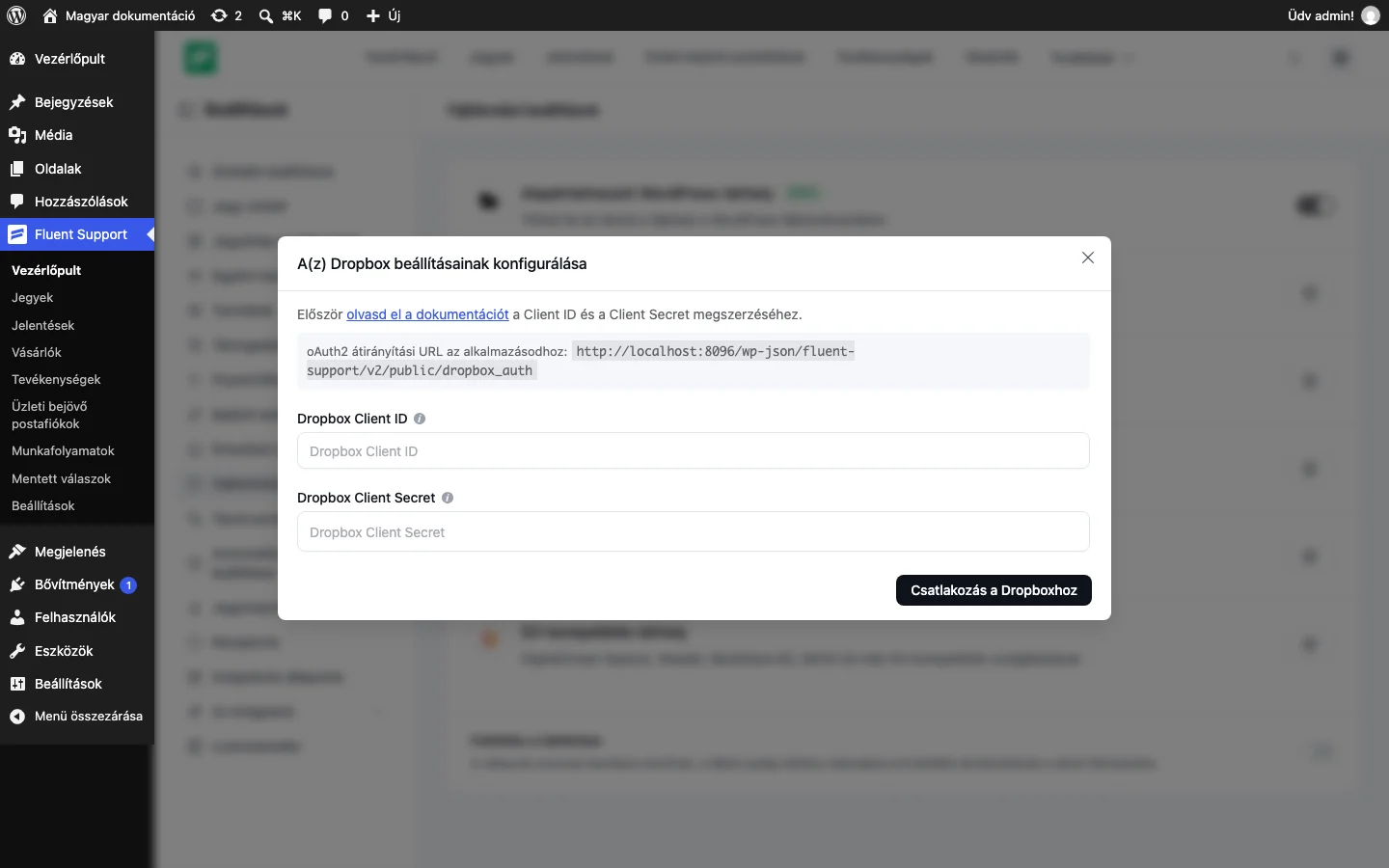
- Ezt az URL-t a Fluent Supportban találod: Beállítások → Fájlfeltöltési integrációk, Dropbox sor, fogaskerék ikon, itt másold ki az oAuth2 átirányítási URL az alkalmazásodhoz címet.
Jogosultságok
Szekció neve “Jogosultságok”A Dropbox-alkalmazás Permissions oldalán jelöld be ezeket a jogosultságokat, és kattints a Submit gombra:
files.metadata.writefiles.content.writefiles.content.readsharing.writefile_requests.write
Hozzáférési adatok
Szekció neve “Hozzáférési adatok”- A Dropbox-alkalmazás beállításai közül másold ki az App key és az App secret értékét.
- A Fluent Supportban nyisd meg a Dropbox beállító ablakát, illeszd be az App key értékét a Dropbox Client ID, az App secret értékét a Dropbox Client Secret mezőbe.
- Kattints a Csatlakozás a Dropboxhoz gombra.
Google Drive
Szekció neve “Google Drive”Projekt és API létrehozása a Google Cloud Console-ban
Szekció neve “Projekt és API létrehozása a Google Cloud Console-ban”- Nyisd meg a Google Cloud Console-t, és válaszd az APIs & Services (API-k és szolgáltatások) pontot.
- Hozz létre új projektet a Create Project gombbal, vagy a Select a Project listából válassz egy meglévőt.
- Adj nevet a projektnek (a hely megadása nem kötelező), és kattints a CREATE gombra.
- Kattints az + ENABLE APIS AND SERVICES gombra, válaszd a Google Drive API-t, és az ENABLE gombbal kapcsold be.
- Kattints a CREATE CREDENTIALS gombra. Öt lépés következik:
- Credential Type: válaszd a User Data lehetőséget, és kattints a Next gombra.
- OAuth consent screen: add meg az alkalmazás nevét, az ügyfélszolgálati e-mail-címet és a fejlesztő e-mail-címét, majd kattints a SAVE AND CONTINUE gombra.
- Scopes: ez nem kötelező, a SAVE AND CONTINUE gombbal tovább léphetsz.
- OAuth Client ID: az alkalmazás típusa legyen Web application, a nevét szabadon megadhatod. Az Authorized JavaScript origins mezőbe írd be az oldalad domainjét a záró perjel nélkül, az Authorized redirect URIs mezőbe pedig az átirányítási URL-t.
- Your Credentials: itt látod a Client ID-t. Kattints a Done gombra.
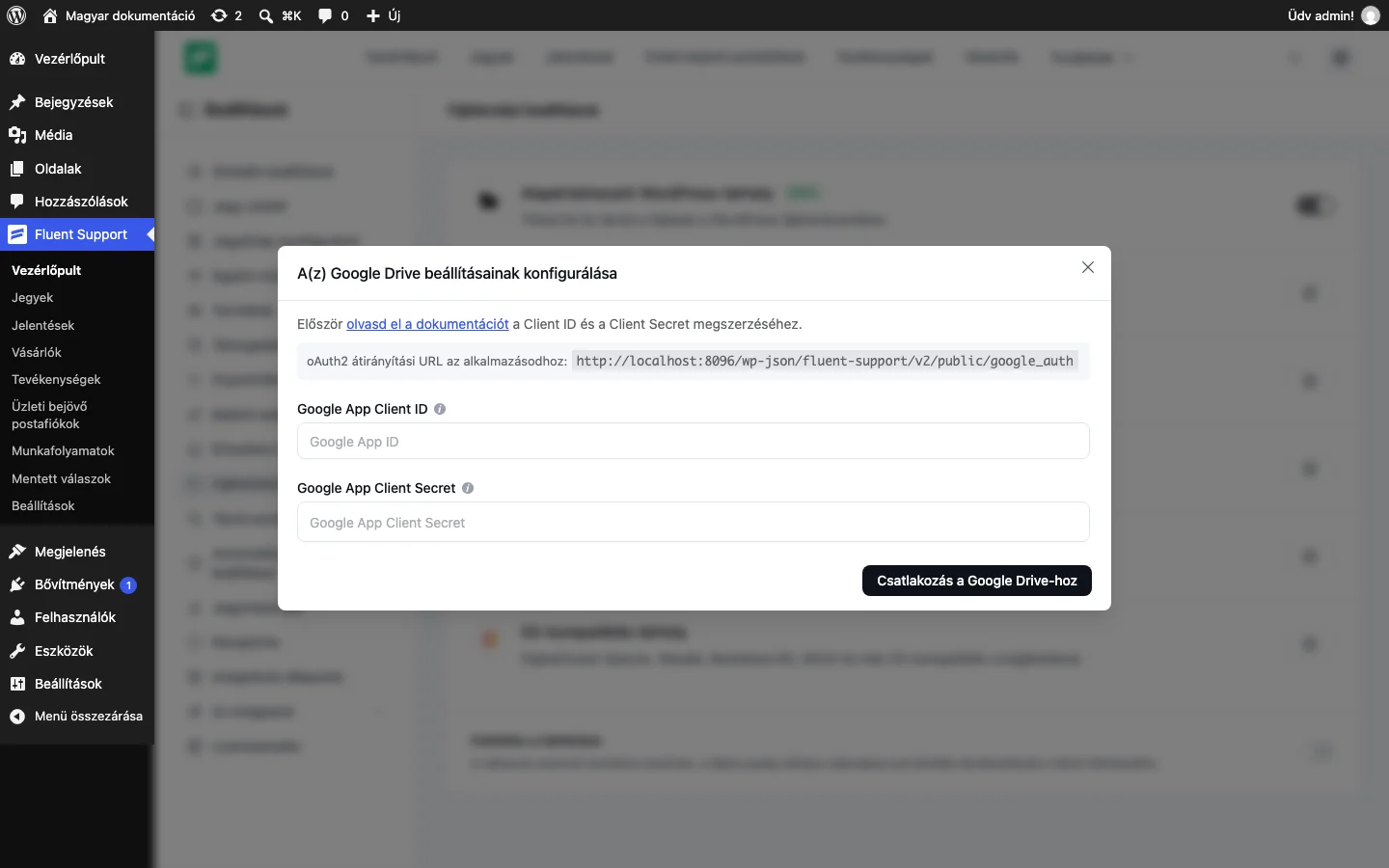
- Az átirányítási URL-t a Fluent Supportban találod: Beállítások → Fájlfeltöltési integrációk, Google Drive sor, fogaskerék ikon, oAuth2 átirányítási URL az alkalmazásodhoz.
Hozzáférési adatok megszerzése
Szekció neve “Hozzáférési adatok megszerzése”- A Google Cloud Console CREDENTIALS oldalán az OAuth 2.0 Client IDs alatt nyisd meg a létrehozott webes klienst, és másold ki a Client ID és a Client secret értékét.
- Az OAuth consent screen oldalon kattints a PUBLISH APP gombra.
Csatlakozás a Fluent Supportban
Szekció neve “Csatlakozás a Fluent Supportban”- A Fluent Supportban nyisd meg a Google Drive beállító ablakát, illeszd be a Google App Client ID és a Google App Client Secret mezőbe a kimásolt értékeket.
- Kattints a Csatlakozás a Google Drive-hoz gombra.
- Válaszd ki a fiókot, amelyre a feltöltés történik, és kattints a Continue gombra.
- Az Enable gombbal fejezd be az integrációt.
Ezután a jegyválaszhoz csatolt fájlok a Google Drive-on tárolódnak.
Készült: