

 Magyarmagyar
E-mail-értesítések testreszabása
Az automatikus e-mail-értesítések típusai, szerkesztése, ki- és bekapcsolása és a használható intelligens kódok.
A Fluent Support automatikus e-maileket küld az ügyfeleknek, az adminisztrátornak és az ügyintézőknek, amikor történik valami a jegyeken: új jegy érkezik, válaszol valaki, lezárnak egy jegyet. Az értesítések postaládánként külön beállíthatók.
Az értesítések megnyitása
Szekció neve “Az értesítések megnyitása”- Az Üzleti bejövő postafiókok oldalon keresd meg a kívánt postaládát, és kattints a kártyáján a fogaskerék ikonra.
- A bal oldali menüben válaszd az E-mail-beállítások pontot.
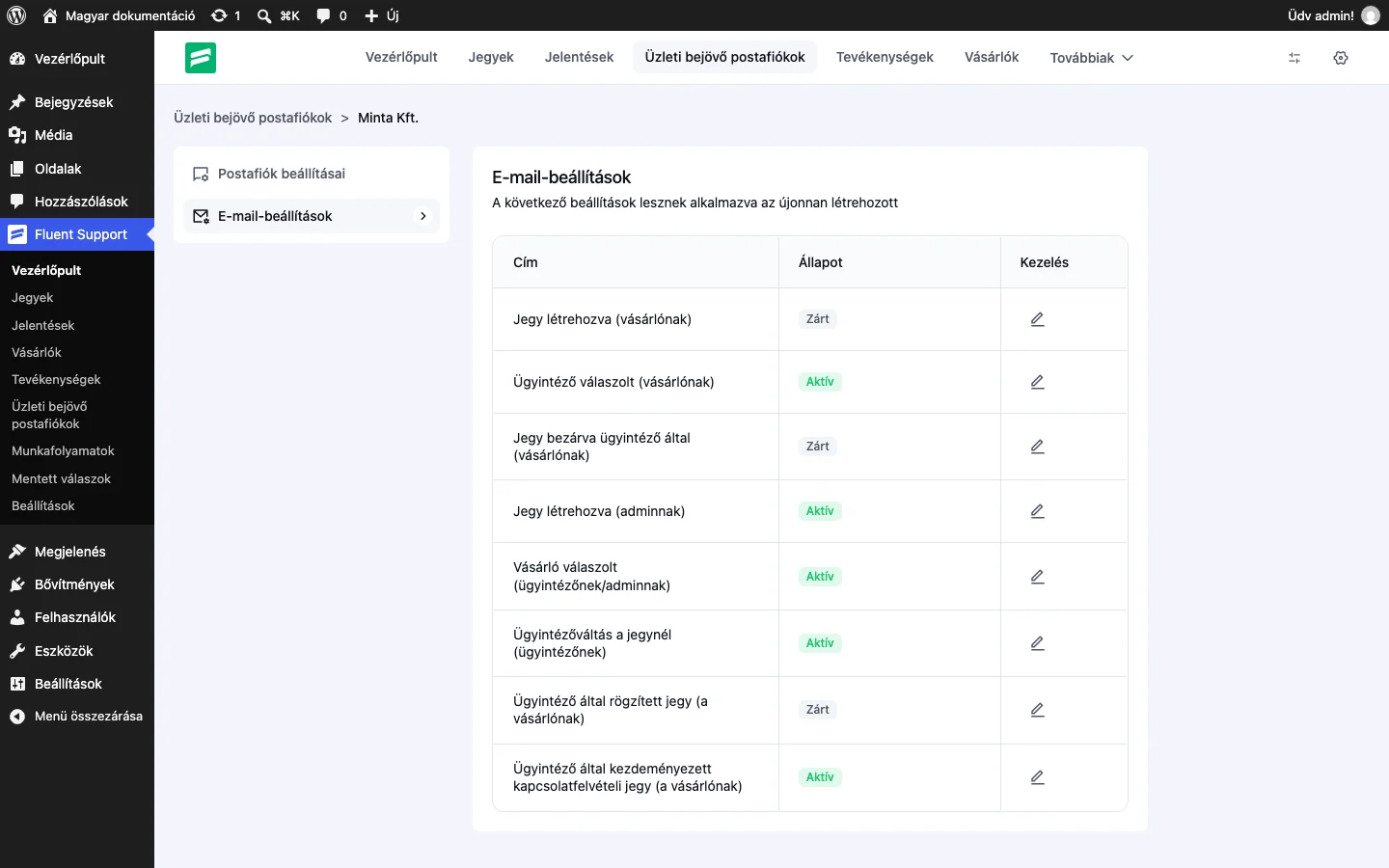
A lista három oszlopa: Cím (az értesítés neve), Állapot (Aktív vagy Zárt) és Kezelés (a szerkesztés ikon). Az oldal tetején álló tájékoztató szerint a beállítások az újonnan létrehozott jegyekre vonatkoznak.
Az értesítések típusai
Szekció neve “Az értesítések típusai”| Értesítés | Mikor megy ki |
|---|---|
| Jegy létrehozva (vásárlónak) | Az ügyfél új jegyet nyit, és visszaigazolást kap. |
| Ügyintéző válaszolt (vásárlónak) | Az ügyintéző válaszol a jegyre, az ügyfél e-mailt kap. |
| Jegy bezárva ügyintéző által (vásárlónak) | Az ügyintéző lezárja a jegyet, az ügyfél e-mailt kap. |
| Jegy létrehozva (adminnak) | Új jegy érkezik, az adminisztrátor e-mailt kap. |
| Vásárló válaszolt (ügyintézőnek/adminnak) | Az ügyfél válaszol, a hozzárendelt ügyintéző vagy az adminisztrátor e-mailt kap. |
| Ügyintézőváltás a jegynél (ügyintézőnek) | A jegy ügyintézője megváltozik, az érintett ügyintéző e-mailt kap. |
| Ügyintéző által rögzített jegy (a vásárlónak) | Az ügyintéző az ügyfél nevében nyit jegyet, az ügyfél e-mailt kap. |
| Ügyintéző által kezdeményezett kapcsolatfelvételi jegy (a vásárlónak) | Az ügyintéző megkeresi az ügyfelet. |
Egy értesítés szerkesztése
Szekció neve “Egy értesítés szerkesztése”- Kattints az értesítés sorában a Kezelés oszlop szerkesztés ikonjára.
- Az ablakban módosítsd az E-mail tárgya mezőt és az E-mail törzse mezőt. A törzset vizuális szerkesztővel (Vizuális) vagy HTML-kóddal (Kód) is szerkesztheted, a Média hozzáadása gombbal képet is beszúrhatsz.
- Az Intelligens kódok legördülő listából dinamikus adatokat illeszthetsz be a tárgyba és a törzsbe.
- Az Ennek az e-mail-értesítésnek a bekapcsolása jelölőnégyzettel ki- vagy bekapcsolod az értesítést.
- A Csatolmányok küldése jelölőnégyzettel eldöntheted, hogy a jegy csatolmányai is mellékelve legyenek az e-mailhez.
- Kattints a Beállítások mentése gombra.
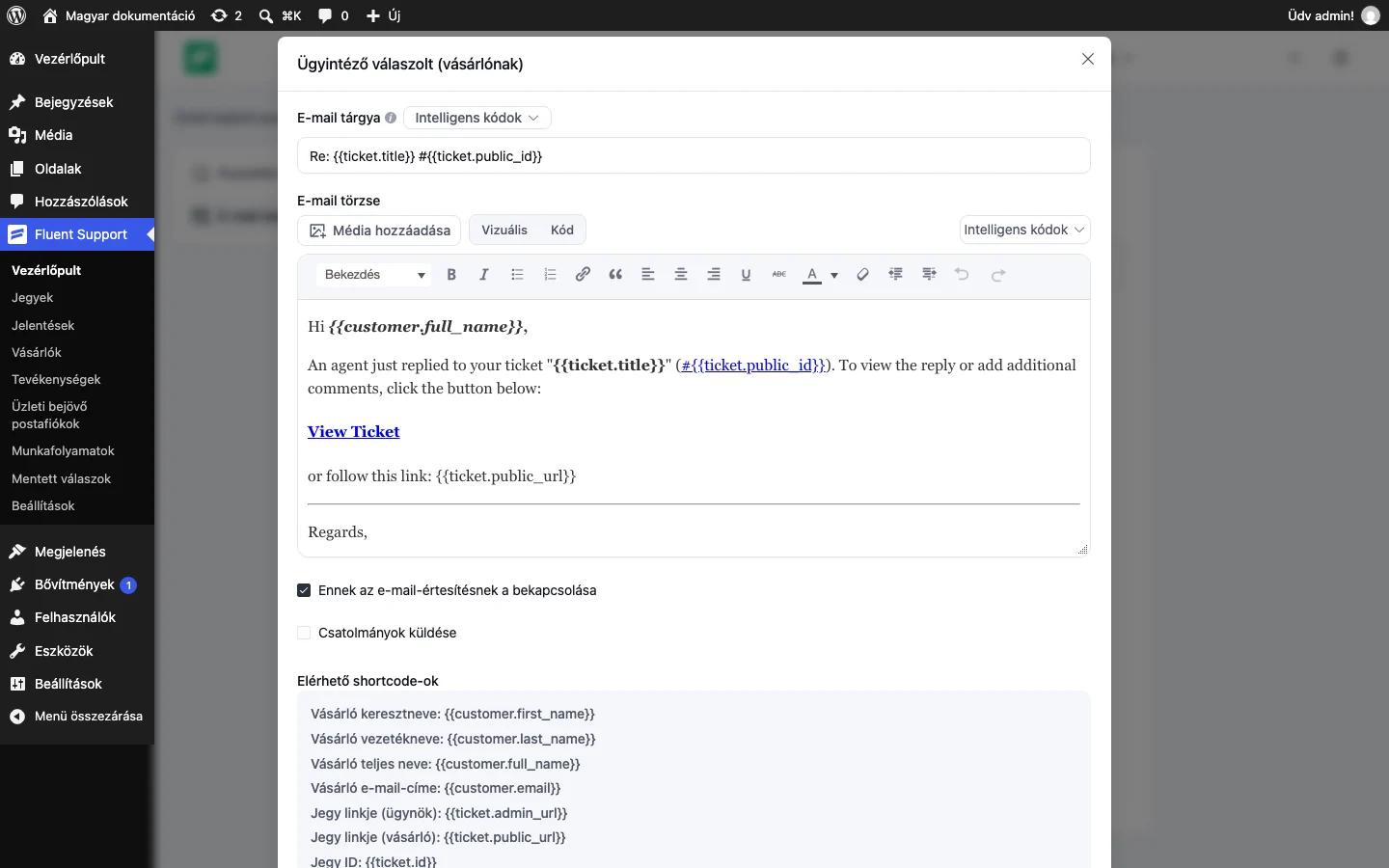
Az ablak alján az Elérhető shortcode-ok listában látod az összes használható helyettesítőkódot. Az alapértelmezett szövegekben a kódok így néznek ki: {{customer.full_name}}, {{ticket.title}}, {{ticket.public_url}}.
Intelligens kódok
Szekció neve “Intelligens kódok”| Kód | Mit szúr be |
|---|---|
{{customer.first_name}} |
Az ügyfél keresztneve. |
{{customer.last_name}} |
Az ügyfél vezetékneve. |
{{customer.full_name}} |
Az ügyfél teljes neve. |
{{customer.email}} |
Az ügyfél e-mail-címe. |
{{ticket.admin_url}} |
A jegy linkje az ügyintézők számára. |
{{ticket.public_url}} |
A jegy linkje az ügyfél számára. |
{{ticket.id}} |
A jegy azonosítója. |
{{ticket.public_id}} |
A jegy nyilvános azonosítója. |
{{ticket.title}} |
A jegy címe. |
{{ticket.content}} |
A jegy tartalma. |
{{business.name}} |
A vállalkozás (postaláda) neve. |
{{agent.first_name}} |
Az ügyintéző keresztneve. |
{{agent.last_name}} |
Az ügyintéző vezetékneve. |
{{agent.full_name}} |
Az ügyintéző teljes neve. |
{{agent.signature}} |
Az ügyintéző aláírása. |
{{agent.title}} |
Az ügyintéző beosztása. |
{{response.title}} |
A válasz címe. |
{{response.content}} |
A válasz tartalma. |
Az értesítés típusától függően nem mindegyik kód érhető el: a lista mindig az éppen szerkesztett értesítéshez használható kódokat mutatja.
A postaláda többi beállítása (feladó neve, e-mail-lábléc és a többi) az Üzleti postaládák és e-mailek fejezetben van.
Készült: