

 Magyarmagyar
Integrációk és külső csatornák
Webáruház-, LMS- és tagsági integrációk, FluentCRM, Telegram, Slack, Discord, WhatsApp, bejövő webhook, fájltárhely és jegyimportálás.
Automatikus integrációk
Szekció neve “Automatikus integrációk”Ha az alábbi bővítmények telepítve vannak az oldalon, a Fluent Support magától felismeri őket, és a jegynézet jobb oldalán megmutatja az ügyfél vásárlási vagy tagsági adatait. Külön beállítás nem kell. A Fluent Support → Beállítások → Integrációs állapotok oldalon látod a támogatott integrációkat, mindegyik mellett a További információ gombbal.
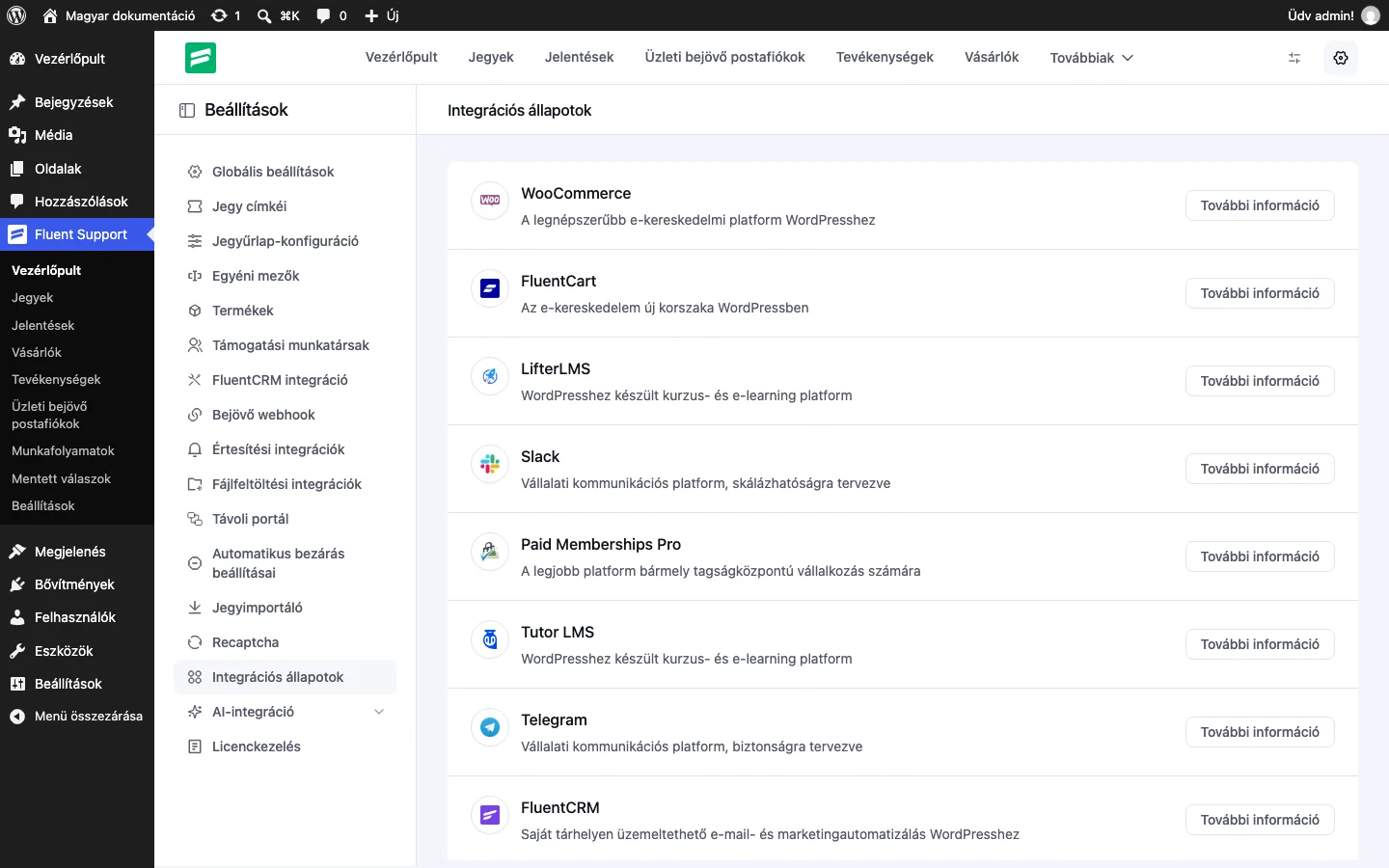
| Bővítmény | A jegynézetben megjelenő adat |
|---|---|
| WooCommerce | Rendelések: számlázási és szállítási adatok, termék, ár. Egyedi mezőkkel (lásd lent) az ügyfél a jegynyitáskor kiválaszthatja a terméket vagy rendelést. |
| Easy Digital Downloads | A vásárlási előzmény: terméknév, állapot, ár. A szem ikonnal a részletek megnyithatók. |
| LearnDash, LifterLMS, Tutor LMS | A kurzusvásárlások: kurzus neve és beiratkozási állapot. |
| BuddyBoss | A csoportok adatai: csoport neve és csatlakozás dátuma. |
| Paid Memberships Pro | A tagság szintje és kezdete. |
| Restrict Content Pro | A tagság szintje, állapota és aktiválásának dátuma. |
| WishList Member | A tagság szintje és állapota. |
WooCommerce-adatok a jegyekben
Szekció neve “WooCommerce-adatok a jegyekben”Hogy a vásárlási adatok a jegyben megjelenjenek, hozz létre WooCommerce típusú egyedi mezőt:
- Menj a Fluent Support → Beállítások → Egyéni mezők oldalra, és kattints az Új mező hozzáadása gombra.
- A Mező típusa listában válaszd a WooCommerce-termékek vagy a WooCommerce-rendelések mezőtípust (ezek csak aktív WooCommerce mellett jelennek meg), és kattints a Hozzáadás gombra.
- Adj nevet a mezőnek, szükség szerint állíts be egyéb opciókat és feltételes logikát, majd kattints a Hozzáadás gombra.
A mező ezután megjelenik a portálon. A jegynézetben a terméken (azonosítón) kattintva felugró ablakban látod a számlázási és szállítási adatokat, a termék adatait és az árat.
FluentCRM
Szekció neve “FluentCRM”A Fluent Support → Beállítások → FluentCRM integráció oldalon az ügyfeleidet összekapcsolhatod a FluentCRM-mel. Ehhez a FluentCRM bővítménynek telepítve és aktiválva kell lennie. Ha még nincs, az oldalon a FluentCRM telepítése és bekapcsolása (ingyenes) gomb jelenik meg.
- Kapcsold be a FluentCRM-integrációt.
- Állítsd be az új kapcsolatok alapértelmezett állapotát. A függőben lévő (pending) állapotnál az új kapcsolat kétlépcsős (double opt-in) megerősítő e-mailt kap.
- Választhatsz FluentCRM-listát és címkéket, amelyekhez az ügyfeleket hozzáadja a rendszer.
- Kattints a Beállítások mentése gombra.
Értesítések külső csatornákra
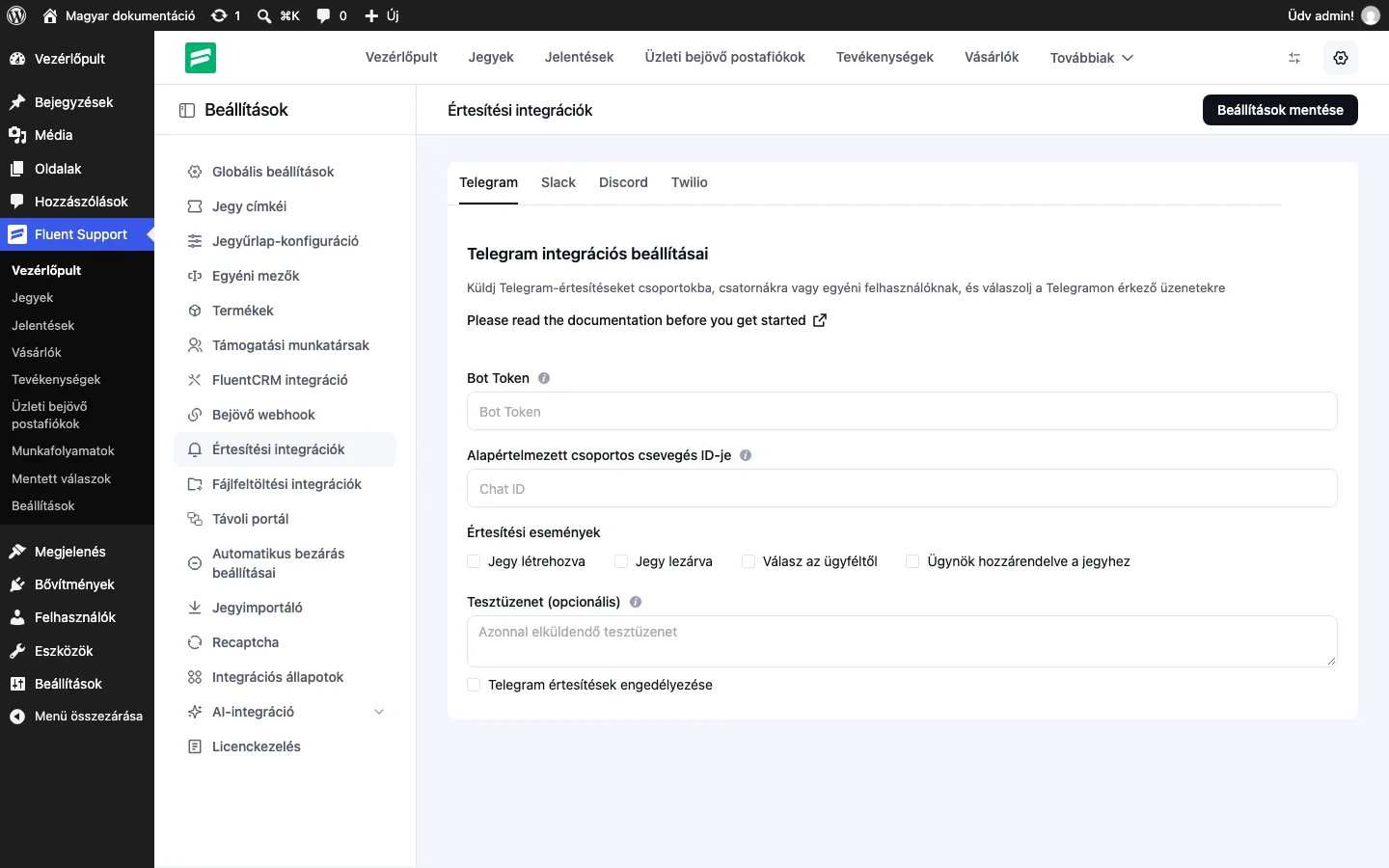
Szekció neve “Értesítések külső csatornákra”A Fluent Support → Beállítások → Értesítési integrációk oldalon négy csatornát állíthatsz be külön fülön: Telegram, Slack, Discord, Twilio (WhatsApp). Mindegyik értesítést küld az új jegyekről, és (Discord kivételével) lehetővé teszi, hogy az ügynök a csatornából válaszoljon. A beállításokat a jobb felső Beállítások mentése gombbal mented.
Telegram
Szekció neve “Telegram”- A Telegramban írj a BotFather botnak, és a
/newbotparanccsal hozz létre egy botot. Add meg a nevét, és olyan felhasználónevet, amelybotszóra végződik. A BotFather megadja a Bot Tokent. - Hozz létre egy csoportot a Telegramban, add hozzá a botot, és tedd a bot adminisztrátorrá.
- A csoport azonosítójának (chat ID) megtudásához add hozzá a csoporthoz a GetIdsBot nevű botot: az üzenetben elküldi a csoport azonosítóját. Az azonosító mínusz jellel kezdődik, pontosan úgy másold ki.
- A Fluent Supportban az Értesítési integrációk → Telegram fülön illeszd be a Bot Token és az Alapértelmezett csoportos csevegés ID-je mezőbe, és kattints a Beállítások mentése gombra.
További beállítások:
| Beállítás | Mit csinál |
|---|---|
| Értesítési események | Mely eseményekről kérsz értesítést: Jegy létrehozva, Jegy lezárva, Válasz az ügyféltől, Ügynök hozzárendelve a jegyhez. |
| Tesztüzenet (opcionális) | Egy szöveg, amelyet a mentéskor elküld a rendszer, hogy ellenőrizd a kapcsolatot. |
| Telegram értesítések engedélyezése | Bekapcsolja az értesítéseket. |
| Telegramon keresztüli válaszadás bekapcsolása (az ügyintéző közvetlenül válaszolhat Telegramon keresztül) | Az ügynökök közvetlenül a Telegramból is válaszolhatnak a jegyekre. Akkor jelenik meg, ha bekapcsoltad a Telegram értesítések engedélyezését. |
Ha egyéni üzenetben szeretnél értesítést kapni, küldj egy üzenetet (például „Hi”) a botnak, hogy a bot a válaszokat továbbítani tudja. Az ügynökök válaszához add meg a Telegram-azonosítójukat: az azonosítót a GetIdsBotnak írt üzenettel kapod meg, és a Támogatási munkatársak oldalon az ügynök szerkesztőjében a Telegram Chat ID mezőbe írod, majd a Frissítés gombbal mented.
Slack
Szekció neve “Slack”- A Slack API oldalán hozz létre egy új alkalmazást (Create New App → From Scratch), add meg a nevét és a munkaterületet.
- Az OAuth & Permissions oldalon, a Scopes résznél add hozzá a
channels:history,chat:write,groups:historyésgroups:writejogosultságokat. - Telepítsd az alkalmazást a munkaterületre (Install to Workspace), és másold ki a Bot User OAuth Tokent.
- Hozz létre egy privát csatornát az értesítéseknek, add hozzá az alkalmazást az Integrations fülön, és másold ki a csatorna nevét és azonosítóját.
- A Fluent Supportban az Értesítési integrációk → Slack fülön töltsd ki a Slack Bot User OAuth Token, a Slack-csatorna neve, a Slack-csatorna-ID és a Slack-aláírási titok mezőt, kapcsold be a Slack értesítések engedélyezése kapcsolót, és kattints a Beállítások mentése gombra. A Jegy-hozzárendelési értesítés engedélyezése kapcsolóval a hozzárendelésekről is kapsz értesítést.
Válaszadás a Slackből: kapcsold be a Jegyek Slackből történő megválaszolásának bekapcsolása kapcsolót. A Slack alkalmazás beállításaiban az Event Subscriptions oldalon kapcsold be az eseményeket, a kérési címhez illeszd be a Fluent Support Slack-beállítás oldalán látható URL-t, add hozzá a message.channels és message.groups bot-eseményeket, és mentsd. Ezután másold ki a Slack tagazonosítódat, és az ügynök szerkesztőjében a Slack User ID mezőbe írd be, majd kattints a Frissítés gombra.
Discord
Szekció neve “Discord”- A Discord csatorna beállításainál válaszd az Integrations → Webhooks pontot, és kattints a New Webhook gombra.
- Adj nevet a webhooknak, mentsd, majd másold ki a webhook URL-jét (Copy Webhook URL).
- A Fluent Supportban az Értesítési integrációk → Discord fülön illeszd be az URL-t a Discord bejövő webhook URL-je mezőbe, jelöld be a kívánt Értesítési események közül, kapcsold be a Discord értesítések engedélyezése kapcsolót, és kattints a Beállítások mentése gombra.
A Discord csak értesítést küld, válaszolni belőle nem lehet.
WhatsApp (Twilio)
Szekció neve “WhatsApp (Twilio)”- Regisztrálj a Twilio szolgáltatásnál. Ingyenes próbához e-mail-cím és hitelesített mobilszám kell.
- A Twilio konzol oldaláról másold ki az Account SID és az Auth Token értékét.
- A konzolon a Messaging → Try it out → Send a WhatsApp message oldalon kapod meg a WhatsApp-számot és a kódot. Állítsd be a WhatsApp Sandboxot: hozz létre kapcsolatot ezzel a számmal, és küldd el neki a kapott kódot.
- A Fluent Supportban az Értesítési integrációk → Twilio fülön add meg a Twilio Account SID, a Twilio Auth Token és a Twilio WhatsApp-szám értékét, és kattints a Beállítások mentése gombra.
További beállítások:
| Beállítás | Mit csinál |
|---|---|
| Értesítési események | Mely eseményekről kérsz értesítést: Jegy létrehozva, Jegy lezárva, Válasz az ügyféltől, Jegy ügyintézőhöz rendelve. |
| Twilio-integráció engedélyezése | Bekapcsolja az integrációt, és megnyitja a válasz-lehetőségeket. |
| WhatsAppon keresztüli válaszadás bekapcsolása | Az ügynökök WhatsAppból is válaszolhatnak. Ehhez a megjelenő URL-t be kell másolnod a Twilio Sandbox Settings oldalán a When a message comes in mezőbe. |
| Tartalék ügyintéző a WhatsApp-üzenetből érkező válaszokhoz | Tartalék ügynök a WhatsApp-válaszokhoz (Tartalék ügyintéző kiválasztása). |
Az ügynök szerkesztőjében a Twilio mezőbe írd be az ügynök WhatsApp-számát az országkóddal együtt. Egy konkrét jegyre WhatsApp-ból válaszolni úgy lehet, hogy az üzenet elé beírod a jegy számát ## jelek között, például a 33-as jegyre: ##33## és a válaszod.
Bejövő webhook
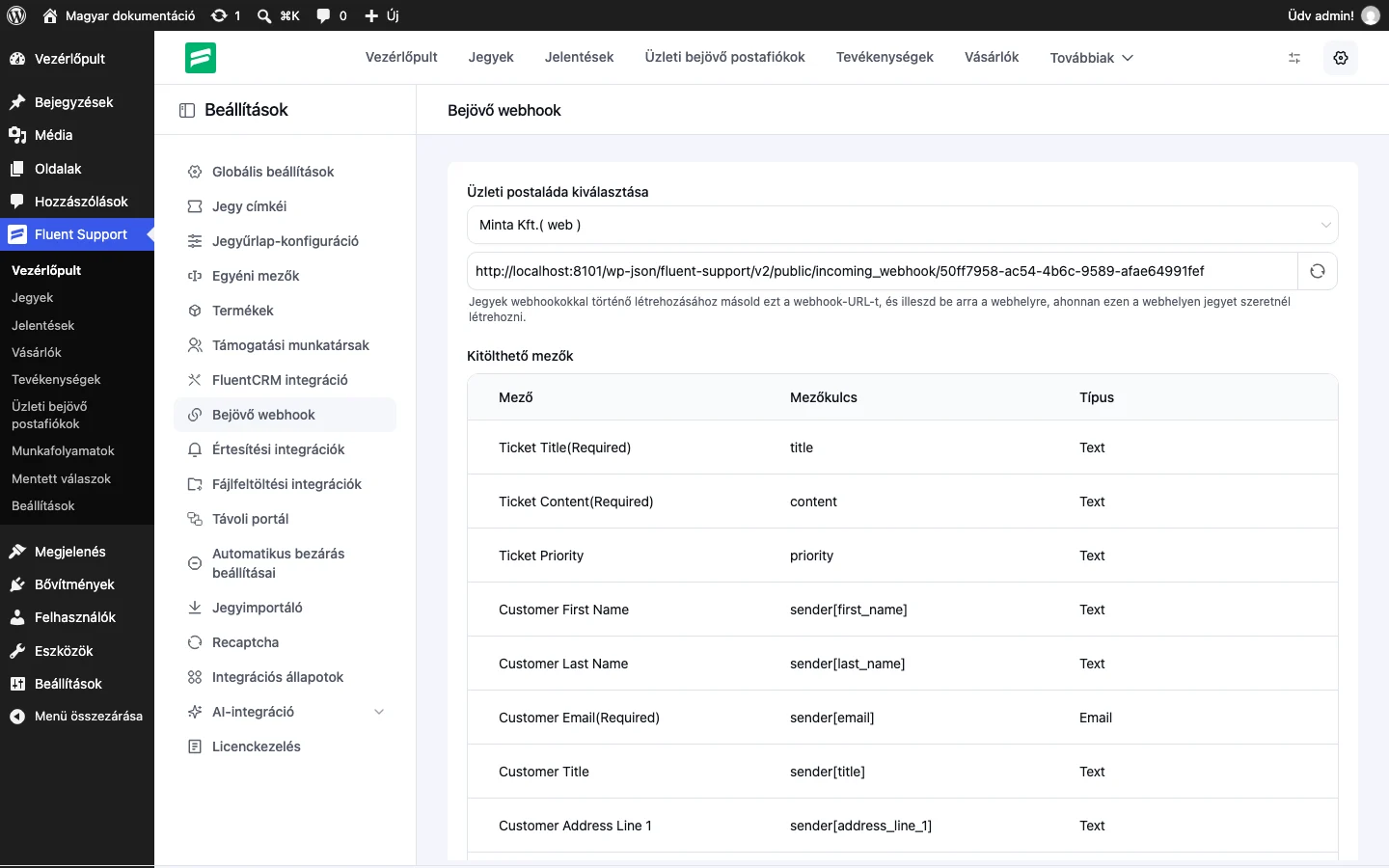
Szekció neve “Bejövő webhook”A Fluent Support → Beállítások → Bejövő webhook oldalon jegyet hozhatsz létre külső rendszerből. Válaszd ki a postaládát (Üzleti postaláda kiválasztása), másold ki a webhook URL-t, és illeszd be abba a rendszerbe, ahonnan jegyet akarsz létrehozni. A Kitölthető mezők táblázat megmutatja a mezőket és kulcsaikat (Mező, Mezőkulcs, Típus), például title, content, priority, sender[first_name], sender[email]. A Ticket Title, a Ticket Content és a Customer Email kötelező (a táblázatban „Required” jelöli).
A kérés küldéséről, a webhook-cím újragenerálásáról és a meglévő jegyre küldött válaszról a Bejövő webhook fejezetben olvashatsz.
Fájltárhely
Szekció neve “Fájltárhely”A Fluent Support → Beállítások → Fájlfeltöltési integrációk oldalon (Fájltárolási beállítások) eldöntheted, hol tárolja a rendszer a jegyek csatolmányait.
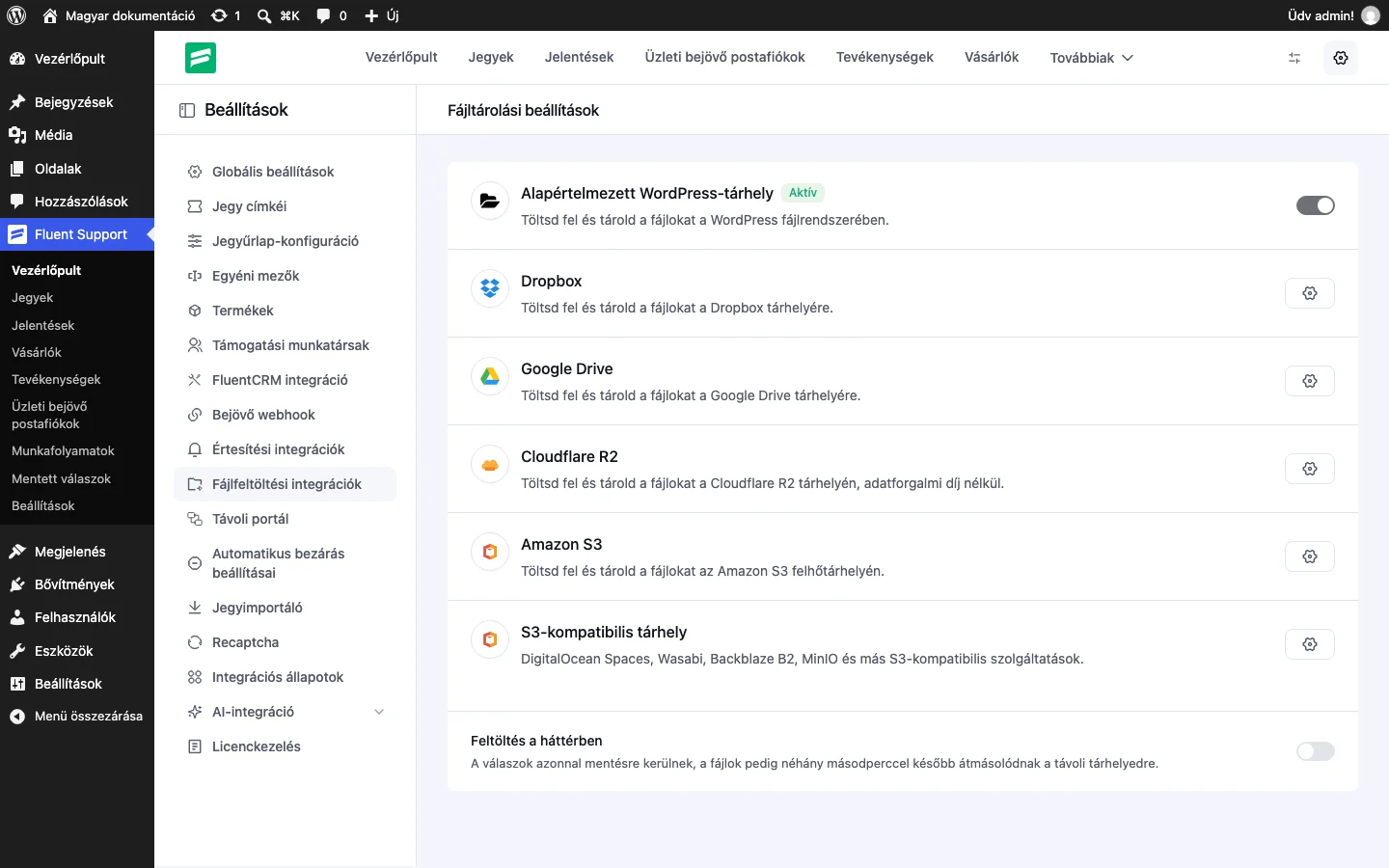
Alapértelmezetten az Alapértelmezett WordPress-tárhely aktív (Aktív jelzéssel): a fájlok a WordPress fájlrendszerében vannak. Külső tárhelyként beállíthatod a Dropboxot, a Google Driveot, a Cloudflare R2t, az Amazon S3at vagy egy S3-kompatibilis tárhelyet (például DigitalOcean Spaces, Wasabi, Backblaze B2, MinIO). A fogaskerék ikonnal adhatod meg a hozzáférési adatokat. A Feltöltés a háttérben kapcsolóval a válasz azonnal mentődik, és a fájlok néhány másodperccel később kerülnek a külső tárhelyre.
Jegyek importálása
Szekció neve “Jegyek importálása”A Fluent Support → Beállítások → Jegyimportáló oldalról más rendszerekből hozhatod át a jegyeidet. A részletes lépések külön fejezetekben vannak:
Készült: Frissítve: