

 Magyarmagyar
Munkafolyamatok
Kézi és automatikus munkafolyamatok létrehozása, indító események, feltételek, műveletek és a kimenő webhook.
A munkafolyamat (workflow, automatizálás) olyan műveletsor, amelyet a rendszer elvégez egy jegyen, hogy ne kelljen ugyanazt kézzel ismételgetned. Kétféle van:
- Kézi: addig nem csinál semmit, amíg egy jegyen kézzel el nem indítod. Ilyenkor a rendszer az összes műveletét végrehajtja. Például egy gyakori kérdésre egy kattintással válaszolsz, címkét adsz és kijelölöd a felelőst.
- Automatikus: egy eseményre (trigger) és feltételekre magától lefut.
Annyi munkafolyamatot hozhatsz létre, amennyi kell.
A munkafolyamatok listája
Szekció neve “A munkafolyamatok listája”A munkafolyamatokat a Fluent Support → Munkafolyamatok oldalon találod. A lista oszlopai: ID, Cím, Eseményindító, Állapot, Indítási típus, Utolsó futtatás, Művelet. A kézi munkafolyamatnál az Eseményindító oszlopban N/A áll, mert nincs indító esemény.
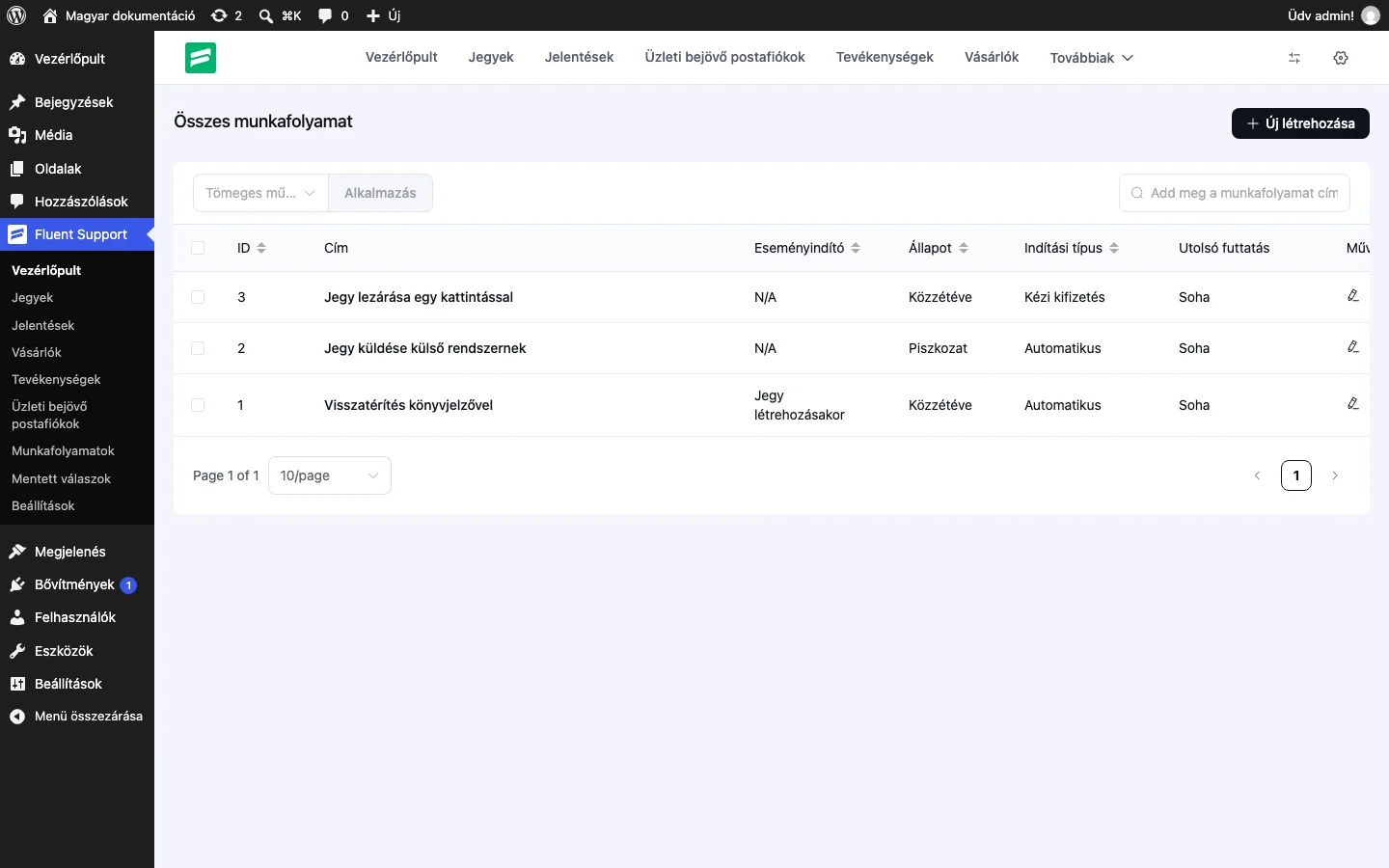
A listán a Művelet oszlopban:
- a ceruza ikonnal szerkesztheted a munkafolyamatot,
- a további műveletek menüjében duplikálhatod (Duplikálás) vagy törölheted (Törlés).
A tetején a Tömeges művelet menüvel és az Alkalmazás gombbal több kijelölt munkafolyamaton egyszerre dolgozhatsz, a keresőmezőben pedig cím szerint kereshetsz.
Munkafolyamat létrehozása
Szekció neve “Munkafolyamat létrehozása”- A Munkafolyamatok oldalon kattints az Új létrehozása gombra.
- Add meg a munkafolyamat nevét (A munkafolyamatod neve), és válaszd ki a típusát: Kézi kifizetés (ez a kézi munkafolyamat) vagy Automatikus.
- Kattints a Munkafolyamat létrehozása gombra.
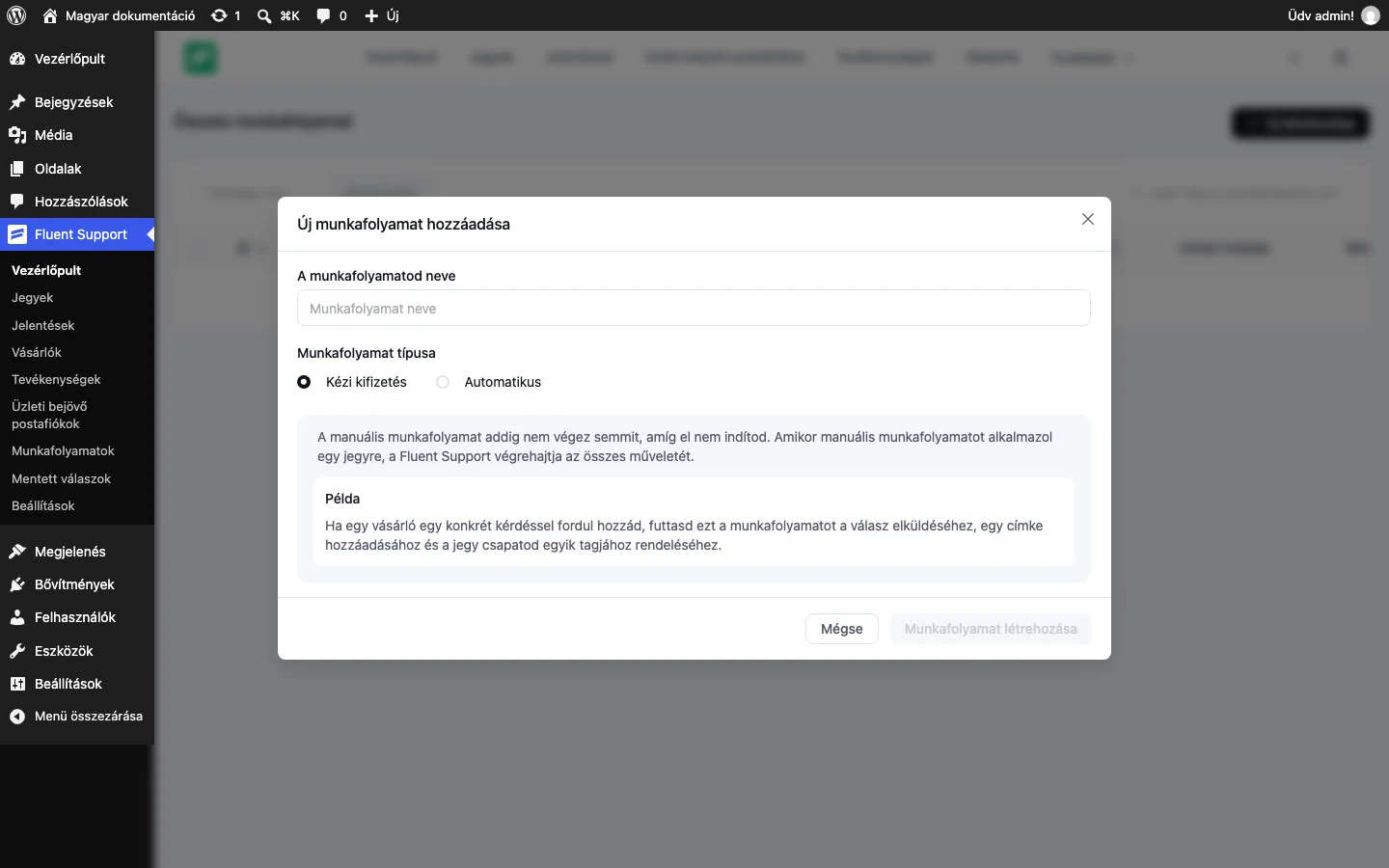
A létrehozás után a szerkesztő nyílik meg. A munkafolyamat nevét bármikor átírhatod a cím melletti ceruza ikonnal.
Kézi munkafolyamat
Szekció neve “Kézi munkafolyamat”A kézi munkafolyamat szerkesztőjében csak a műveleteket kell megadnod, mert a futtatást te indítod a jegyoldalról.
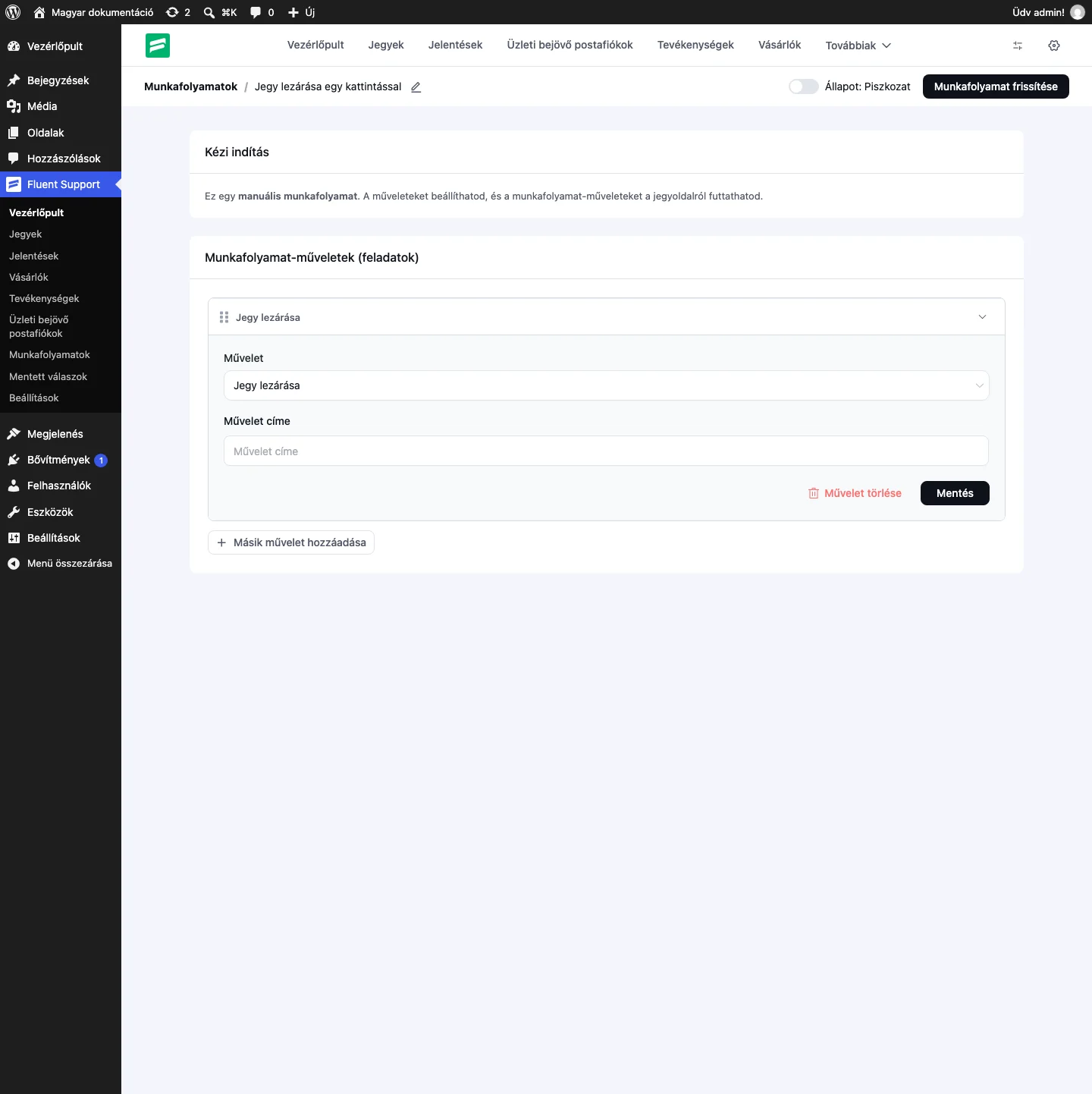
- Hozz létre kézi típusú munkafolyamatot.
- Válaszd ki a műveletet a Művelet kiválasztása listából (lásd lent), töltsd ki a mezőit, majd kattints a Mentés gombra.
- Több műveletet a Másik művelet hozzáadása gombbal adhatsz hozzá, ugyanígy.
- Egy műveletet kinyitás után a Művelet törlése gombbal törölhetsz.
- A műveletek sorrendjét a művelet fejlécén lévő húzás ikonnal állíthatod.
- A munkafolyamat állapota kezdetben Piszkozat. Tedd közzé a jobb felső sarokban lévő kapcsolóval, különben csak vázlat marad. A későbbi módosításokat a Munkafolyamat frissítése gombbal mentsd.
Futtatás egy jegyen
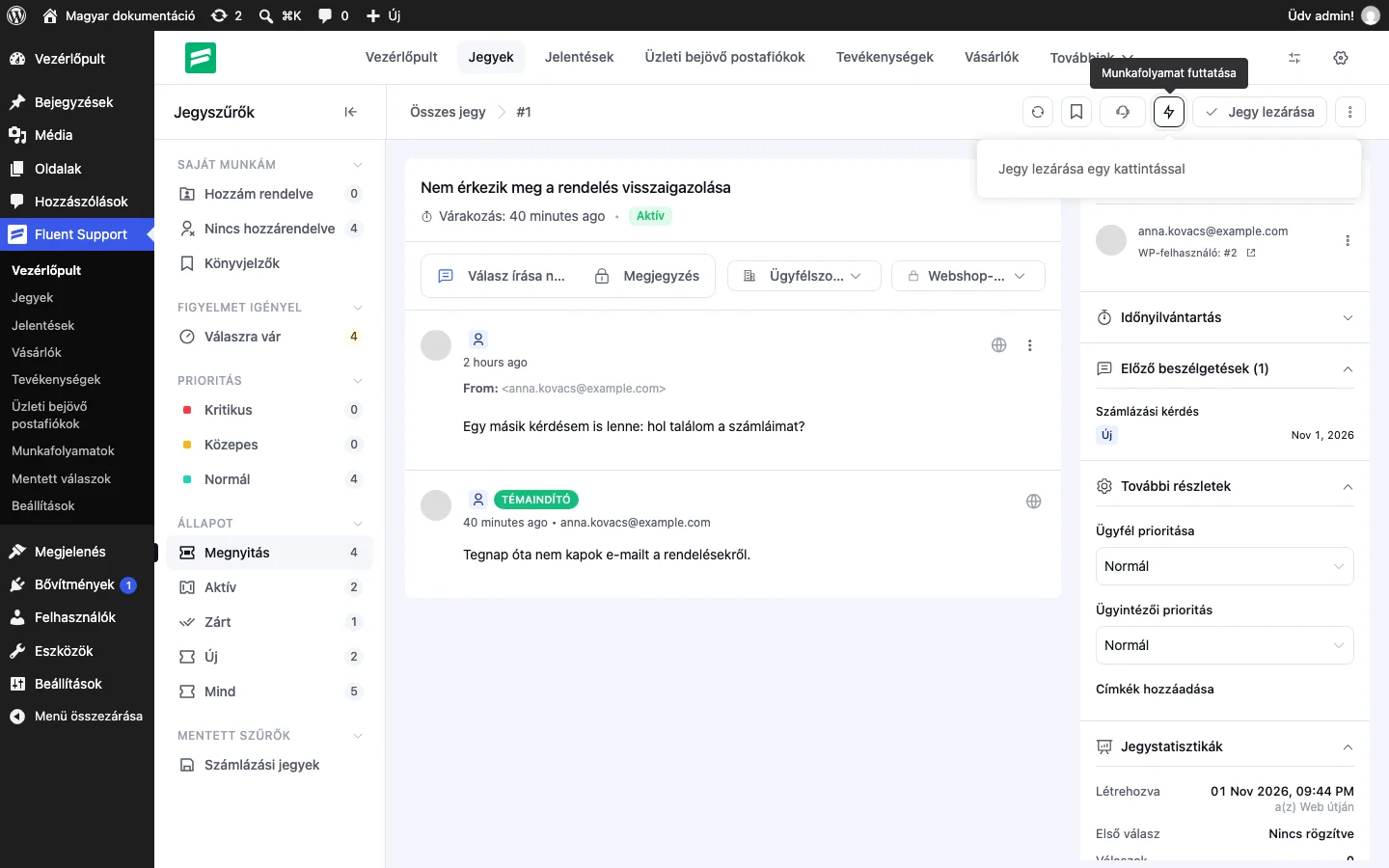
Szekció neve “Futtatás egy jegyen”- Nyisd meg a jegyet a Jegyek oldalon.
- Kattints a jegy fejlécében a villám ikonra (Munkafolyamat futtatása).
- Válaszd ki a kívánt munkafolyamatot a listából. A rendszer lefuttatja a műveleteit a jegyen.
Automatikus munkafolyamat
Szekció neve “Automatikus munkafolyamat”- Hozz létre Automatikus típusú munkafolyamatot.
- Válaszd ki az eseményt a Munkafolyamat-indító esemény legördülő listából.
- Állítsd be a feltételeket a Feltételek résznél.
- Add meg a műveleteket a Munkafolyamat-műveletek (feladatok) résznél, és mentsd őket.
- Tedd közzé a jobb felső kapcsolóval. Kapcsoló nélkül a munkafolyamat piszkozat marad, és nem fut le. A módosításokat a kapcsoló melletti Munkafolyamat frissítése gombbal mentsd.
Indító események
Szekció neve “Indító események”A munkafolyamat akkor fut le, amikor a kiválasztott esemény bekövetkezik:
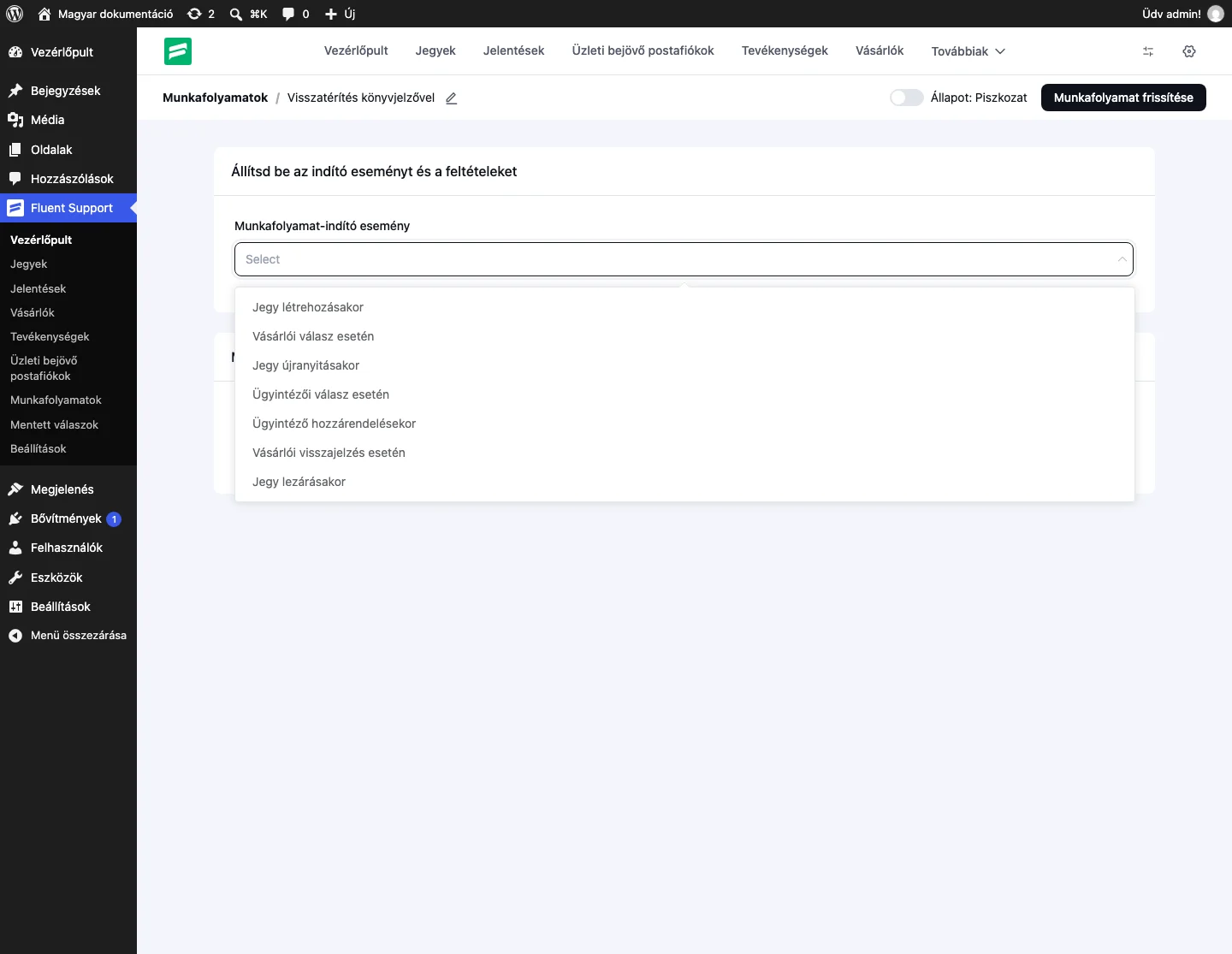
| Esemény | Mikor fut le |
|---|---|
| Jegy létrehozásakor | Minden új jegynél. |
| Vásárlói válasz esetén | Ha a vásárló válaszol egy jegyre. |
| Jegy újranyitásakor | Ha egy lezárt jegyet újra megnyitnak. |
| Ügyintézői válasz esetén | Ha egy ügyintéző válaszol. |
| Ügyintéző hozzárendelésekor | Ha egy jegyhez ügyintézőt rendelnek. |
| Vásárlói visszajelzés esetén | Ha a vásárló visszajelzést ad. |
| Jegy lezárásakor | Ha egy jegyet lezárnak. |
Feltételek
Szekció neve “Feltételek”A feltételekkel szűkíted, mely jegyeken fusson le a munkafolyamat. Egy feltétel három részből áll: a vizsgált tulajdonság, a művelet (például Tartalmaz vagy nem tartalmazza) és az érték (Feltétel értéke). Több feltételt a VAGY és az ÉS gombokkal kapcsolhatsz össze. A feltétel sorának végén a kuka ikon törli a feltételt.
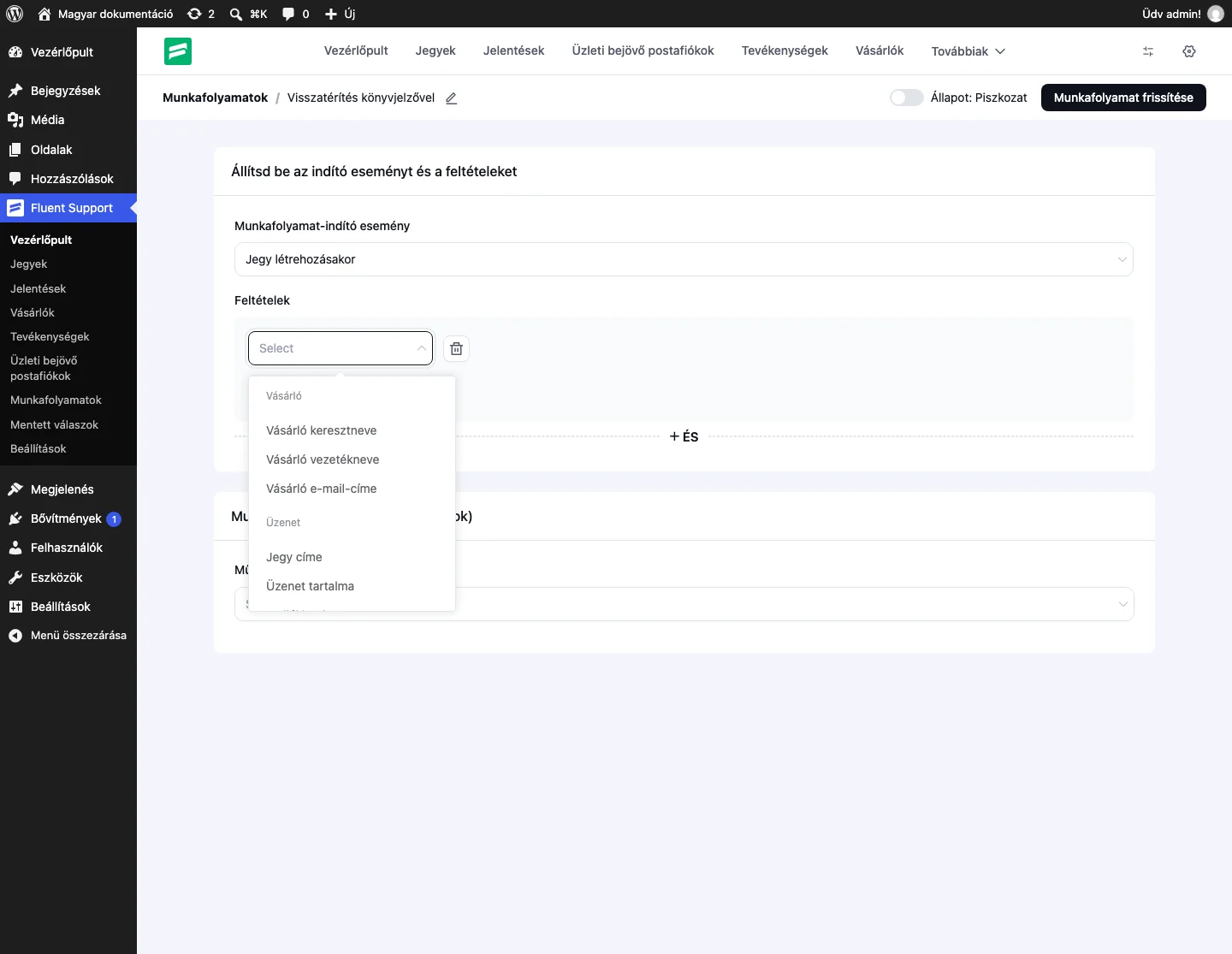
| Csoport | Lehetőségek |
|---|---|
| Vásárló | Vásárló keresztneve, Vásárló vezetékneve, Vásárló e-mail-címe |
| Üzenet | Jegy címe, Üzenet tartalma, Mellékletek, Hozzáadás időintervalluma, Hozzáadás dátumtartománya |
| Jegy | Jegy prioritása (vásárló), Kiválasztott termék, Postafiók, Jegy prioritása (ügyintéző), Jegy címkéi, Jegy forrása |
Ha vannak egyedi mezőid, azok is megjelennek a feltételek között.
Példa: visszatérítéses jegyek könyvjelzővel
Szekció neve “Példa: visszatérítéses jegyek könyvjelzővel”Az eseményed Jegy létrehozásakor, a feltétel „a Jegy címe Tartalmaz visszatérítés szót”, a művelet Könyvjelzők hozzáadása. Ekkor minden olyan jegy, amelynek a címében szerepel a „visszatérítés”, létrehozás után magától könyvjelzőt kap.
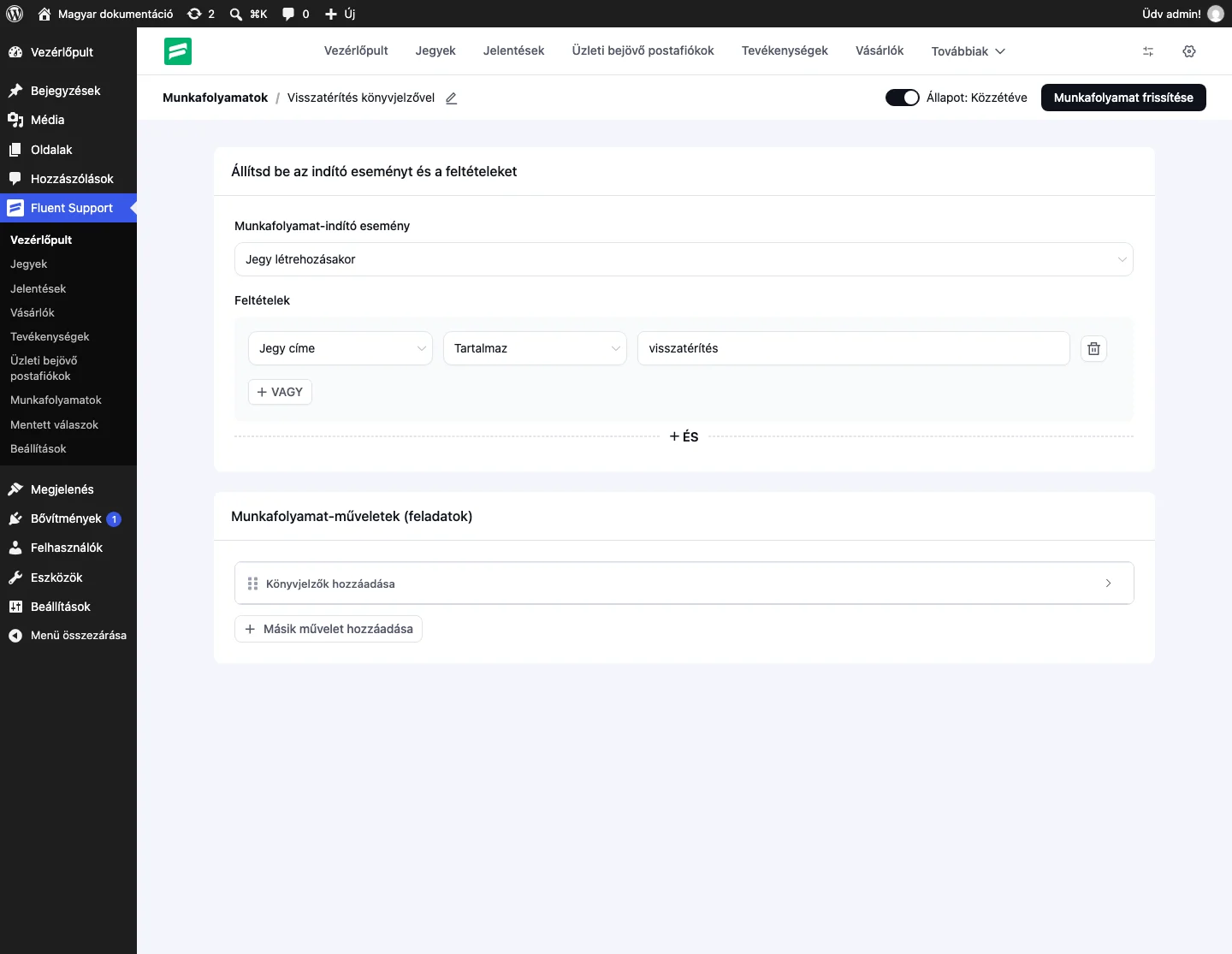
A könyvjelzőzött jegyeket a Jegyek oldal bal oldali sávjában a Könyvjelzők szűrő alatt találod meg.
Műveletek
Szekció neve “Műveletek”Mindkét típusban ugyanezek a műveletek érhetők el, a Művelet kiválasztása listából:
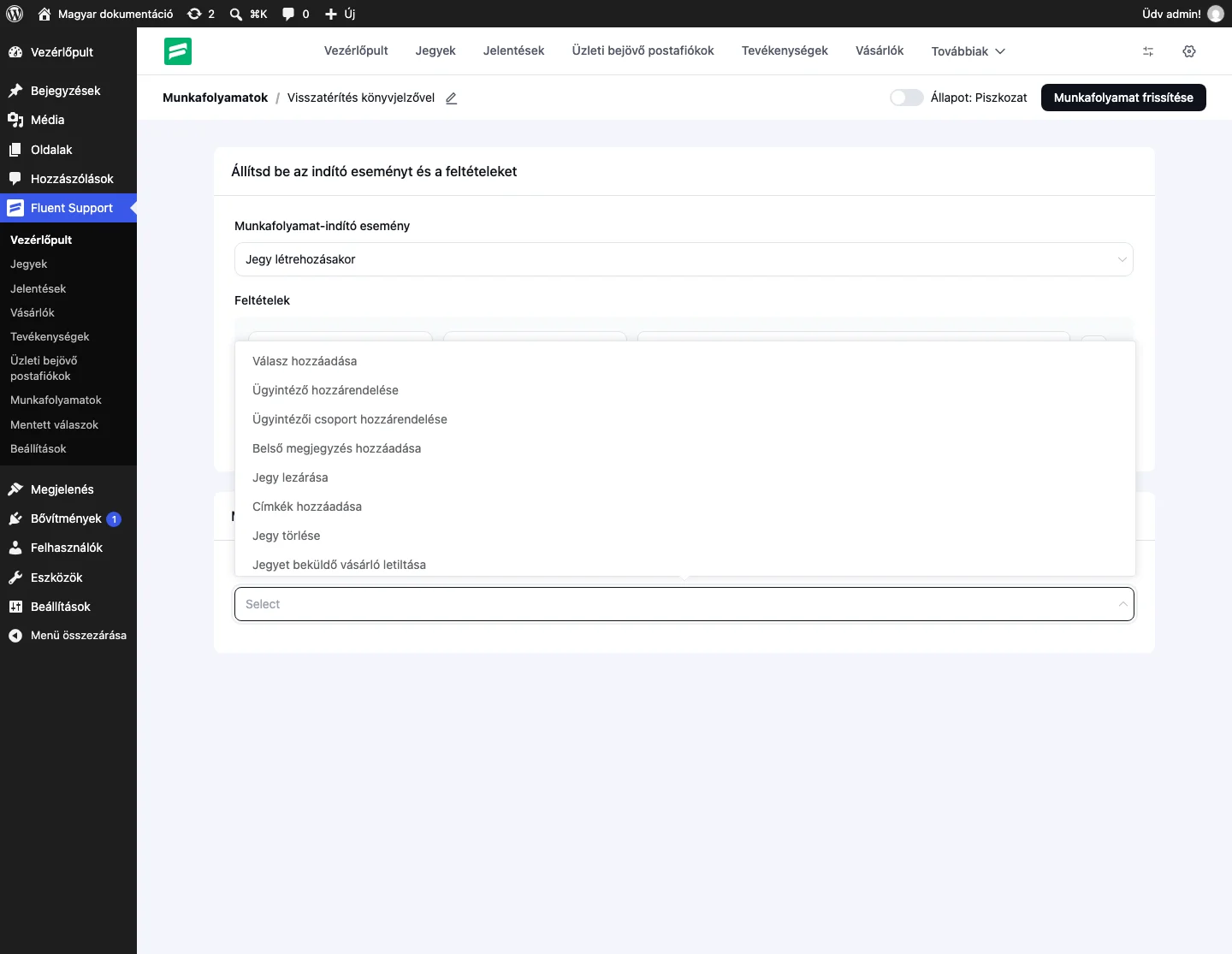
- Válasz hozzáadása: válasz hozzáadása a jegyhez
- Ügyintéző hozzárendelése: ügyintéző hozzárendelése
- Ügyintézői csoport hozzárendelése: ügyintézői csoport hozzárendelése
- Belső megjegyzés hozzáadása: belső jegyzet
- Jegy lezárása: jegy lezárása
- Címkék hozzáadása: címkék hozzáadása
- Jegy törlése: jegy törlése
- Jegyet beküldő vásárló letiltása: az ügyfél letiltása
- Kimenő webhook indítása: adatküldés külső szolgáltatásnak
- Könyvjelzők hozzáadása: könyvjelző hozzáadása (a művelet Ügyintézők kiválasztása mezőt is kér)
- Postafiók módosítása: postaládaváltás
- Termék hozzáadása: termék hozzárendelése a jegyhez
- Prioritás módosítása: a jegy prioritásának módosítása
Minden művelet kinyitva a saját mezőit mutatja, és van Művelet címe mezője is, amellyel saját nevet adhatsz neki. Egy műveletet kinyitás után a Művelet törlése gombbal törölhetsz.
Kimenő webhook
Szekció neve “Kimenő webhook”A Kimenő webhook indítása művelettel a jegy adatait elküldheted külső szolgáltatásnak, például Zapiernek vagy Pabblynak. Hozz létre egy munkafolyamatot (kézi vagy automatikus), és válaszd ki a műveletek közül. A művelet kinyitva ezeket a mezőket kéri:
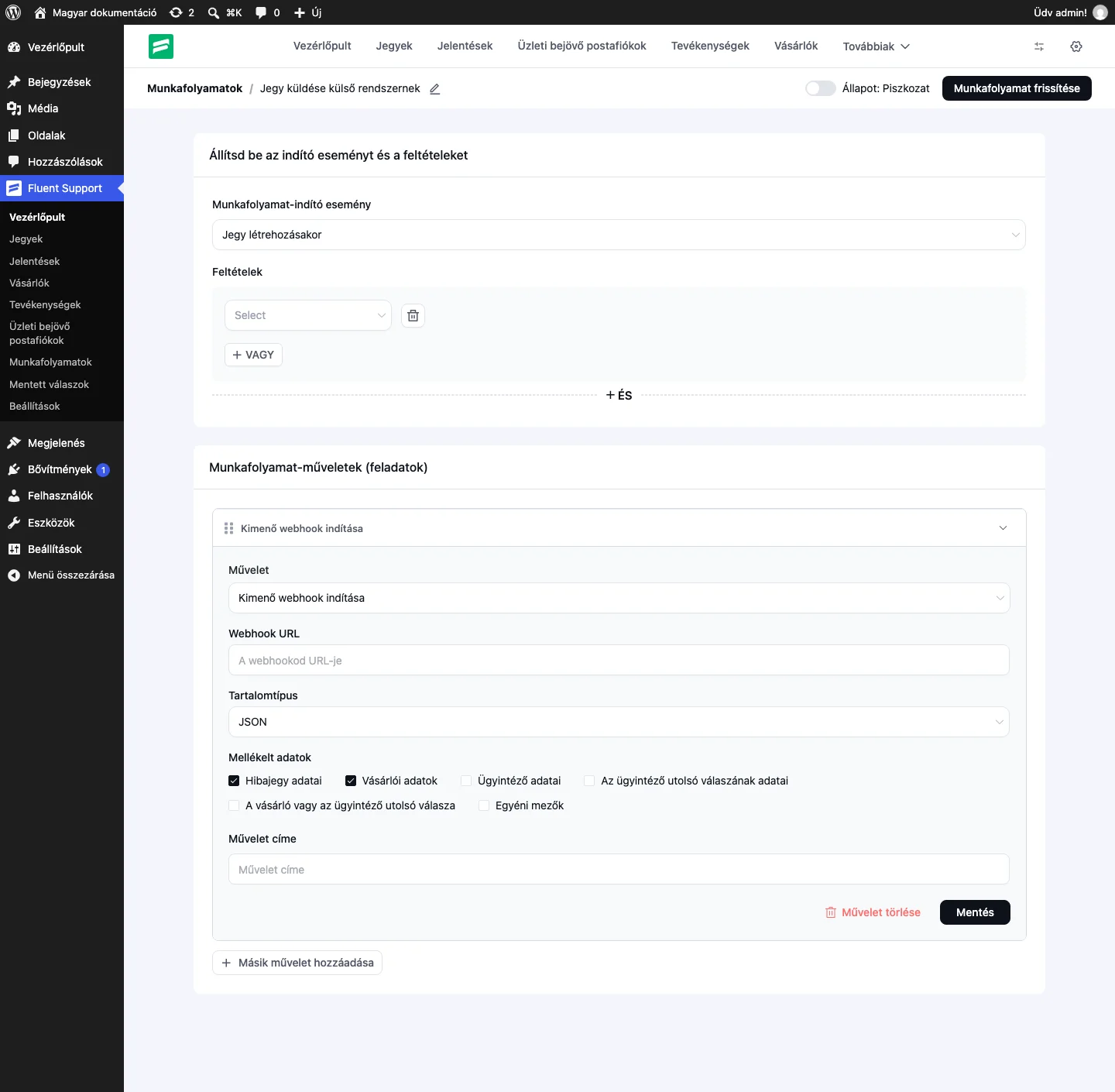
| Mező | Mit csinál |
|---|---|
| Webhook URL | A fogadó alkalmazás címe. |
| Tartalomtípus | FORM, ha az űrlapadatokat szeretnéd leképezni, egyébként JSON (ez az alapérték). |
| Mellékelt adatok | Mely adatokat küldje el a rendszer: Hibajegy adatai, Vásárlói adatok, Ügyintéző adatai, Az ügyintéző utolsó válaszának adatai, A vásárló vagy az ügyintéző utolsó válasza, Egyéni mezők. Alapból a Hibajegy adatai és a Vásárlói adatok van bejelölve. |
| Művelet címe | A művelet neve. |
Mentsd a műveletet a Mentés gombbal, majd tedd közzé a munkafolyamatot. Automatikus munkafolyamatnál a webhook minden olyan jegynél elmegy, amelyen a munkafolyamat lefut. Több műveletet is felvehetsz a Másik művelet hozzáadása gombbal.
A fordított irányról, vagyis arról, hogyan hozhatsz létre jegyet külső rendszerből, a Bejövő webhook fejezet szól.
Készült: Frissítve: