

 Magyarmagyar
Kosár helyreállítása
Elhagyott kosarak követése és automatikus emlékeztető e-mailek: beállítások, e-mailek, helyettesítők, kuponok, ütemezés, jelentés és tesztelés.
A Kosár helyreállítása elmenti a kosarat, amint a vásárló megadta az e-mail-címét a pénztáron. Ha nem fejezi be a vásárlást, a kosarat elhagyottnak jelöli, és elküldi a te által megírt emlékeztető e-maileket, mindegyiket a beállított késleltetéssel. Kuponnal vagy más ösztönzővel növelheted az esélyt a vásárlásra, a teljesítményt pedig a jelentésben követheted.
A funkcióhoz Plus vagy magasabb csomag kell. A Plus csomag legfeljebb 2 e-mailt enged, a Pro és az Agency csomagban nincs korlát. Csak a közzétett e-mailek számítanak bele, a vázlatok nem.
A funkció megbízható WP cron nélkül nem működik, mert a kosarak ellenőrzése és az e-mailek küldése is ütemezett feladat. Részletek lejjebb, a hibaelhárításnál.
Hogyan működik?
Szekció neve “Hogyan működik?”- A kosár követése. Amint a vásárló megadta az e-mail-címét a pénztáron, a CheckoutWC elmenti a kosarat és az addig kitöltött számlázási és szállítási adatokat, és a további módosításokat is frissíti.
- Elhagyottnak jelölés. Az ellenőrzés 5 percenként fut. Az a követett kosár, amely régebbi a beállított elhagyási időnél (alapból 15 perc), és nem lett belőle rendelés, elhagyott lesz, és ekkor ütemeződik az első e-mail.
- Az e-mailek sorban mennek ki. Mindegyik a saját késleltetése után indul, és a kiküldése ütemezi a következőt.
- A vásárló visszatér. Az e-mailben lévő pénztárlink visszatölti a kosarat és a megadott adatokat, majd a pénztárra viszi a vásárlót.
- Visszanyert vagy elveszett. Ha a rendelés eléri a visszanyertnek számító állapotok egyikét, a kosár visszanyert lesz, a hátralévő e-mailek törlődnek, és megjegyzés kerül a rendelésre. Ha minden e-mail kiment, és a vásárló nem vett, a kosár az utolsó e-mail után 30 nappal elveszett lesz.
A kosarat nem követi a rendszer, ha:
- a vásárló nem adott meg e-mail-címet;
- a felhasználó szerepköre ki van zárva (lásd a Speciális beállításokat);
- nincs közzétett e-mailed, és az E-mail küldés letiltása ki van kapcsolva.
Legalább egy közzétett e-mail mellett a követett kosár elhagyottnak jelölhető és e-mailezhető. Közzétett e-mail nélkül a követett kosár soha nem lesz elhagyott, és semmi nem megy ki, még bekapcsolt E-mail küldés letiltása mellett sem.
Beállítások
Szekció neve “Beállítások”A CheckoutWC → Kosár helyreállítása oldalon három fül van: Beállítások, E-mailek és Jelentés.
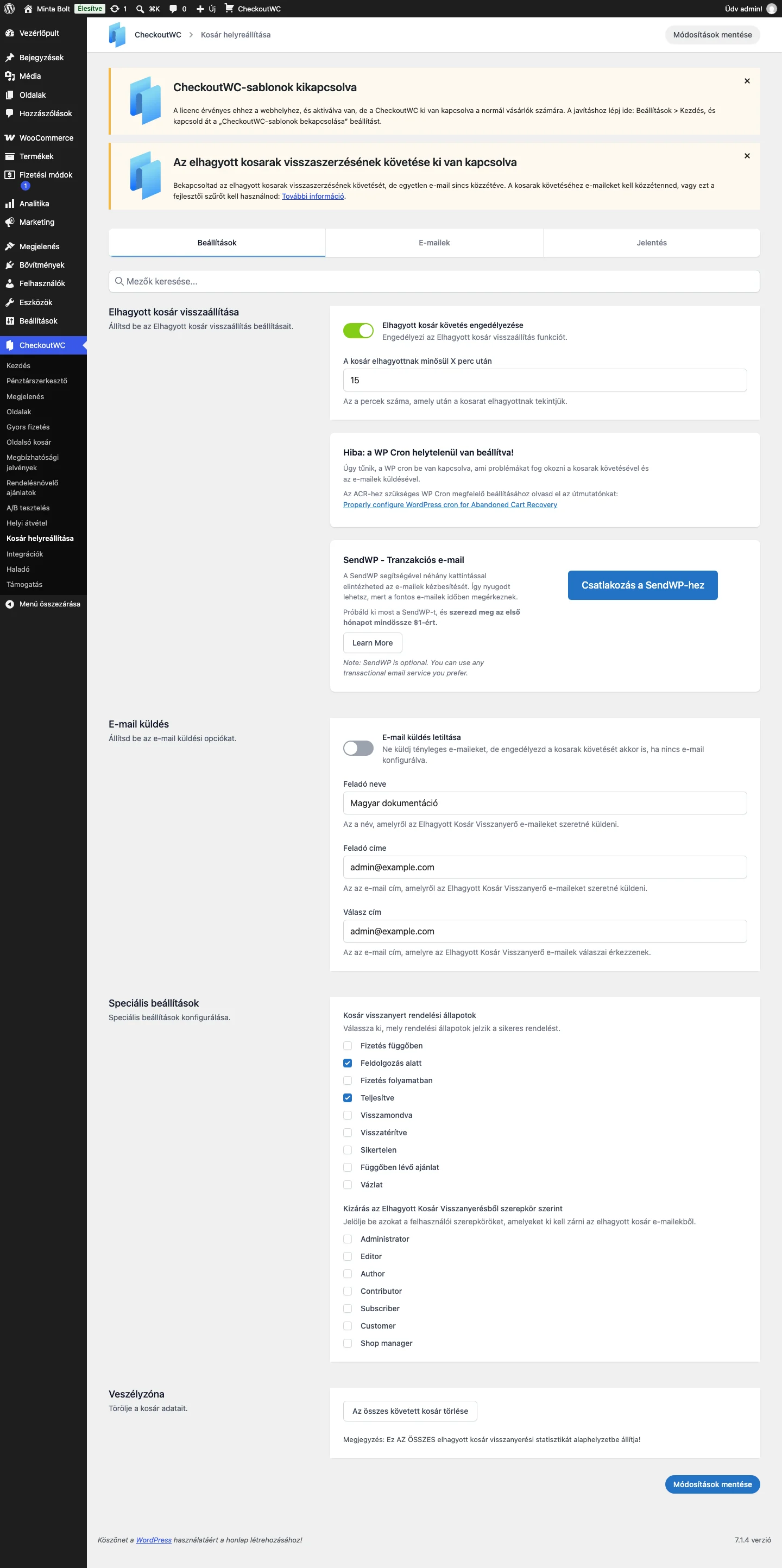
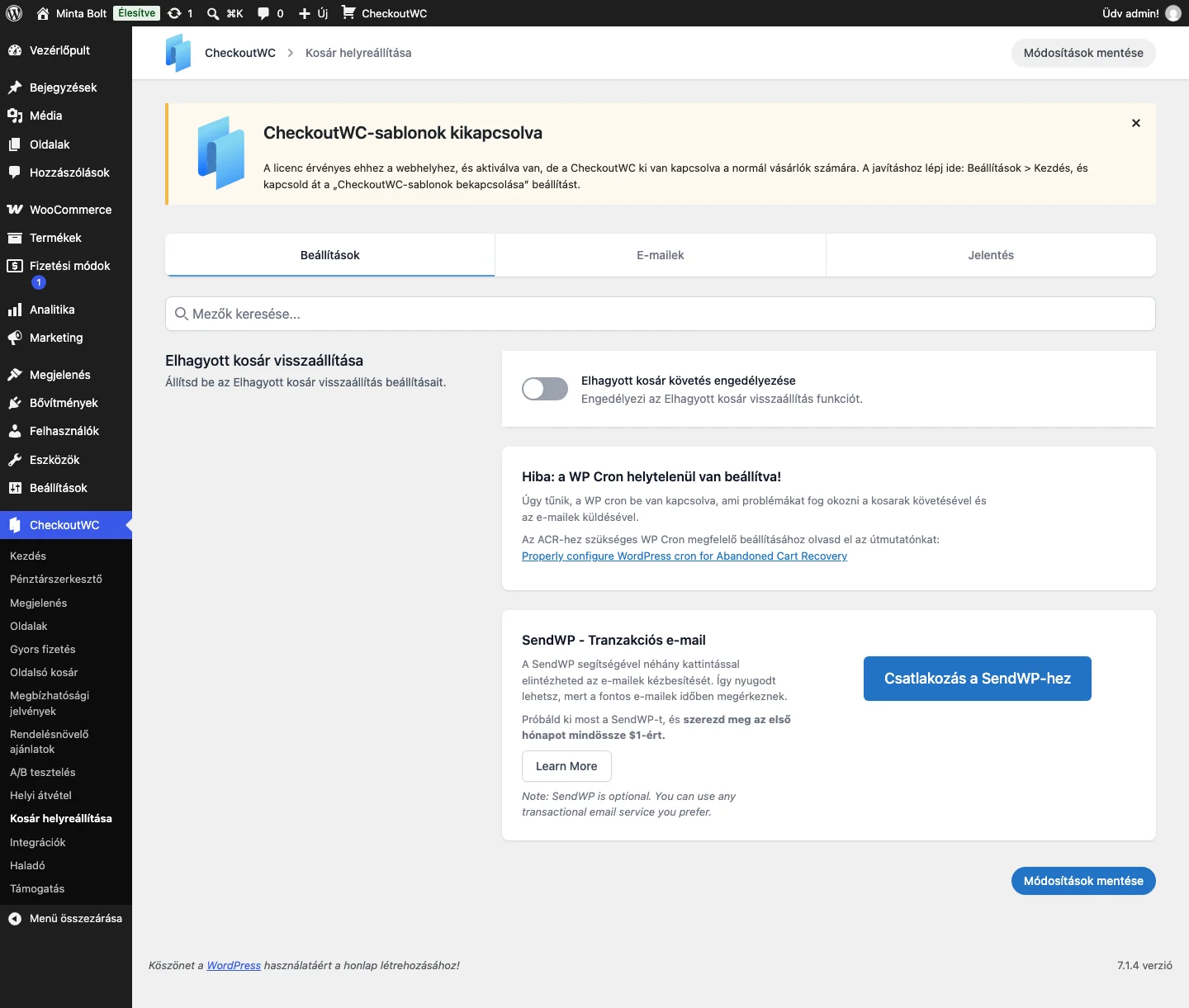
A képen a bekapcsolt követés látszik: a főkapcsoló alatt megjelennek az elhagyási idő, az e-mail küldés, a speciális beállítások és a veszélyzóna. Kikapcsolt főkapcsolónál csak a főkapcsoló, a WP cron állapota és a SendWP doboza látszik.
| Beállítás | Mit csinál | Alapérték |
|---|---|---|
| Elhagyott kosár követés engedélyezése | A funkció főkapcsolója. Addig hagyd kikapcsolva, amíg minden mást be nem állítottál. Bekapcsolt állapotban a CheckoutWC arra is kéri a WooCommerce-t, hogy a saját elhagyott kosaras e-mailjét (ha a verziójában van ilyen) ne küldje. | Ki |
| A kosár elhagyottnak minősül X perc után | Hány perc várakozás után számít a kosár elhagyottnak. Csak az a kosár számít, amelynél a vásárló megadta az e-mail-címét, és ezen az időn belül nem fejezte be a rendelést. | 15 |
| E-mail küldés letiltása | Nem küld valódi e-mailt, de a kosarak követése akkor is megy, ha nincs e-mail beállítva. Tesztelésre jó: legalább egy közzétett e-mail mellett a kosarak végigmennek az elhagyott állapoton, megjelennek a jelentésben, de a vásárlók semmit nem kapnak. | Ki |
| Feladó neve | A küldött e-mailek feladójának neve. | |
| Feladó címe | A küldött e-mailek feladójának e-mail-címe. | |
| Válasz cím | Ide érkeznek a válaszok. A kézbesíthetőség miatt általában ugyanaz a cím ajánlott, mint a feladó, de lehet más is, például az ügyfélszolgálati postafiók. | |
| Kosár visszanyert rendelési állapotok | Mely rendelési állapotok jelzik a sikeres rendelést. Egyet vagy többet is megjelölhetsz a teljesítési folyamatod szerint. | Feldolgozás alatt, Teljesítve |
| Kizárás az Elhagyott Kosár Visszanyerésből szerepkör szerint | A kijelölt felhasználói szerepkörök nem kapnak e-mailt. Hasznos, ha ugyanabban a boltban kis- és nagykereskedelmi értékesítés is van. | Egyik sem |
A Veszélyzóna alatti Az összes követett kosár törlése gomb az összes követett kosarat és a visszanyerési statisztikát alaphelyzetbe állítja, ezért csak akkor használd, ha tényleg nullázni akarsz.
SendWP
Szekció neve “SendWP”Az oldalon a SendWP - Tranzakciós e-mail doboz a Csatlakozás a SendWP-hez gombbal a levelek jobb kézbesítését segíti. A SendWP használata nem kötelező, bármilyen tranzakciós e-mail-szolgáltatást használhatsz.
E-mailek
Szekció neve “E-mailek”Az emlékeztető e-maileket a CheckoutWC → Kosár helyreállítása → E-mailek fülön kezeled. Egy új e-mailt az Új e-mail hozzáadása gombbal veszel fel.
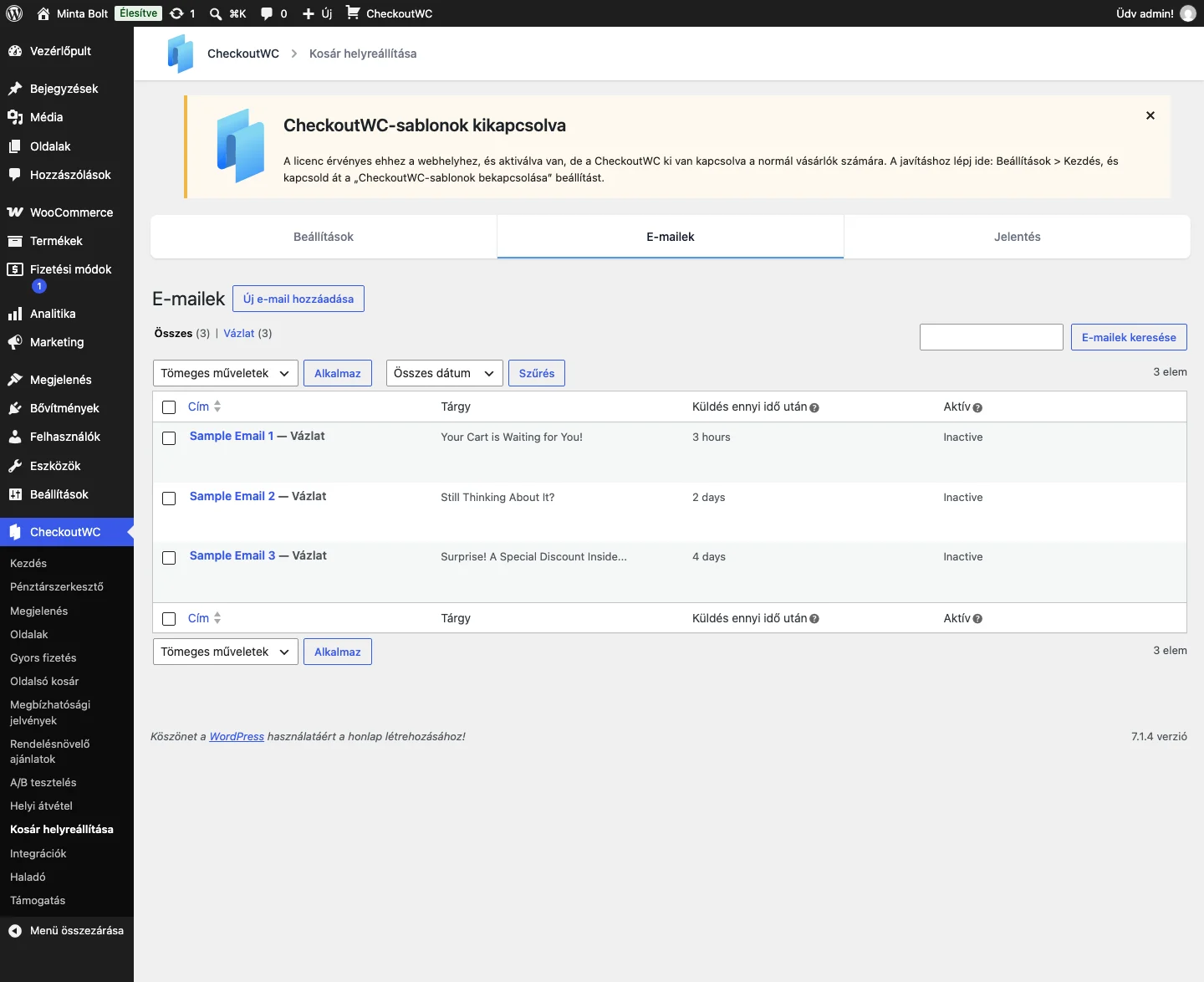
A lista a három mintaüzenetet mutatja vázlatként. Az oszlopok: Cím, Tárgy, Küldés ennyi idő után és Aktív. A mintaüzeneteket a rendszer az első beállításkor hozza létre, 3 óra, 2 nap és 4 nap késleltetéssel. Szerkeszd és tedd közzé őket, ha használni szeretnéd.
Egy e-mail beállításai:
- Tárgy,
- Előnézeti szöveg,
- Küldés ennyi idő után: a késleltetés percben, órában vagy napban,
- sablon: a WooCommerce e-mailsablonjának használata,
- Előnézet küldése: tesztlevél magadnak.
Csak a közzétett e-mailek mennek ki, a vázlatok nem. Annyi e-mailt tehetsz közzé, amennyit a csomagod enged. Ha a csomagod megengedi, 3-5 e-mail jó kiindulás, például:
| Sorszám | Mikor megy ki | Tárgy ötlet |
|---|---|---|
| 1. | 1-2 órával az elhagyás után | „Hoppá! Valamit a kosaradban felejtettél?” |
| 2. | 24 órával az elhagyás után | „Még gondolkodsz? A kosarad vár rád!” |
| 3. | 48-72 órával az elhagyás után | „Utolsó esély: ne maradj le a kosarad tartalmáról!” |
| 4. | 5 nappal az elhagyás után | „Különleges ajánlat neked: [kedvezmény]% kedvezmény az elhagyott termékekre!” |
| 5. | 7 nappal az elhagyás után | „Végső emlékeztető: a kosarad tartalma hamarosan elfogy!” |
Ezek csak példák. A legjobb eredményhez igazítsd a megközelítést a célközönségedhez, és figyeld, mi válik be.
Helyettesítők
Szekció neve “Helyettesítők”A helyettesítőkkel személyre szabhatod az e-maileket. A szövegbe beírt kód a küldéskor az értékére cserélődik.
| Kód | Mit ad |
|---|---|
{{cart_products_table}} |
HTML-táblázat a kosár tartalmával: termékkép, név, mennyiség, ár és részösszeg. |
{{cart_abandoned_date}} |
A kosár elhagyásának dátuma. |
{{checkout_url}} |
A pénztár webcíme, amely visszaállítja a követett kosarat. Ez csak a cím szövege, ezért egy hivatkozás vagy gomb címeként használd. |
{{checkout_button}} vagy {{checkout_button label="Saját felirat"}} |
A pénztár elsődleges gombjának stílusában megjelenő gomb, a Megjelenés beállítások színeivel. Alapfelirata „Complete Order”, ezt a label megadásával írhatod át magyarra. |
{{customer_email}} |
A vásárló e-mail-címe. |
{{customer_firstname}} |
A vásárló utóneve. |
{{customer_full_name}} |
A vásárló teljes neve. |
{{customer_lastname}} |
A vásárló vezetékneve. |
{{site_name}} |
A webhely neve a WordPress általános beállításaiból. |
{{site_url}} |
A webhely főoldalának webcíme. |
{{unsubscribe_url}} |
A további emlékeztetőkről való leiratkozás webcíme. Ha nem teszed be kézzel, minden kimenő e-mail láblécébe automatikusan bekerül. A {{checkout_url}}-hoz hasonlóan ez is csak a cím szövege, hivatkozás címeként használd. |
Kuponok
Szekció neve “Kuponok”Kedvezményt egy sima WooCommerce-kuponnal adhatsz: hozd létre a kupont, és írd be a kódját az e-mail szövegébe. A kupon beállításainál a Használati korlátozások fülön bejelölheted a CheckoutWC ACR only jelölőnégyzetet. Ekkor a kupon csak azoknak az e-mail-címeknek működik, amelyekhez elhagyottnak jelölt követett kosár tartozik. Amint a kosár visszanyert vagy elveszett lesz, a kupon az adott címnek többé nem érvényes.
E-mailenként egyedi kuponkódot generálni nem lehet.
Ütemezés
Szekció neve “Ütemezés”Az e-mailek egymás után ütemeződnek:
- amikor a kosár elhagyott lesz, az első e-mail ütemeződik;
- amikor az első kiment, a második ütemeződik;
- és így tovább.
Ezt érdemes tudnod, ha olyan e-mailt szerkesztesz, amelyet a vásárlók már kapnak.
Az első e-mailnél a Küldés ennyi idő után érték attól számít, amikor a kosár elhagyott lett. A későbbi e-maileknél attól, amikor a CheckoutWC elkezdte követni a kosarat, vagyis az elhagyási idővel (alapból 15 perccel) korábbról. Soha nem az előző e-mail kiküldésétől számít: a 24 órásra állított e-mail a kosár követésének kezdete után 24 órával megy ki, nem az előző e-mail után 24 órával.
Jelentés
Szekció neve “Jelentés”A CheckoutWC → Kosár helyreállítása → Jelentés fülön látod a visszanyerési számokat és a követett kosarak listáját.
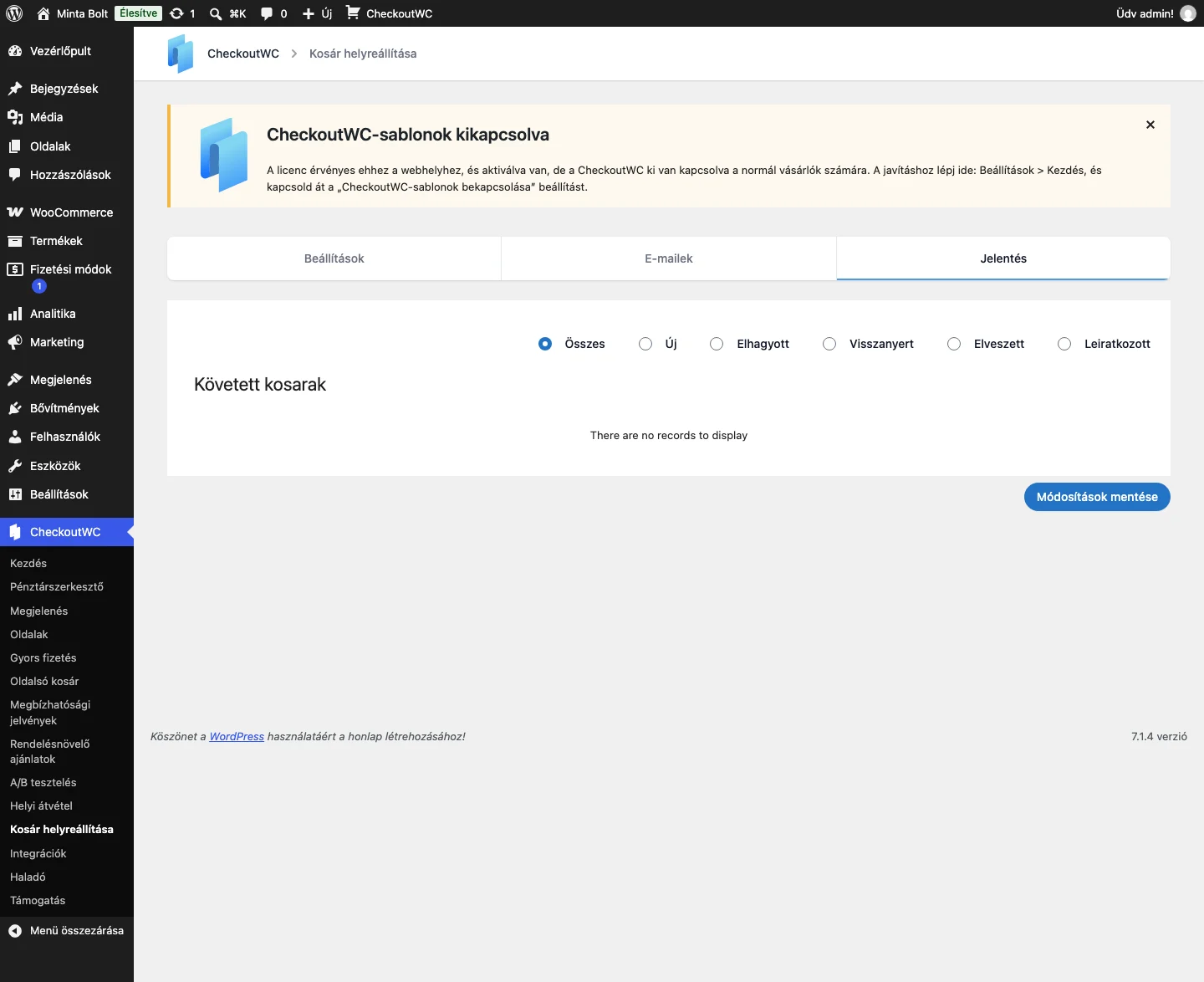
A lista a képen látható állapotok szerint szűrhető: Összes, Új, Elhagyott, Visszanyert, Elveszett és Leiratkozott. A képen azért üres, mert még nincs követett kosár.
A statisztikák:
| Mutató | Jelentése |
|---|---|
| Visszanyerhető rendelések | A jelenleg követett, még nem visszanyert kosarak száma. |
| Visszanyert rendelések | A visszanyert rendelések száma. |
| Elveszett rendelések | Az elveszettnek tekintett rendelések száma. |
| Visszanyerhető bevétel | Az összes követett, még nem visszanyert kosár pénzbeli értéke. |
| Visszanyert bevétel | A sikeresen visszanyert kosarak pénzbeli értéke. |
| Visszanyerési arány | A kosarak hány százalékát sikerült visszanyerni. |
Gyakori kérdések
Szekció neve “Gyakori kérdések”Honnan tudja a CheckoutWC, hogy a kosarat elhagyták?
Szekció neve “Honnan tudja a CheckoutWC, hogy a kosarat elhagyták?”A kosarat attól kezdve követi, hogy a vásárló megadta az e-mail-címét a pénztáron. Az 5 percenként futó ellenőrzés elhagyottnak jelöli azt a követett kosarat, amely régebbi az elhagyási időnél (alapból 15 perc), és nem lett belőle rendelés. Korábban soha nem jelöli elhagyottnak, de az ellenőrzés időzítése miatt akár 5 perccel később is megtörténhet.
Mikor mennek ki az e-mailek?
Szekció neve “Mikor mennek ki az e-mailek?”Mindegyik a saját késleltetése után, a fent leírt ütemezés szerint. A küldés a WooCommerce ütemezett műveletein át történik, ezért attól függ, hogy a WordPress cron időben fut-e.
Miért kell működő WP cron?
Szekció neve “Miért kell működő WP cron?”Az 5 perces ellenőrzés és minden e-mail küldése is ütemezett művelet, ezek pedig csak a WordPress cron futásakor indulnak. Alapból a WordPress cron akkor fut, ha valaki meglátogatja az oldalt, ezért kevés forgalmú vagy erősen gyorsítótárazott oldalon késve vagy egyáltalán nem fut. Ez úgy látszik, mintha a kosarak soha nem lennének elhagyottak, vagy az e-mailek nem mennének ki. Ha a WP cron nincs valódi ütemezett feladattal kiváltva, az oldal Hiba: a WP Cron helytelenül van beállítva! figyelmeztetést mutat. A megoldás egy valódi rendszer-cron beállítása a WordPress cron helyett. Ha a tárhelyszolgáltatód kezeli a cront, kérdezd őt.
Tehetek kupont az e-mailbe?
Szekció neve “Tehetek kupont az e-mailbe?”Igen. Hozz létre egy WooCommerce-kupont, és írd be a kódját az e-mail szövegébe. A CheckoutWC ACR only jelölőnégyzettel az elhagyott kosaras vásárlókra korlátozhatod. E-mailenként egyedi kódot nem tud generálni.
Mi történik, ha a vásárló az összes e-mail kiküldése előtt vásárol?
Szekció neve “Mi történik, ha a vásárló az összes e-mail kiküldése előtt vásárol?”Ha a rendelés eléri a visszanyertnek jelölt állapotok egyikét (alapból Feldolgozás alatt vagy Teljesítve), a kosár visszanyert lesz, és a hátralévő e-mailek törlődnek. Ha a rendelés még az első e-mail kiküldése előtt leadásra kerül, a kosár egyszerűen törlődik, és semmi nem megy ki. Ha a rendelés olyan állapotban áll, amelyet nem jelöltél visszanyertnek (például Visszatartva), az e-mailek addig mennek tovább, amíg el nem éri valamelyiket.
Hová visz az e-mailben lévő hivatkozás?
Szekció neve “Hová visz az e-mailben lévő hivatkozás?”A pénztáradra, a kosárba visszatett termékekkel és a már megadott adatok kitöltésével.
Kell hozzájárulás a vásárlótól, és hogyan működik a leiratkozás?
Szekció neve “Kell hozzájárulás a vásárlótól, és hogyan működik a leiratkozás?”A CheckoutWC külön hozzájárulást nem kér a vásárlóktól ezekhez az e-mailekhez. Hogy neked kell-e, az attól függ, hol élnek a vásárlóid és mi a jogalapod, ezért kérdezd a jogi tanácsadódat. Minden e-mail tartalmaz leiratkozási hivatkozást (automatikusan a láblécbe kerül, ha te nem teszed be a {{unsubscribe_url}} kódot). Rákattintva a vásárló az adott kosárhoz tartozó további e-mailek közül egyet sem kap. Ha bizonyos kosarakat egyáltalán nem akarsz követni, kizárhatsz szerepköröket a beállításokban, a fejlesztők pedig használhatják a cfw_acr_exclude_cart szűrőt.
Hogyan tesztelhetem, hogy ne küldjek e-mailt a vásárlóknak?
Szekció neve “Hogyan tesztelhetem, hogy ne küldjek e-mailt a vásárlóknak?”- Tegyél közzé legalább egy e-mailt. A vázlat nem számít, a mintaüzenetek pedig vázlatként jönnek létre. Közzétett e-mail nélkül a kosár soha nem lesz elhagyott.
- Kapcsold be az E-mail küldés letiltása beállítást, és az elhagyási időt csökkentsd egy-két percre.
- A pénztáron adj meg olyan e-mail-címet, amelyet korábban nem használtál teszthez. Az a cím, amelyhez már van Új vagy Elhagyott kosár, nem hoz létre újat.
- Hagyd el a pénztárat, és várj néhány percet. A kosárnak Elhagyott állapotban kell megjelennie a Jelentés fülön, e-mail pedig nem megy ki.
- A végén kapcsold ki az E-mail küldés letiltása beállítást, és állítsd vissza az elhagyási időt.
Készült: