

 Magyarmagyar
Pénztár- és köszönőoldal beállításai
A CheckoutWC → Oldalak beállításai: lépések, szállítás, bejelentkezés, mezők, címek, kosár-összefoglaló, mobil és a köszönőoldal.
A CheckoutWC → Oldalak oldalon három fül van: Pénztár, Köszönjük és Globális opciók. A fül tetején a Mezők keresése… mező a beállítások szűrésére szolgál. A módosításokat a Módosítások mentése gombbal véglegesítsd.
A prémium csomaghoz kötött beállításoknál halvány a szöveg, és egy Unlock with Premium gomb látszik; ezek érvényes licenccel használhatók.
Pénztár fül
Szekció neve “Pénztár fül”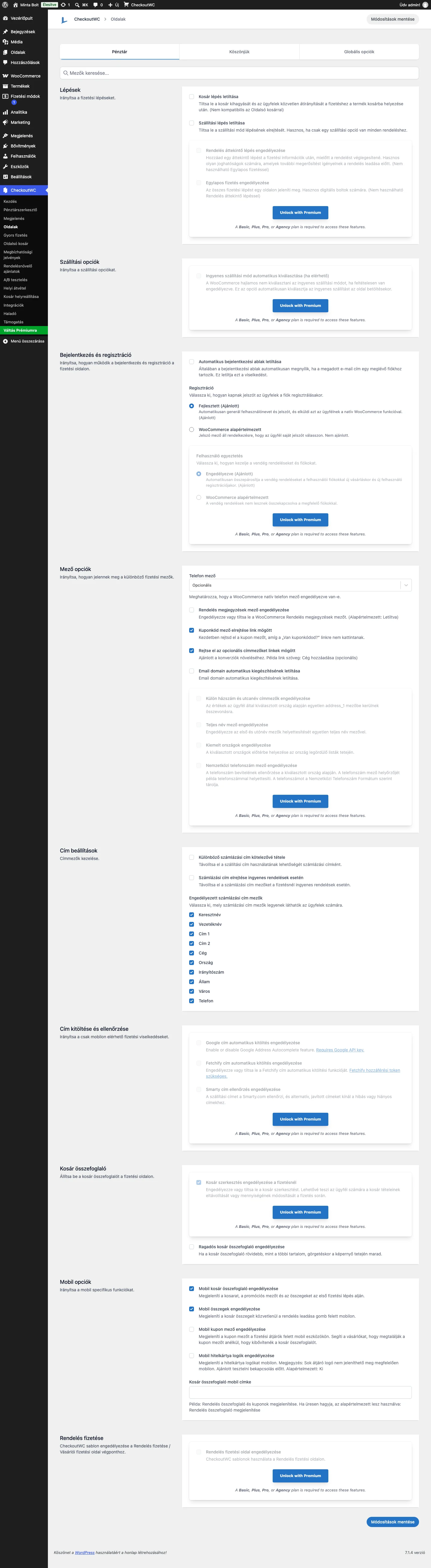
A kép a teljes Pénztár fület mutatja, fentről lefelé a szakaszokkal.
Lépések
Szekció neve “Lépések”| Beállítás | Mit csinál |
|---|---|
| Kosár lépés letiltása | Kihagyja a kosár oldalt: a vásárló a termék kosárba tétele után közvetlenül a pénztárra kerül. Az Oldalsó kosárral nem kompatibilis. |
| Szállítási lépés letiltása | Elrejti a szállítási mód lépését. Hasznos, ha minden rendeléshez csak egy szállítási lehetőség van. |
| Rendelés áttekintő lépés engedélyezése | Prémium. A fizetési információk után plusz áttekintő lépést ad, mielőtt a vásárló véglegesíti a rendelést. Hasznos olyan joghatóságokban, ahol a rendelés előtt további megerősítés kell. Egylapos fizetéssel nem használható (lásd: További pénztárfunkciók). |
| Egylapos fizetés engedélyezése | Prémium. Az összes fizetési lépést egy oldalon jeleníti meg, digitális boltoknál hasznos. Rendelés áttekintő lépéssel nem használható. |
Szállítási opciók
Szekció neve “Szállítási opciók”Az Ingyenes szállítási mód automatikus kiválasztása (ha elérhető) beállítás prémium. A WooCommerce feltételes ingyenes szállításnál gyakran nem választja ki az ingyenes módot, ez a beállítás az oldal betöltésekor kiválasztja.
Bejelentkezés és regisztráció
Szekció neve “Bejelentkezés és regisztráció”| Beállítás | Mit csinál |
|---|---|
| Automatikus bejelentkezési ablak letiltása | Alapból magától megnyílik a bejelentkező ablak, ha a megadott e-mail-cím már létező fiókhoz tartozik. Ez a beállítás kikapcsolja ezt a viselkedést. |
| Regisztráció | Fejlesztett (Ajánlott): a WooCommerce saját értesítésével automatikusan felhasználónevet és jelszót hoz létre, és elküldi a vásárlónak. WooCommerce alapértelmezett: jelszómező jelenik meg, a vásárló saját jelszót választ (nem ajánlott). |
| Felhasználó egyeztetés | Prémium. Engedélyezve (Ajánlott): új vásárláskor és új felhasználó regisztrációjakor a vendégként leadott rendeléseket összepárosítja a felhasználói fiókokkal. WooCommerce alapértelmezett: a vendégrendelések nem kapcsolódnak a megfelelő fiókokhoz. |
Mező opciók
Szekció neve “Mező opciók”| Beállítás | Mit csinál |
|---|---|
| Telefon mező | Azt határozza meg, hogy a WooCommerce natív telefonmezője megjelenik-e. Alapértelmezett: Opcionális. |
| Rendelés megjegyzések mező engedélyezése | Engedélyezi vagy letiltja a WooCommerce Rendelés megjegyzések mezőjét. Alapértelmezett: letiltva. |
| Kuponkód mező elrejtése link mögött | A kuponmező rejtett, amíg a vásárló rá nem kattint a „Van kuponkódod?” linkre. Alapértelmezetten be van kapcsolva. |
| Rejtse el az opcionális címmezőket linkek mögött | A konverziók növelésére ajánlott: az opcionális mezők egy link mögé kerülnek, például „Cég hozzáadása (opcionális)”. Alapértelmezetten be van kapcsolva. |
| Email domain automatikus kiegészítésének letiltása | Kikapcsolja az e-mail-domain automatikus kiegészítését. |
A prémium mezőopciók:
| Beállítás | Mit csinál |
|---|---|
| Külön házszám és utcanév címmezők engedélyezése | Külön mezők a házszámnak és az utcanévnek; az értékek a kiválasztott ország alapján egyetlen address_1 mezőbe kerülnek. |
| Teljes név mező engedélyezése | Az utó- és keresztnév mezőt egyetlen teljes név mezőre cseréli. |
| Kiemelt országok engedélyezése | A kiválasztott országok az ország legördülő lista tetejére kerülnek. |
| Nemzetközi telefonszám mező engedélyezése | A számot a kiválasztott ország alapján ellenőrzi, példaszámot ír a mezőbe, és nemzetközi formátumban tárolja (lásd: Címkitöltés és ellenőrzés). |
Cím beállítások
Szekció neve “Cím beállítások”| Beállítás | Mit csinál |
|---|---|
| Különböző számlázási cím kötelezővé tétele | Kikapcsolja az „azonos a szállítási címmel” lehetőséget: a számlázási címet külön meg kell adni. |
| Számlázási cím elrejtése ingyenes rendelések esetén | Ha a rendelés ingyenes, a számlázási címmezők nem jelennek meg. |
| Engedélyezett számlázási cím mezők | Kiválasztod, mely címmezők látszanak: Keresztnév, Vezetéknév, Cím 1, Cím 2, Cég, Ország, Irányítószám, Állam, Város, Telefon. Alapból mind be van jelölve. |
Cím kitöltése és ellenőrzése
Szekció neve “Cím kitöltése és ellenőrzése”Prémium szakasz, három beállítással: Google cím automatikus kitöltés engedélyezése (Google API-kulcs kell hozzá), Fetchify cím automatikus kitöltés engedélyezése (Fetchify hozzáférési token kell hozzá), Smarty cím ellenőrzés engedélyezése. Részletek: Címkitöltés és ellenőrzés.
Kosár összefoglaló
Szekció neve “Kosár összefoglaló”| Beállítás | Mit csinál |
|---|---|
| Kosár szerkesztés engedélyezése a fizetésnél | Prémium. A vásárló a pénztáron módosíthatja a mennyiséget vagy törölhet tételt (lásd: További pénztárfunkciók). |
| Ragadós kosár összefoglaló engedélyezése | Ha a kosár összefoglaló rövidebb, mint a többi tartalom, görgetéskor a képernyő tetején marad. |
A tételek linkelését és a variációadatok megjelenítését a Globális opciók fül szabályozza (lásd lent). A kosárszerkesztésről és a megbízhatósági jelvényekről a További pénztárfunkciók fejezetben olvashatsz.
Mobil opciók
Szekció neve “Mobil opciók”A mobilbeállítások részletes leírása: Mobil kosár-összefoglaló és kártyalogók.
| Beállítás | Mit csinál | Alapérték |
|---|---|---|
| Mobil kosár összefoglaló engedélyezése | Megjeleníti a kosarat, a promóciós mezőt és az összegeket az első fizetési lépés alján. | be |
| Mobil összegek engedélyezése | Megjeleníti a kosár összegeit közvetlenül a rendelés leadása gomb felett mobilon. | be |
| Mobil kupon mező engedélyezése | Megjeleníti a kuponmezőt a fizetési átjárók felett mobilon. Segít a vásárlóknak megtalálni a mezőt anélkül, hogy kibontanák a kosár összefoglalót. | ki |
| Mobil hitelkártya logók engedélyezése | Megjeleníti a hitelkártya-logókat mobilon. Sok átjáró logója nem jelenik meg megfelelően, ezért bekapcsolás előtt érdemes tesztelni. | ki |
| Kosár összefoglaló mobil címke | A mobilos kosár összefoglaló címkéje, például „Rendelés összefoglaló és kuponok megjelenítése”. Ha üres, az alapértelmezett „Rendelés összefoglaló megjelenítése” szöveg jelenik meg. | üres |
Rendelés fizetése
Szekció neve “Rendelés fizetése”Prémium. A Rendelés fizetési oldal engedélyezése a CheckoutWC sablonokat a WooCommerce Rendelés fizetése / Vásárlói fizetési oldalán is használja.
A WooCommerce-ben a vásárló egy különleges hivatkozással fizethet ki egy már létrehozott rendelést, például:
https://pelda.hu/penztar/order-pay/1234/?pay_for_order=true&key=wc_order_xxxxxxxxEzt egyes fizetési átjárók is használják: a rendelés leadása után azonnal erre a végpontra irányítják a vásárlót. Korábban az ilyen oldal a natív WooCommerce-sablonra esett vissza. A CheckoutWC a végpontot a CheckoutWC → Oldalak → Pénztár fül alján található Rendelés fizetése beállítással kezeli. Bekapcsolás után a rendelés fizetési oldala is a CheckoutWC sablonjával jelenik meg.
Köszönjük fül
Szekció neve “Köszönjük fül”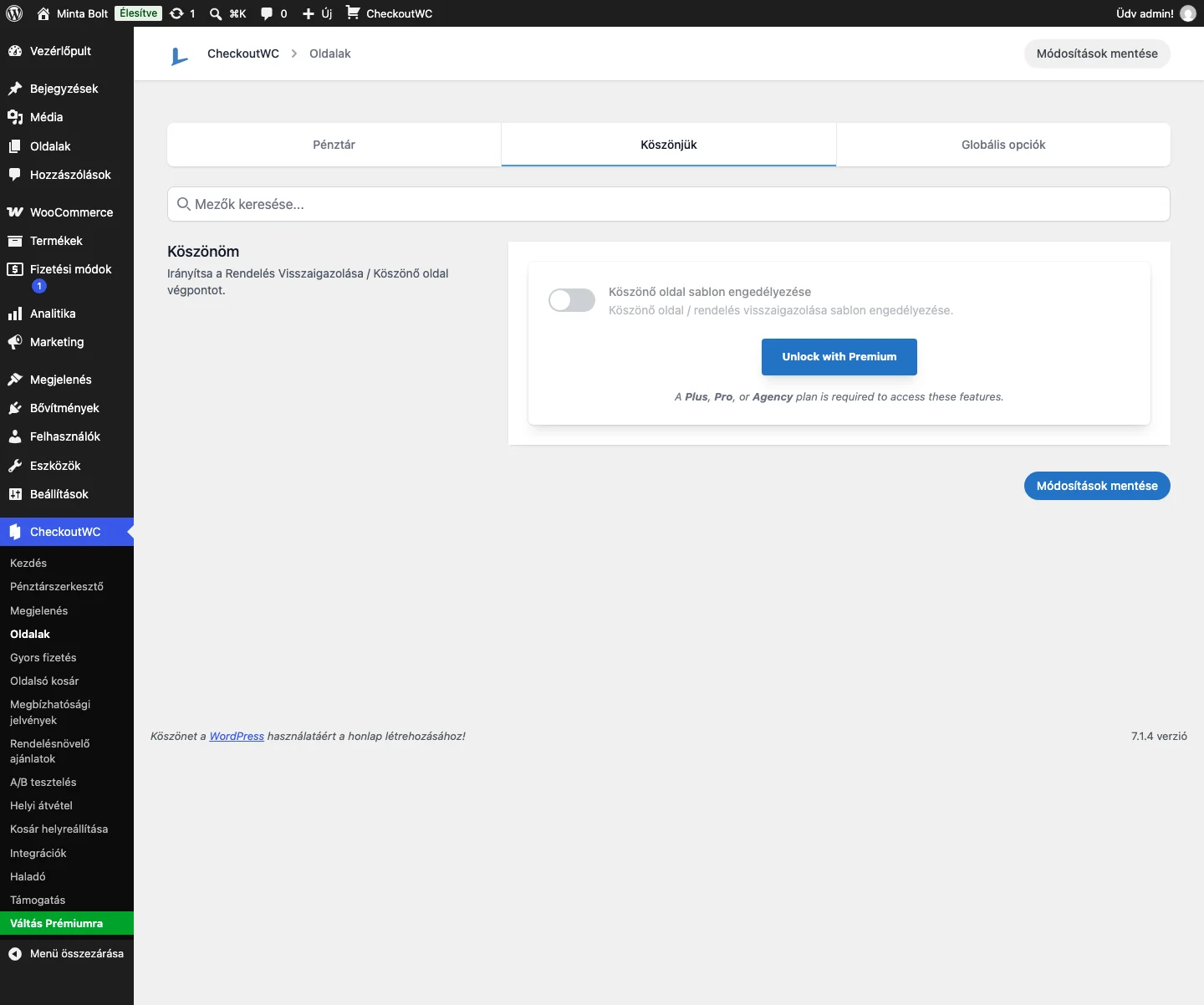
A Köszönő oldal sablon engedélyezése kapcsoló prémium: bekapcsolva a rendelés visszaigazolása / köszönőoldal is a CheckoutWC sablonját kapja. Bekapcsolás után további beállítások jelennek meg: a rendelésállapot-sáv állapotai, a térkép beágyazása (Google API-kulcs kell hozzá) és a sablon használata a fiókban megnyitott rendeléseknél is. A részletes lépések: Köszönőoldal beállítása.
Az Oldalak oldal a pénztár, a köszönőoldal és a rendelés fizetése oldal beállításait fogja össze. A rendelés fizetése oldalt (fizetési linkek, függő rendelések ismételt fizetése) a Pénztár fül Rendelés fizetése szakaszában kapcsolod be, külön beállítása nincs: a sablon utána magától érvényesül. Ugyanezek a pénztárbeállítások a Pénztárszerkesztőben is megtalálhatók.
Globális opciók fül
Szekció neve “Globális opciók fül”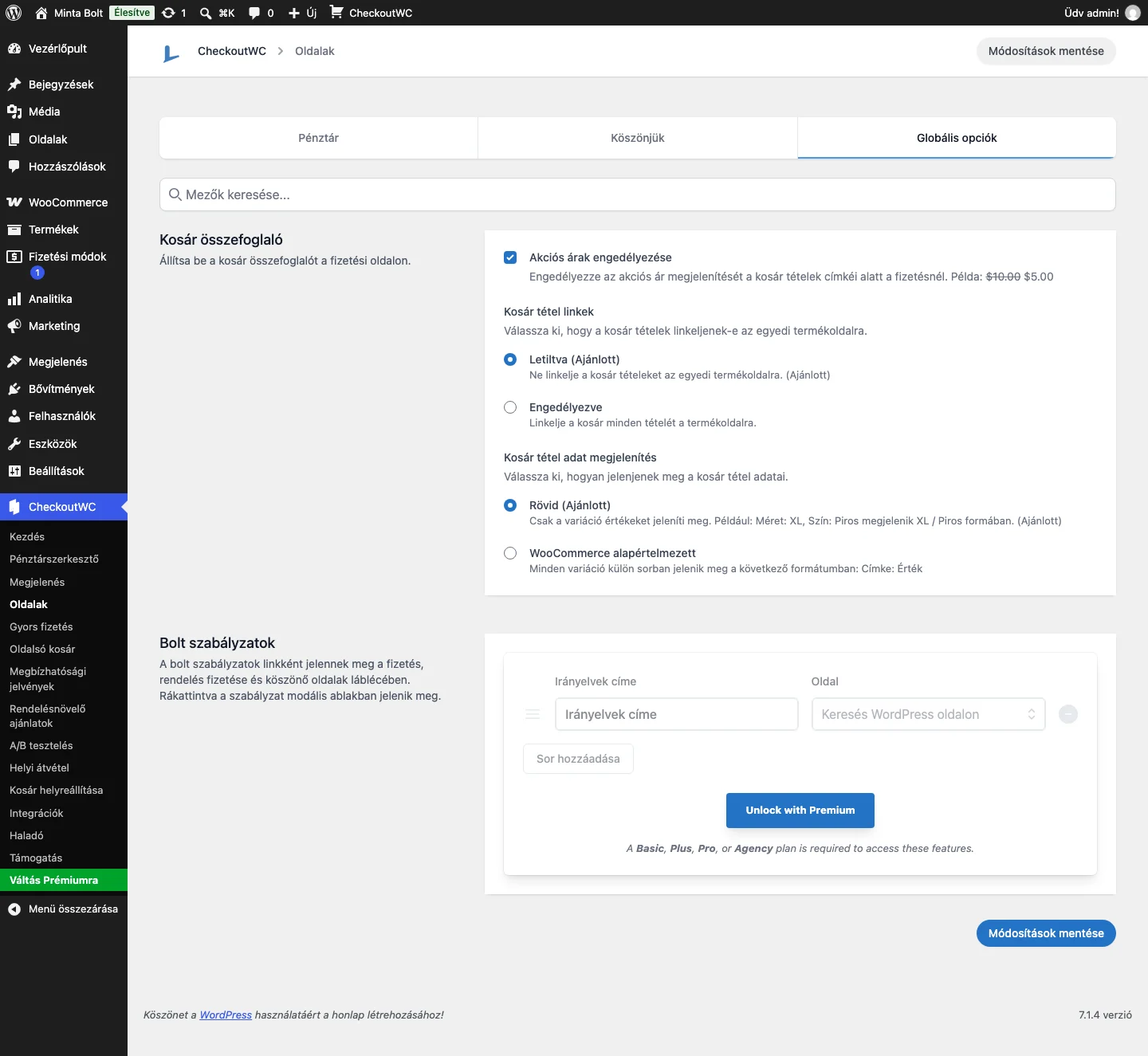
Kosár összefoglaló
Szekció neve “Kosár összefoglaló”| Beállítás | Mit csinál | Alapérték |
|---|---|---|
| Akciós árak engedélyezése | A kosártételek neve alatt az akciós árat jeleníti meg a régi ár áthúzásával. | be |
| Kosár tétel linkek | Letiltva (Ajánlott): a tételek nem linkelnek a termékoldalra. Engedélyezve: minden tétel a termékoldalra mutat. | Letiltva |
| Kosár tétel adat megjelenítés | Rövid (Ajánlott): csak a variáció értékeit mutatja, például „XL / Piros”. WooCommerce alapértelmezett: minden variáció külön sorban, „Cím: Érték” formában. | Rövid |
Bolt szabályzatok
Szekció neve “Bolt szabályzatok”Prémium. A szabályzatok (például az adatvédelmi irányelvek) linkként jelennek meg a fizetés, a rendelés fizetése és a köszönő oldalak láblécében. Egy szabályzatot az Irányelvek címe és az Oldal (WordPress-oldal keresése) mezővel adsz meg, a Sor hozzáadása gombbal újabb sort veszel fel. A szabályzatra kattintva a szöveg felugró ablakban nyílik meg.
Készült: