

 Magyarmagyar
A pénztár elrendezésének finomhangolása
Értesítés a pénztáron, a rendelés leadása gomb áthelyezése, a fejléc hivatkozása, cikkszám a kosárban, a szállítási összeg és a kosár lépés elrejtése.
Ez a fejezet a pénztár kisebb, kóddal vagy CSS-sel elvégezhető módosításait gyűjti össze. A PHP-kódokat a CheckoutWC → Haladó → Szkriptek oldal Globális szakaszának PHP kódrészletek mezőjébe írd (nyitó <?php címke nélkül). A stíluslapokat a CheckoutWC → Megjelenés → Dizájn fül Egyedi CSS mezőjébe, a <style> és <script> blokkokat a Fejléc szkriptek mezőbe tedd.
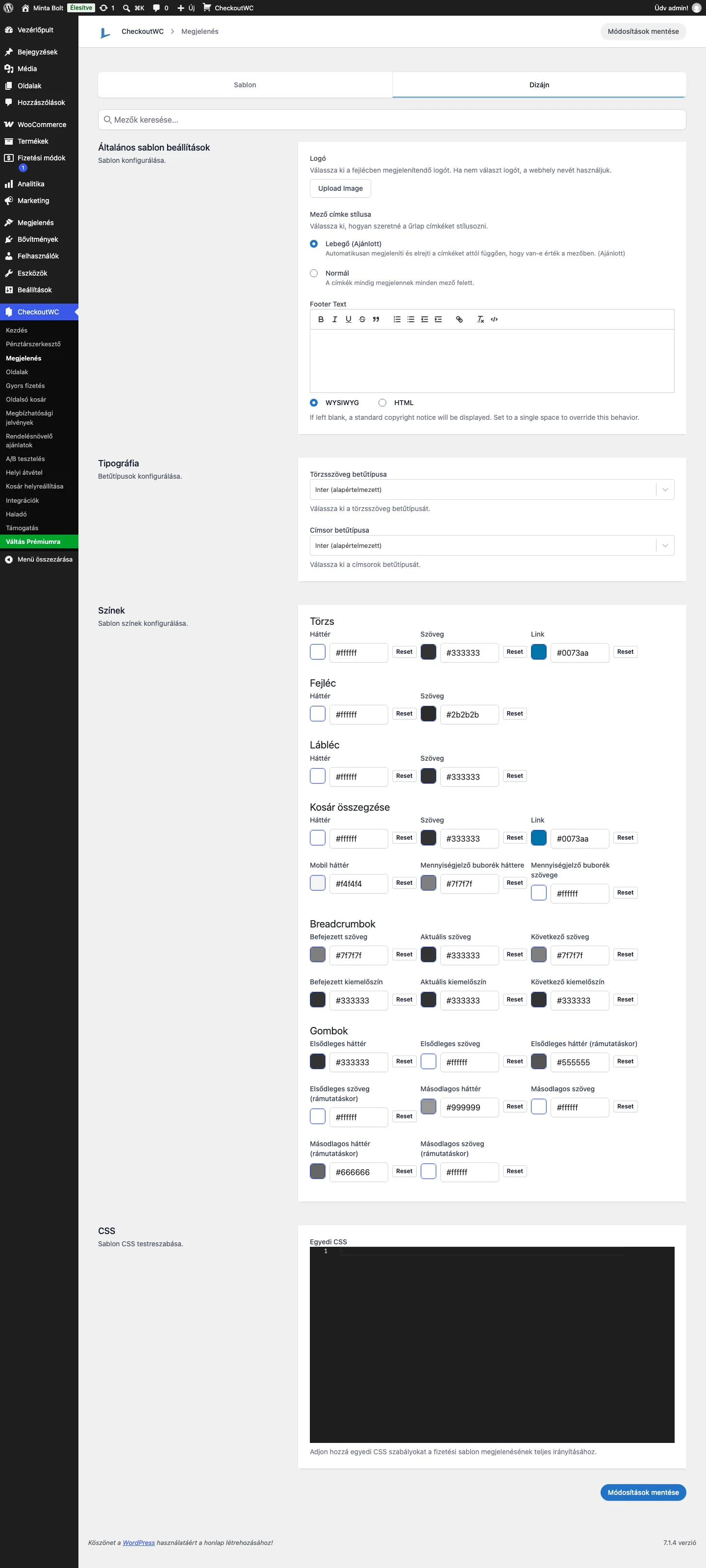
A kép alján található az Egyedi CSS mező, amelybe a CSS-példák kerülnek. A módosítások a Módosítások mentése gombbal lépnek életbe.
Különleges értesítés a pénztáron
Szekció neve “Különleges értesítés a pénztáron”Saját üzenetet a pénztár egy kiválasztott pontján egy művelettel (action) jeleníthetsz meg. Az alábbi példa az információs lépés elején, a bejelentkezési rész előtt ír ki egy tájékoztató dobozt:
add_action( 'cfw_before_customer_info_tab_login', function () { echo '<div class="woocommerce-info">Ide kerül az értesítés szövege.</div>'; }, 10 // Prioritás);Más helyekre is rakhatod az üzenetet, ha a műveletet lecseréled:
| Művelet | Hova kerül az üzenet |
|---|---|
cfw_checkout_main_container_start |
A lépésjelző (breadcrumb) fölé, minden lépésen |
cfw_checkout_before_shipping_methods |
A szállítási módok listája fölé |
cfw_checkout_payment_method_tab (9-es prioritással) |
A fizetési módok fölé |
A rendelés leadása gomb a kosár-összefoglaló alatt
Szekció neve “A rendelés leadása gomb a kosár-összefoglaló alatt”Egyes országokban jogi előírás, hogy a rendelés leadása gomb az összesítés alatt legyen (Németországban például kötelező). A javasolt megoldás a Rendelés áttekintő lépés bekapcsolása, ennek beállítását a További pénztárfunkciók fejezet írja le.
Ha ezt nem szeretnéd használni, a gombot kóddal és CSS-sel is áthelyezheted a kosár-összefoglaló oldalsávjának aljára. Ez a régebbi módszer a gombot nem veszi el az eredeti helyéről, ezért CSS-sel el kell rejteni.
-
Tedd a gombot az oldalsáv aljára a PHP kódrészletek mezőben:
add_action( 'cfw_after_cart_summary', 'cfw_place_order' ); -
Az eredeti gombot rejtsd el, és mutasd a másikat a fizetési lépésen. Az alábbi blokkot a CheckoutWC → Haladó → Szkriptek oldal Fejléc szkriptek mezőjébe másold. Asztali nézeten a gomb az oldalsávba kerül, mobilon is ott marad:
<style type="text/css">.cfw-bottom-controls .place-order {display: none;float: right;}#cfw-cart-summary-content .place-order {display: none;}.cfw-payment-method-active #cfw-cart-summary-content .place-order {display: block;z-index: 2;position: relative;margin-bottom: 2em;text-align: center;}@media (max-width: 770px) {.cfw-payment-method-active #cfw-cart-summary {order: 3;}.cfw-bottom-controls .place-order {display: none;}}</style><!-- Nem kötelező: a gomb a rendelés fizetése oldalon is működjön --><script type="text/javascript">jQuery(document).ready( function() {jQuery('.cfw-order-pay #cfw-cart-summary-content .place-order').click( function() {jQuery('.cfw-bottom-controls #place_order').click();} );} );</script>
Csak asztali nézeten az oldalsávban
Szekció neve “Csak asztali nézeten az oldalsávban”Ha a gombot csak asztali nézeten szeretnéd az oldalsávban látni, mobilon pedig az eredeti helyén, ezt a CSS-t használd a fenti blokk helyett:
<style type="text/css">  .cfw-bottom-controls .place-order {    display: none;  }
  #cfw-cart-summary-content .place-order {    display: none;    float: right;  }
  .cfw-payment-method-active #cfw-cart-summary-content .place-order {    display: block;    z-index: 2;    position: relative;  }
  @media (max-width: 770px) {    .cfw-bottom-controls .place-order {      display: block;    }
    #cfw-cart-summary-content .place-order {      display: none;    }  }</style>
Mobilon érdemes mellé használni azt a beállítást is, amely a kosár-összefoglalót kinyitva tartja (lásd a Mobil kosár-összefoglaló és kártyalogók fejezetet).
A gomb középre igazításához töröld ki a float: right; sort a fenti példákból.
A fejléc hivatkozásának átírása
Szekció neve “A fejléc hivatkozásának átírása”A pénztár fejlécében a logóra kattintva alapból a webhely nyitóoldalára jutsz. A cél a cfw_header_home_url szűrővel változtatható:
add_filter( 'cfw_header_home_url', function ( $home_url ) {  $home_url = 'https://pelda.hu/bolt';
  return $home_url;} );
Cikkszám az oldalsó kosárban és a kosár-összefoglalóban
Szekció neve “Cikkszám az oldalsó kosárban és a kosár-összefoglalóban”A termék cikkszáma (SKU) az oldalsó kosárban, a pénztár kosár-összefoglalójában és a rendelés-összefoglalóban is megjeleníthető. A kódot a PHP kódrészletek mezőbe másold:
add_filter( 'cfw_side_cart_item_after_data', 'sajat_cikkszam_a_kosarban', 10, 3 );add_filter( 'cfw_order_item_after_data', 'sajat_cikkszam_a_kosarban', 10, 3 );add_filter( 'cfw_cart_item_after_data', 'sajat_cikkszam_a_kosarban', 10, 3 );
function sajat_cikkszam_a_kosarban( $raw_item, $item_key, $item ) {  $product = $item->get_product();  $sku     = $product->get_sku();
  if ( empty( $sku ) ) {    return;  }
  echo '<div class="cfw-small">';  echo 'Cikkszám: ' . esc_html( $sku );  echo '</div>';}
A cikkszám a terméknév alatt, kisebb betűvel jelenik meg. Ha a terméknek nincs cikkszáma, semmi nem kerül a sorba.
A szállítási összeg elrejtése az információs lépésen
Szekció neve “A szállítási összeg elrejtése az információs lépésen”Az információs lépésen a szállítási költség még nem ismert. Ha el akarod rejteni az összeget, és helyette például azt írnád ki, hogy „A következő lépésben kiszámoljuk”, tedd az alábbi CSS-t az Egyedi CSS mezőbe:
.cfw-customer-info-active #cfw-cart-summary-totals .shipping td {  font-size: 0;}
.cfw-customer-info-active #cfw-cart-summary-totals .shipping td:after {  content: "A következő lépésben számoljuk ki";  font-size: 1rem;}
A content sorban a saját szövegedet add meg.
A kosár lépés elrejtése a lépésjelzőből
Szekció neve “A kosár lépés elrejtése a lépésjelzőből”Ha nem akarod, hogy a lépésjelzőben (breadcrumb) a Kosár szerepeljen, rejtsd el egy CSS-sel. Az Egyedi CSS mezőbe írd:
#cfw-breadcrumb .cart { display: none;}Készült: