

 Magyarmagyar
Pénztárszerkesztő
A pénztár élő előnézete és szerkesztése: sablon, logó, tipográfia, színek, lépések, gyors fizetés és kosár összefoglaló.
A CheckoutWC → Pénztárszerkesztő (vagy a Kezdés oldal A pénztár testreszabása gombja) teljes képernyős szerkesztőt nyit meg. Bal oldalon a beállítások szakaszai vannak, jobbra a pénztár élő előnézete látszik.
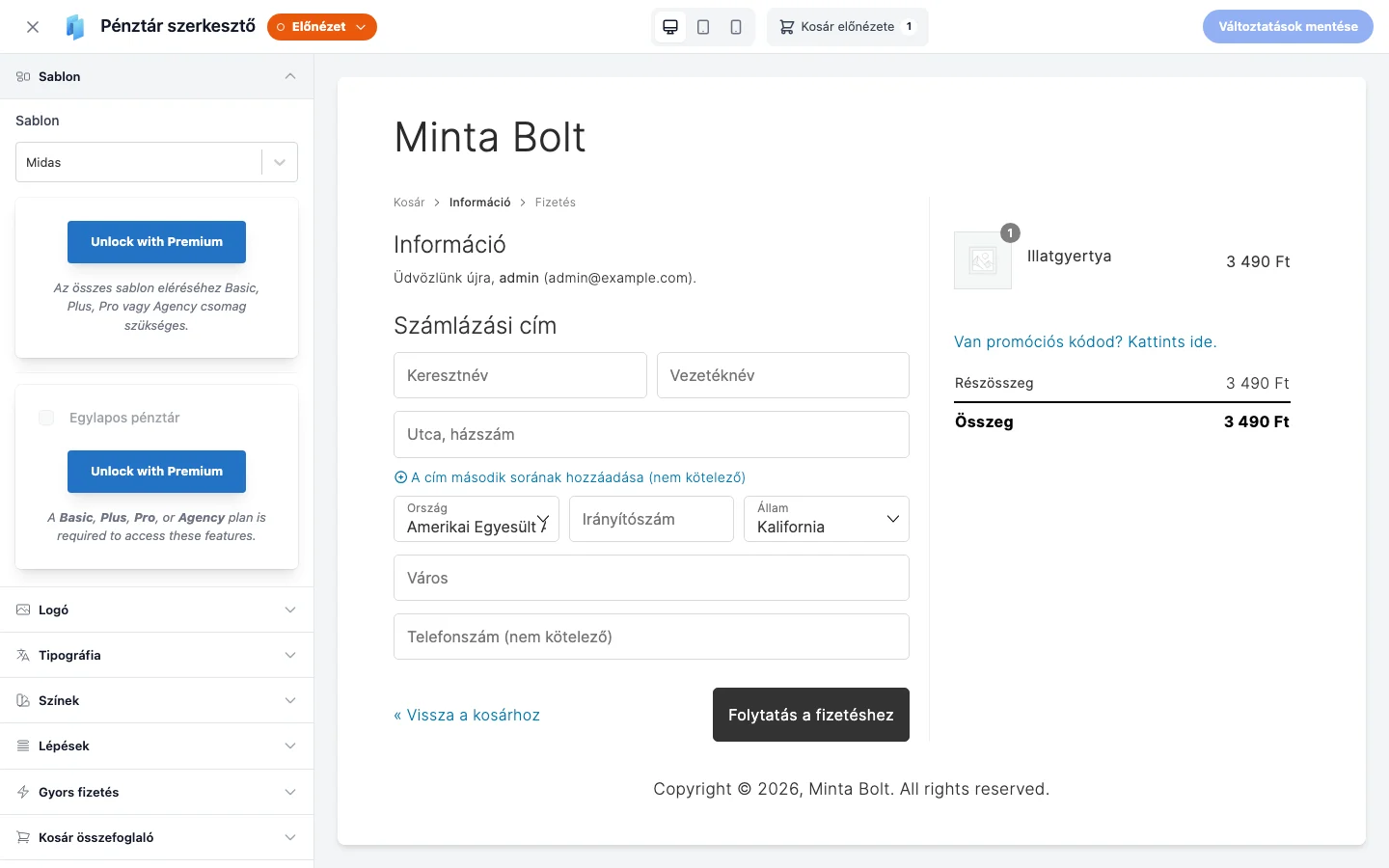
A kép tetején a szerkesztő eszköztára látszik: a Előnézet legördülő, a kijelzőméret-váltó (asztali gép, tablet, telefon), a Kosár előnézete gomb és a Változtatások mentése gomb.
Az előnézet használata
Szekció neve “Az előnézet használata”- Az előnézethez a szerkesztő egy meglévő termékkel tölti fel a kosarat. Ha a boltban nincs közzétett, készleten lévő termék, az előnézet helyén ez az üzenet áll: „Nem található megjeleníthető termék a szerkesztőben. Győződjön meg róla, hogy vannak közzétett és készleten lévő termékei.” Vegyél fel legalább egy terméket, és töltsd újra az oldalt.
- A Kosár előnézete gomb a kosár tartalmát mutatja, a mellette lévő szám a kosárban lévő tételek száma.
- Az eszköztár ikonjaival asztali, tablet és telefonos nézetre válthatsz, így ellenőrizheted, hogyan néz ki a pénztár különböző kijelzőkön.
A bal oldali szakaszok
Szekció neve “A bal oldali szakaszok”| Szakasz | Mit állíthatsz benne |
|---|---|
| Sablon | A használt sablon (alapból Midas). A többi sablon és az Egylapos pénztár prémium csomaghoz kötött. |
| Logó | A fejlécben megjelenő logó. |
| Tipográfia | A törzsszöveg és a címsorok betűtípusa. |
| Színek | A sablon színei. |
| Lépések | A pénztár lépései. |
| Gyors fizetés | A gyors fizetési opciók megjelenése. |
| Kosár összefoglaló | A kosár összefoglaló beállításai. |
| Helyek | Rendelésnövelő ajánlatok, jelvények, mezők és egyéb elemek elhelyezése a pénztár meghatározott pontjain. |
| Jelvények | A bizalmi jelvények és a vásárlói vélemények megjelenítésének beállításai. |
| Címek | A címmezők és a telefonmező beállításai. |
| Egyéb | Rendelési megjegyzések és lábléc szöveg. |
Semmi sem lép életbe, amíg nem mentesz. A szerkesztő eszköztárán az Előnézet legördülőből választhatsz élő és előnézeti mód között: előnézeti módban a pénztárat csak a bejelentkezett adminisztrátorok látják, az éles üzemhez érvényes, aktív licenc kell.
A sablon, a logó, a tipográfia és a színek ugyanazok a beállítások, mint a Megjelenés oldalon (lásd: Sablonok és dizájn), a lépések és a kosár összefoglaló pedig az Oldalak oldalon is megvannak (lásd: Pénztár- és köszönőoldal beállításai). A szerkesztőben a módosítás hatását azonnal látod az előnézetben. A változtatások a Változtatások mentése gombbal rögzülnek.
A szakaszok részletei
Szekció neve “A szakaszok részletei”Sablon
Szekció neve “Sablon”Az ingyenes változatban az alapértelmezett sablon használható, a többihez Basic vagy magasabb csomag kell. Az Egylapos pénztár (Basic vagy magasabb) minden lépést egy oldalon mutat. Amíg be van kapcsolva, a rendelés áttekintése lépés rejtett és ki van kapcsolva.
A feltöltött logó jelenik meg a fejlécben, logó nélkül az oldal neve látszik. A logó feltöltése után megjelenik a Méret és a Margó beállítás. A méret 24 és 200 képpont között állítható, az alaphelyzet gomb a sablon alapértékére állítja vissza. Minden sablon a saját értékeit tárolja.
Tipográfia
Szekció neve “Tipográfia”Beállítható a törzsszöveg és a címsorok betűtípusa, valamint a mezőcímkék stílusa: Lebegő (ajánlott) vagy Normál.
Színek
Szekció neve “Színek”Külön színcsoportja van a törzsnek, a gombokat, a morzsamenünek (breadcrumb), a kosár összefoglalónak, a fejlécnek és a láblécnek; az Egyéb csoportban a sablon saját további színei vannak. A színek sablononként mentődnek.
Lépések
Szekció neve “Lépések”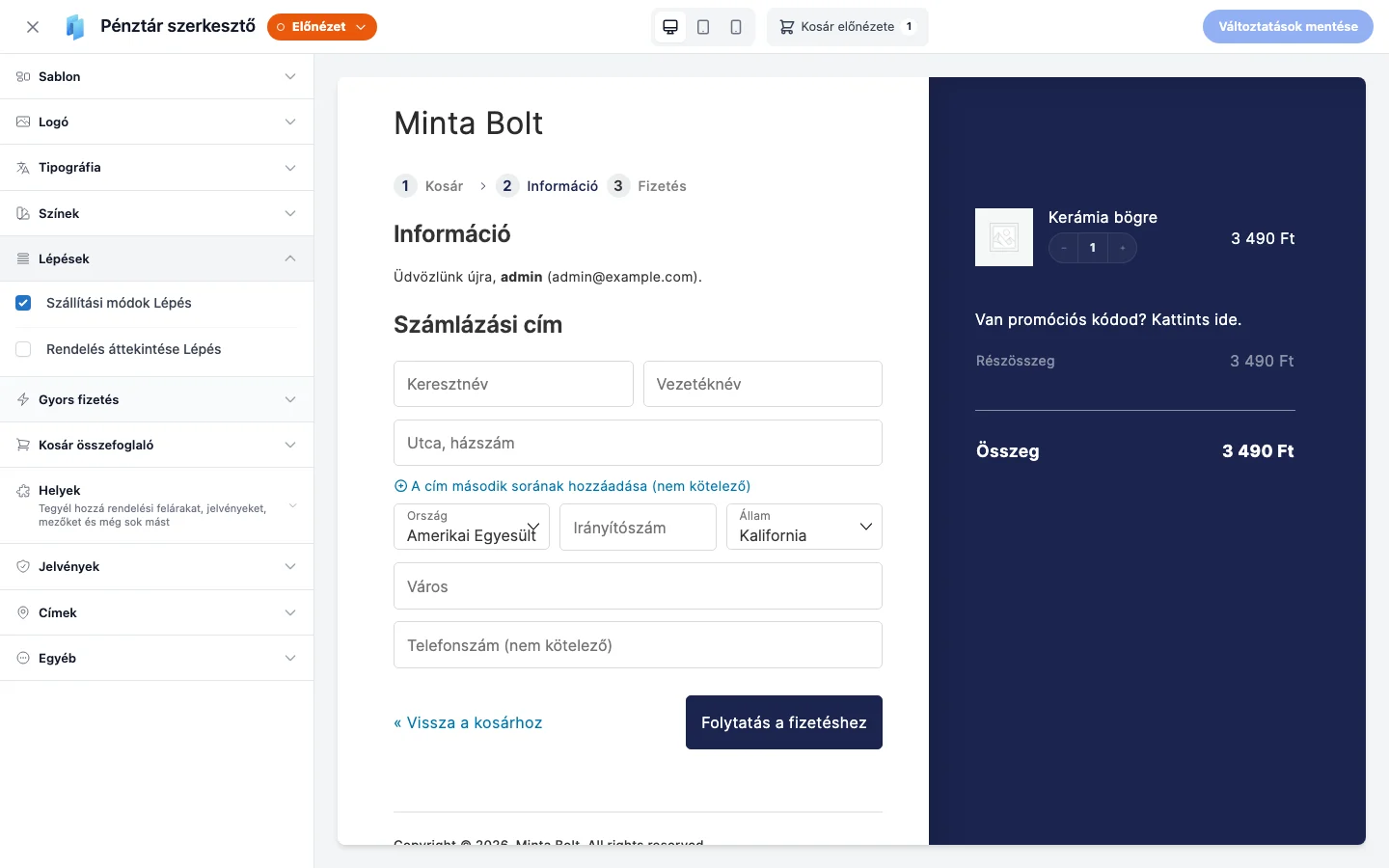
- Szállítási módok Lépés: ha kiveszed a jelölést, a szállítási mód lépése kimarad.
- Rendelés áttekintése Lépés (Basic vagy magasabb): záró áttekintő lépést ad hozzá. Egylapos pénztárnál rejtett.
Gyors fizetés
Szekció neve “Gyors fizetés”A gyors fizetési gombok megjelenítése vagy elrejtése. Ha a pénztáron van kötelező egyedi mező, megjelenik a „Kötelező egyedi mezők figyelmen kívül hagyása” jellegű beállítás is, amely alapból be van kapcsolva (lásd: További pénztárfunkciók).
Kosár összefoglaló
Szekció neve “Kosár összefoglaló”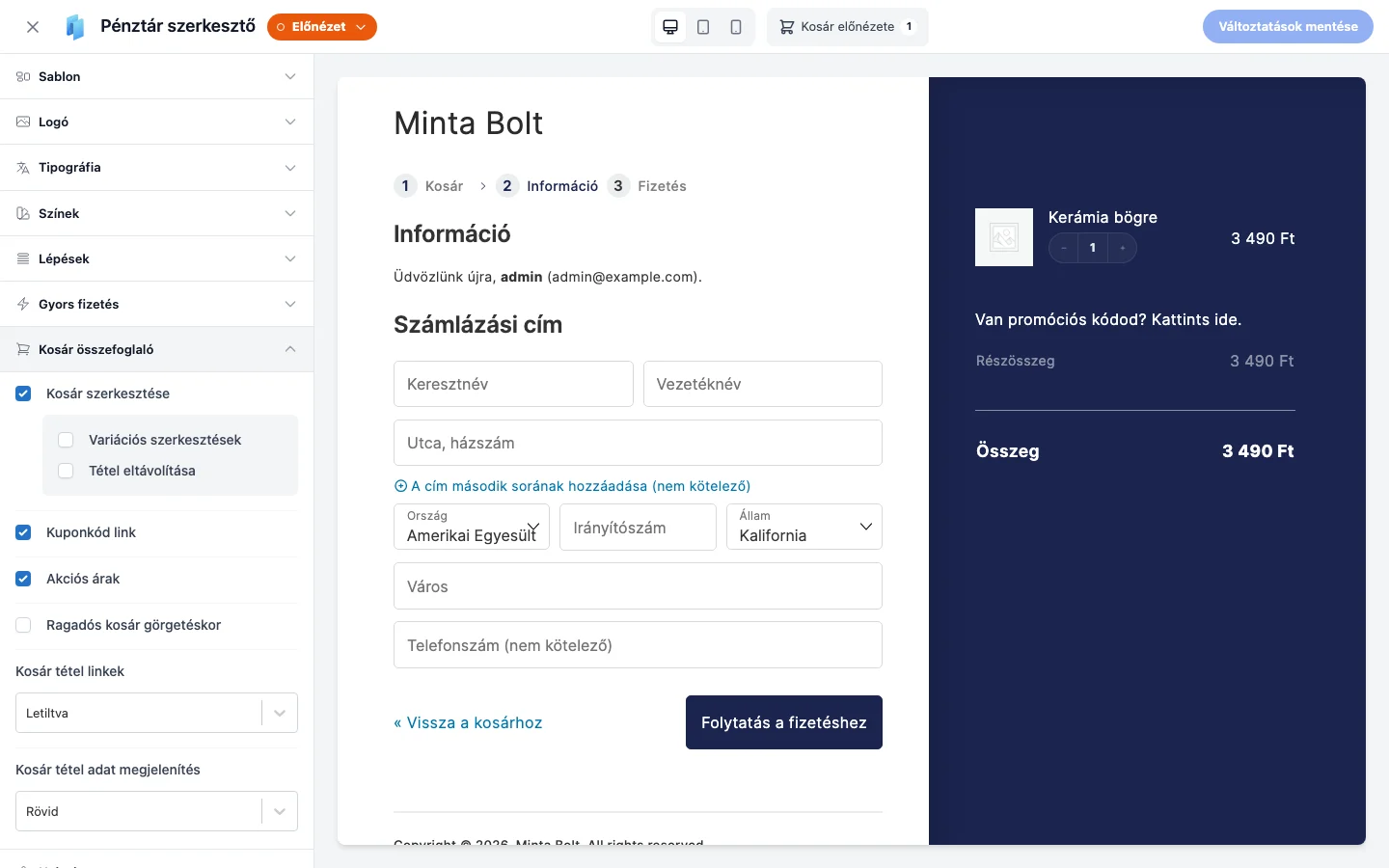
- Kosár szerkesztése (Basic vagy magasabb): bekapcsolva megjelenik a Variációs szerkesztések és a Tétel eltávolítása lehetőség.
- Kuponkód link: a kuponmezőt egy link mögé rejti.
- Akciós árak: az akciós ár megjelenítése.
- Ragadós kosár görgetéskor: görgetéskor a kosár összefoglaló látható marad.
- Kosár tétel linkek: Letiltva vagy Engedélyezve.
- Kosár tétel adat megjelenítés: Rövid vagy WooCommerce alapértelmezett.
Helyek
Szekció neve “Helyek”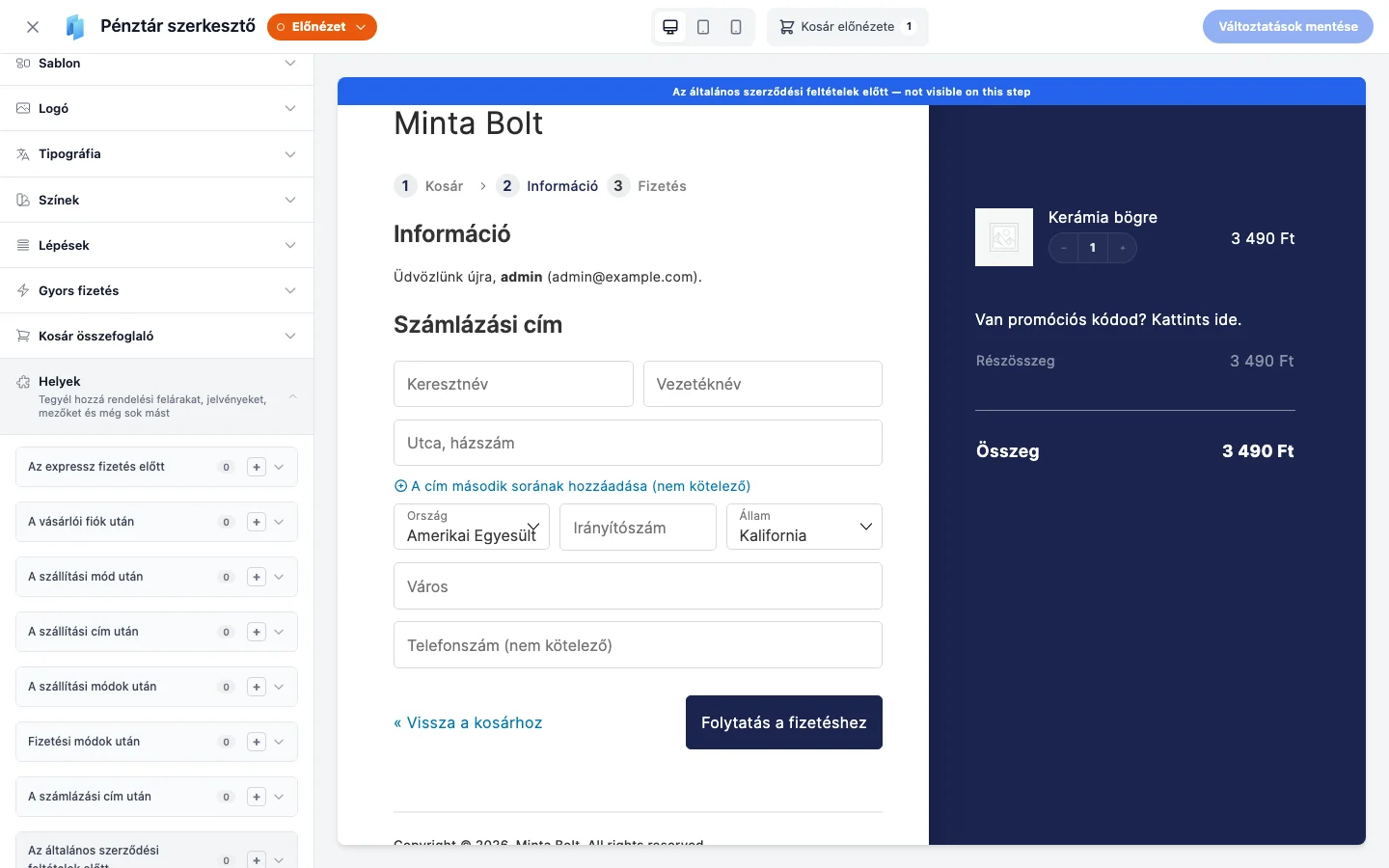
A Helyek szakaszban rendelésnövelő ajánlatokat, bizalmi jelvényeket, vásárlói véleményeket, egyedi mezőket, címsorokat és egyedi HTML-t helyezhetsz el a pénztár 16 pontján. Minden hely mellett látszik a benne lévő elemek száma és egy + gomb az új elem felvételéhez. Ilyen hely például az expressz fizetés előtt, a vásárlói fiók után, a szállítási mód után, a szállítási cím után, a fizetési módok után, a számlázási cím után vagy az általános szerződési feltételek előtt. A részleteket lásd: További pénztárfunkciók.
Jelvények
Szekció neve “Jelvények”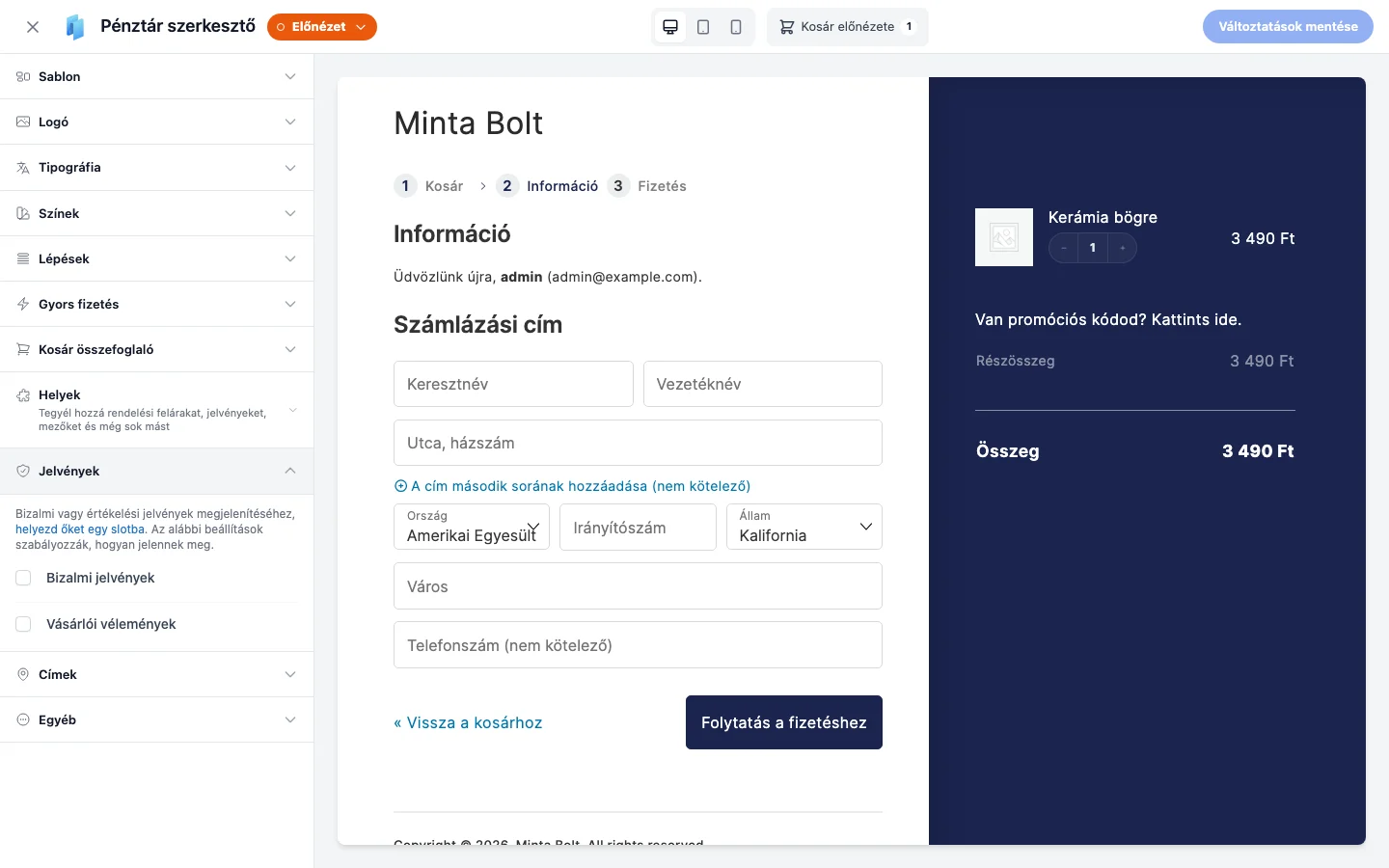
- Bizalmi jelvények (Basic vagy magasabb): be kell kapcsolni ahhoz, hogy egy helyen elhelyezett jelvény vagy jelvénygyűjtemény megjelenjen. Bekapcsolva külön oszlopszám állítható a pénztár területére, a kosár összefoglaló területére és a mobilnézetre. Az automatikusan törő jelvénygyűjtemények figyelmen kívül hagyják az oszlopszámot.
- Vásárlói vélemények (Pro vagy magasabb): oszlopszám, prioritás, a legkisebb csillagszám és a megjelenített vélemények legnagyobb száma.
Címek
Szekció neve “Címek”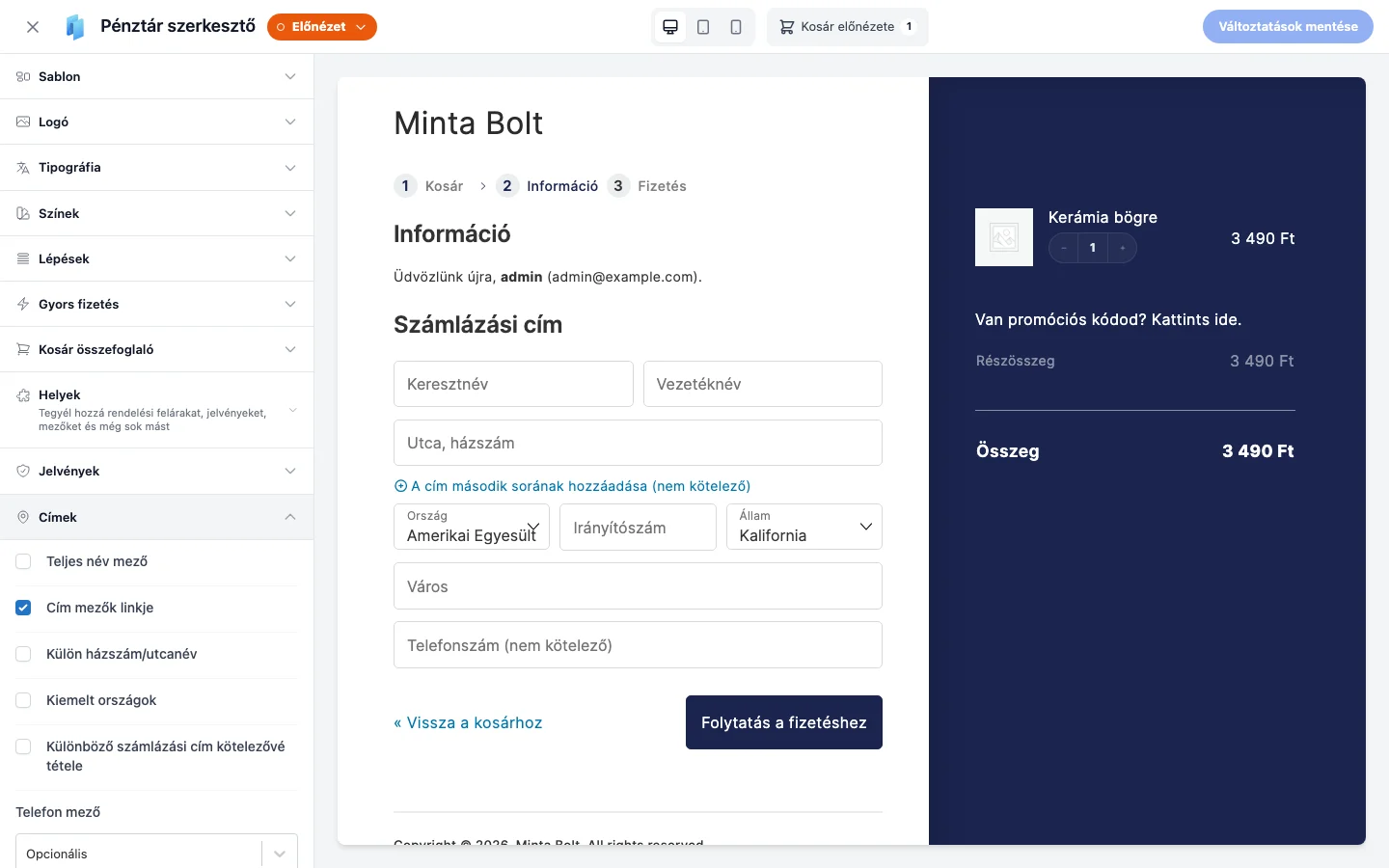
- Teljes név mező (Basic vagy magasabb).
- Cím mezők linkje: az opcionális címmezőket linkek mögé rejti, például „Cég hozzáadása (nem kötelező)”.
- Külön házszám/utcanév (Basic vagy magasabb), a megjelenítési sorrenddel. Figyelmeztet, ha a Google vagy a Fetchify címkitöltés be van kapcsolva.
- Kiemelt országok (Basic vagy magasabb).
- Különböző számlázási cím kötelezővé tétele.
- Telefon mező, Cég mező és Cím 2 mező: rejtett, opcionális vagy kötelező. Ezek a WooCommerce saját beállításai, a számlázási és a szállítási címre is érvényesek.
- Számlázási cím mezők: szem alakú kapcsolókkal egyes számlázási mezőket távolíthatsz el. Az információs szöveg megmondja, mit okoz egy mező eltávolítása a rendelésben.
Egyéb
Szekció neve “Egyéb”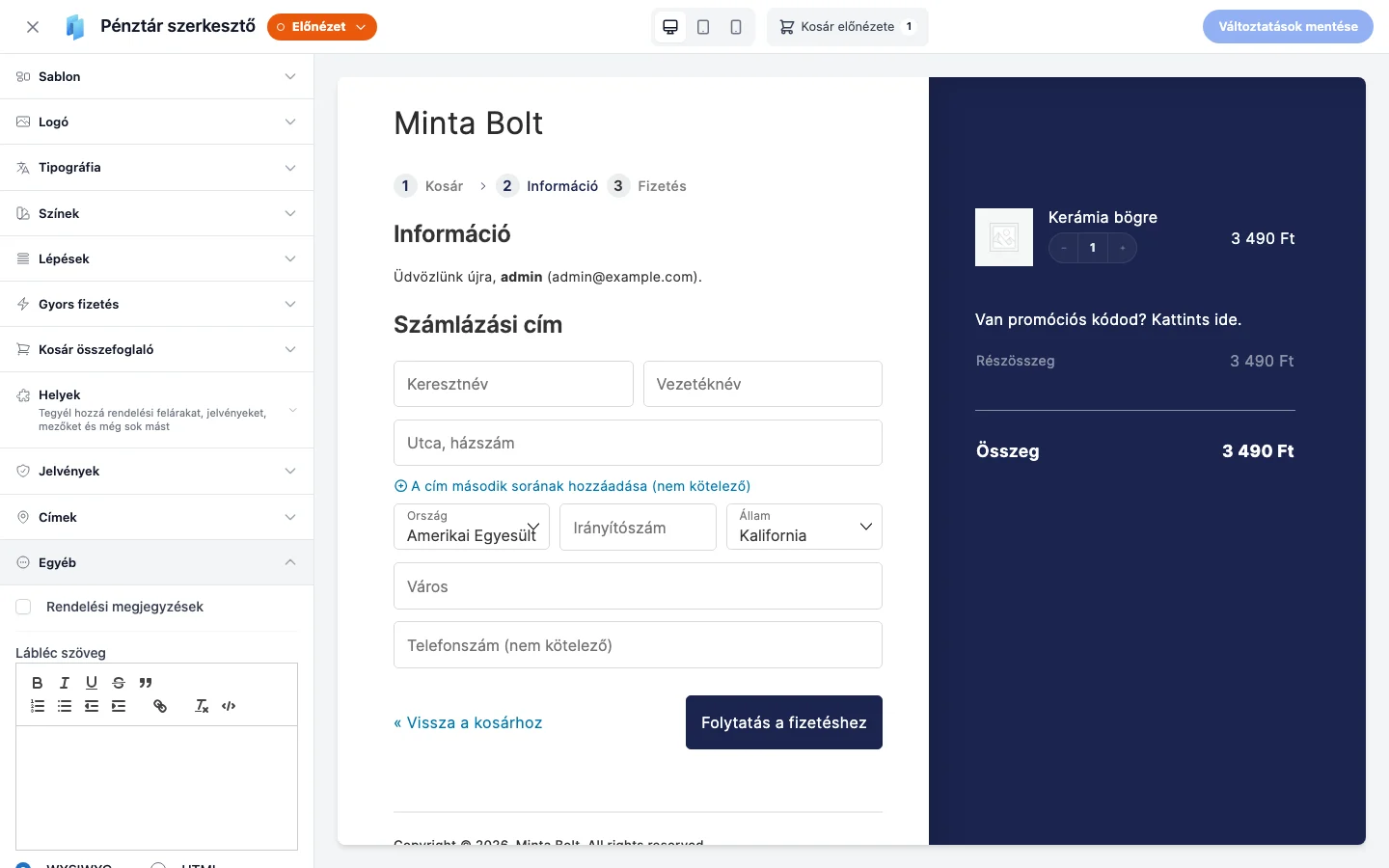
- Rendelési megjegyzések: a megjegyzésmező megjelenítése.
- Lábléc szöveg: sablononként megadható szöveg, vizuális (WYSIWYG) vagy HTML szerkesztővel.
A korábbi, külön Mezők, Lábléc és Haladó szakasz beállításai a fenti szakaszokba kerültek át.
A pénztár a vásárlók szemével
Szekció neve “A pénztár a vásárlók szemével”Amíg a licenc nincs érvényesítve, a bolt adminisztrátora is előnézeti módban látja a pénztárat, a vásárlók pedig a megszokott WooCommerce-pénztárat. Az előnézet így néz ki, ha egy termék van a kosárban:
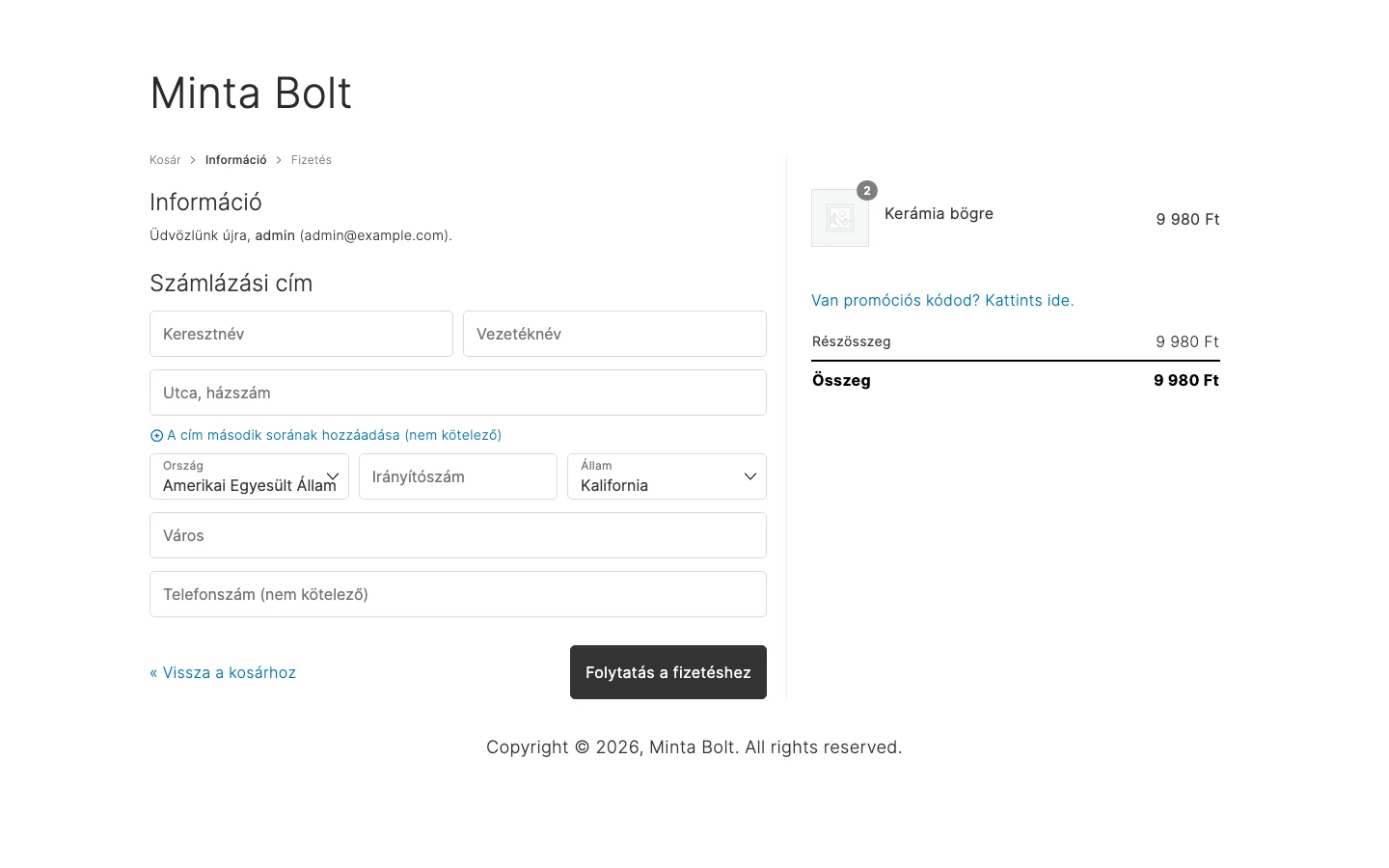
A kép tetején a lépéssáv látszik (Kosár, Információ, Fizetés), alatta a számlázási cím űrlapja, jobbra a kosár összefoglaló a Van promóciós kódod? Kattints ide. linkkel. A jobb oldali blokk a termék nevét, darabszámát, a Részösszeg és az Összeg sort mutatja.
Készült: