

 Magyarmagyar
Kosár-összefoglaló és pénztár: kisebb módosítások
Akciós árak, a szállítási lépés és a kosárlinkek elrejtése, a választott szállítási mód kiírása, kosárkép-méret, fizetési mód alapértelmezett kiválasztásának kikapcsolása, egyedi HTML és a mobilos felirat.
Ez a fejezet a pénztár és a kosár-összefoglaló gyakori, kisebb módosításait gyűjti össze. Ahol kód kell, a PHP-kódokat a CheckoutWC → Haladó → Szkriptek oldal Globális szakaszának PHP kódrészletek mezőjébe írd (nyitó <?php címke nélkül), vagy tedd a gyermektéma functions.php fájljába, esetleg egy kódrészlet-kezelő bővítménybe. A CSS az Egyedi CSS mezőbe kerül (CheckoutWC → Megjelenés → Dizájn).
Akciós árak a kosárban
Szekció neve “Akciós árak a kosárban”Alapból az oldalsó kosár és a pénztár kosár-összefoglalója csak a termék árát mutatja, a kedvezményt nem. Az akciós ár (a régi ár áthúzásával) két helyen kapcsolható be:
- Oldalsó kosár: CheckoutWC → Oldalsó kosár, Enable Sale Prices jelölőnégyzet.
- Pénztár kosár-összefoglalója: CheckoutWC → Oldalak → Globális opciók fül, Kosár összefoglaló szakasz, Akciós árak engedélyezése.
Mindkét esetben mentsd a beállítást a Módosítások mentése gombbal. A beállítások leírása: Oldalak és Oldalsó kosár.
A szállítási mód lépés elrejtése
Szekció neve “A szállítási mód lépés elrejtése”Ha csak egy szállítási lehetőséged van, vagy nem kell külön szállítási lépés, kapcsold be a Szállítási lépés letiltása beállítást a CheckoutWC → Oldalak → Pénztár fül Lépések szakaszában. A beállítás a mobilos nézetre is érvényes.
A kosárlinkek elrejtése
Szekció neve “A kosárlinkek elrejtése”Ha a pénztár oldalt használod kosárként is, érdemes elrejteni a kosár oldalra mutató hivatkozásokat. Az Egyedi CSS mezőbe írd:
#cfw-breadcrumb .cart {  display: none;}
#cfw #cfw-customer-info-action .previous-button {  visibility: hidden;}
Az első szabály a lépésjelzőből (breadcrumb) tünteti el a Kosár elemet, a második az információs lépés alján lévő visszalépő hivatkozást rejti el.
A „Vissza a kosárhoz” hivatkozás szövege és címe
Szekció neve “A „Vissza a kosárhoz” hivatkozás szövege és címe”Az információs lépésen a visszalépő hivatkozás szövege és célja két szűrővel írható át:
add_filter( 'cfw_return_to_cart_link_url', function () {  return 'https://pelda.hu/bolt';} );
add_filter( 'cfw_return_to_cart_link_text', function () {  return 'Vissza a boltba';} );
Cseréld le a példában szereplő címet és szöveget a sajátodra. A pénztár többi gombjának szövegét a Gombok és feliratok átírása fejezet írja le.
A választott szállítási mód kiírása az összegző sorban
Szekció neve “A választott szállítási mód kiírása az összegző sorban”Alapból a kosár-összefoglaló szállítási sora csak a „Szállítás” feliratot és az összeget mutatja. Ha a kiválasztott szállítási mód nevét is látni akarod mellette (például „Szállítás (Futárszolgálat)”), tedd a PHP kódrészletek mezőbe:
add_filter( 'cfw_cart_totals_shipping_label', function ( $label ) {  $chosen_shipping_methods_labels = array();
  $packages = WC()->shipping->get_packages();
  foreach ( $packages as $i => $package ) {    $chosen_method = WC()->session->get( 'chosen_shipping_methods' )[ $i ] ?? false;
    if ( $chosen_method ) {      $available_methods = $package['rates'];
      $chosen_shipping_methods_labels[] = $available_methods[ $chosen_method ]->get_label();    }  }
  $chosen_shipping_methods_labels = apply_filters( 'cfw_payment_method_address_review_shipping_method', $chosen_shipping_methods_labels );
  if ( empty( $chosen_shipping_methods_labels ) ) {    return $label;  }
  $label = $label . ' (' . join( ', ', $chosen_shipping_methods_labels ) . ')';
  return $label;} );
Ha még nincs kiválasztott szállítási mód, a felirat változatlan marad.
A kosárképek mérete
Szekció neve “A kosárképek mérete”A kosár tételeinek bélyegképe egy külön képméretet használ, a neve cfw_cart_thumb. Alapból 60 képpont (kb. 3,75 em) széles. A méretet három szűrővel állíthatod:
// A bélyegkép szélessége. Alapérték: 60add_filter( 'cfw_cart_thumb_width', function ( $width ) {  return 70;} );
// A bélyegkép magassága. Alapérték: 0 (automatikus számítás, ezt érdemes meghagyni)add_filter( 'cfw_cart_thumb_height', function ( $height ) {  return 70;} );
// A kép levágása a kért méretre. Alapérték: falseadd_filter( 'cfw_crop_cart_thumbs', function ( $crop ) {  return true;} );
A módosítás után a már feltöltött képeket újra kell generálni egy erre való bővítménnyel (például a Regenerate Thumbnails), különben a régi méretek maradnak.
Ha csak a megjelenített szélességet szeretnéd átírni, elég az Egyedi CSS mezőbe ez a szabály:
#cfw-cart .cart-item-row .cfw-cart-item-image { width: 100px;}Fizetési mód alapértelmezett kiválasztásának kikapcsolása
Szekció neve “Fizetési mód alapértelmezett kiválasztásának kikapcsolása”Alapból a pénztár betöltéskor kiválaszt egy fizetési módot, ha egyik sincs kijelölve. Egyes országok előírása (például Finnországé) szerint a pénztárnak fizetési mód kiválasztása nélkül kell betöltődnie. Ehhez két szűrő kell, mindkettő kötelező:
-
A PHP-szűrő (
cfw_ensure_selected_payment_method, alapértéke igaz) a PHP kódrészletek mezőbe kerül:add_filter( 'cfw_ensure_selected_payment_method', '__return_false' ); -
A JavaScript-szűrő (
cfw_js_ensure_selected_payment_method, szintén igaz az alapértéke) a CheckoutWC → Haladó → Szkriptek oldal Fizetés szakaszának Fejléc szkriptek mezőjébe megy:<script>jQuery( document ).on( 'cfw_checkout_before_load', function() {window.wp.hooks.addFilter( 'cfw_js_ensure_selected_payment_method', 'cfw', function() {return false;} );});</script>
A JavaScript-szűrő a wp.hooks globális objektumot használja (@wordpress/hooks).
Egyedi HTML a pénztáron
Szekció neve “Egyedi HTML a pénztáron”Saját HTML-blokkot egy művelettel (action) tehetsz a pénztár egy kiválasztott pontjára. A lépések:
-
Válaszd ki, hová kerüljön a tartalom, vagyis melyik műveletet használod. A példában ez a
cfw_after_cart_summary, vagyis a kosár-összefoglaló utáni hely. -
Írd meg a kódot:
add_action( 'cfw_after_cart_summary', function () {?><div class="sajat-doboz"><h2>Egy cím</h2><p>Egy bekezdés.</p><p>Bekezdés PHP-val: <?php echo 'PHP-ból kiírt szöveg'; ?></p></div><?php} ); -
Telepítsd a kódot: a PHP kódrészletek mezőbe (nyitó
<?phpnélkül), a gyermektémafunctions.phpfájljába vagy egy kódrészlet-kezelő bővítménybe.
További elérhető helyek a Gombok és feliratok átírása és a A pénztár elrendezésének finomhangolása fejezetben szerepelnek.
A „Rendelés összefoglaló megjelenítése” felirat mobilon
Szekció neve “A „Rendelés összefoglaló megjelenítése” felirat mobilon”Mobilon a kosár-összefoglalót egy lenyitható sáv jelzi, alapból a „Rendelés összefoglaló megjelenítése” felirattal. Sok bolt átírja, hogy a vásárlók könnyebben megtalálják a kuponmezőt.
- Nyisd meg a CheckoutWC → Oldalak → Pénztár fület.
- A Mobil opciók szakaszban írd be a szöveget a Kosár összefoglaló mobil címke mezőbe.
- Kattints a Módosítások mentése gombra.
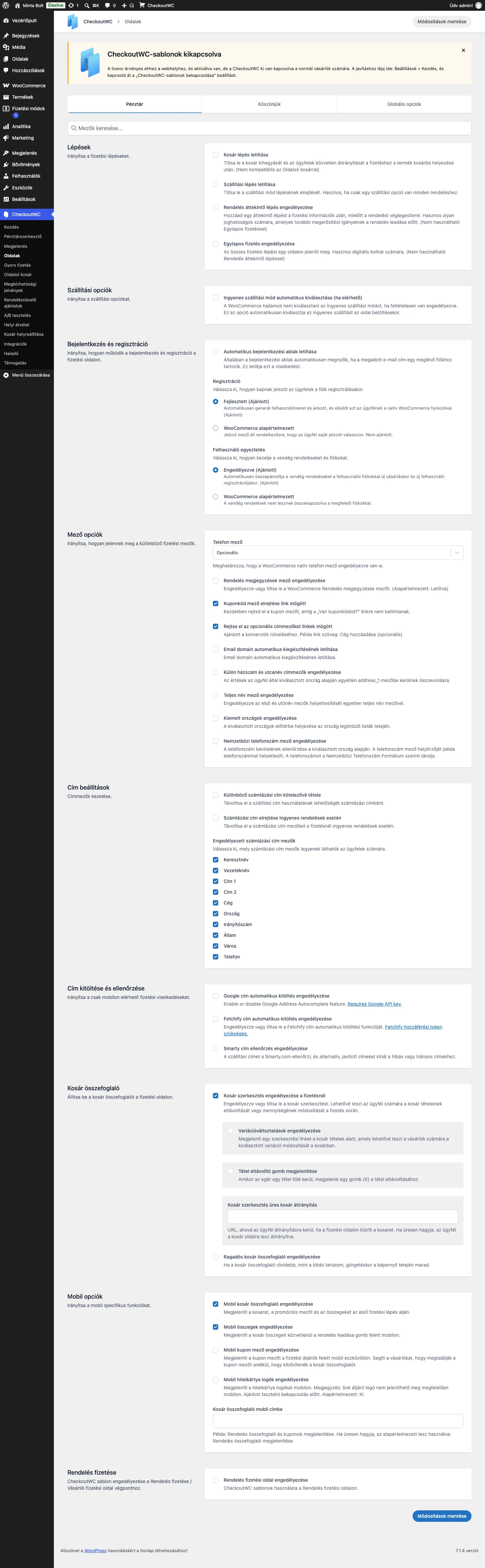
A kép alján a Mobil opciók szakaszban látszik a Kosár összefoglaló mobil címke mező. Ha üresen hagyod, az alapszöveg marad. A mező a Pénztárszerkesztő pénztár-beállításai között is elérhető.
Régebbi módszer a szűrő, ami továbbra is működik:
add_filter( 'cfw_show_order_summary_link_text', function ( $text ) { return 'Összefoglaló és kuponok';} );A szűrő csak akkor fut le, ha a Kosár összefoglaló mobil címke mező üres: a mezőbe írt érték mindig erősebb.
A gombok rámutatáskori színe
Szekció neve “A gombok rámutatáskori színe”A gombok rámutatáskori (hover) háttere és szövege nem kódot igényel: a Gombok színcsoportban, a Megjelenés színbeállításai között külön mezője van az elsődleges és a másodlagos gombnak is (lásd: Sablonok és dizájn).
Készült: