

 Magyarmagyar
Fizetési módok, ajándékkártyák és előleg a pénztáron
Mely fizetési átjárókkal működik a CheckoutWC, a Stripe és a PayPal gyors fizetés beállítása, a Pimwick ajándékkártya és a WooCommerce Deposits kezelése.
Működik a fizetési átjárómmal?
Szekció neve “Működik a fizetési átjárómmal?”A CheckoutWC gyakorlatilag minden WooCommerce-fizetési átjáróval működik külön beállítás nélkül. Hogy egy konkrét átjáró hibátlanul fut-e, azt a leggyorsabban úgy tudod megnézni, ha kipróbálod: kapcsold be a CheckoutWC-t, és adj le egy tesztrendelést az átjáróval. Ha gond van, a támogatás segít.
Az egykattintásos fizetőgombok (Apple Pay, Google Pay, PayPal) elhelyezését a CheckoutWC → Gyors fizetés oldal szabályozza, lásd: További pénztárfunkciók.
Támogatott gyors fizetési átjárók
Szekció neve “Támogatott gyors fizetési átjárók”A gyors fizetőgombok a pénztár első lépésének tetején jelennek meg. A gombokat nem a CheckoutWC adja, hanem az átjáró bővítménye; a CheckoutWC csak gondoskodik a megfelelő elhelyezésükről és megjelenésükről. Jelenleg ezekhez az átjárókhoz van beépített támogatás:
| Átjáró | Támogatott gombok |
|---|---|
| Payment Plugins for Stripe WooCommerce (az ajánlott Stripe-átjáró) | Apple Pay, Google Pay |
| Payment Plugins for PayPal WooCommerce | PayPal |
| AngellEye PayPal for WooCommerce | PayPal |
| Stripe (hivatalos átjáró) | Apple Pay, Google Pay |
| Braintree for WooCommerce (PaymentPlugins) | Apple Pay, PayPal Express, Google Pay |
| Klarna Checkout | Klarna Checkout (átkapcsol a Klarna pénztárra) |
| PensoPay | MobilePay (problémás: az átjáró az első képernyőn kéri az általános szerződési feltételeket, ezért nem ajánlott) |
| Amazon Pay | Amazon Pay |
| Square (hivatalos WooCommerce-átjáró) | Apple Pay, Google Pay |
| WooCommerce Payments | Apple Pay, Google Pay |
Szeretném, hogy az én átjárómat is támogassa. Ha az átjáródnak van olyan gyors fizetőgombja a pénztáron, amellyel a vásárló átugorhatja a pénztárűrlapot, valószínűleg el lehet készíteni hozzá az integrációt, hogy a gombok helyesen jelenjenek meg. Kérd a támogatástól.
Miért nem támogatott a WooCommerce PayPal Payments? Ez a bővítmény a klasszikus pénztárnál nem tud az űrlap kihagyásával közvetlenül a PayPalra továbblépni, ezért a CheckoutWC jelenleg nem tud hozzá gyors fizetést építeni. Ha szeretnél ilyet, a bővítmény készítőjétől kérd.
Stripe gyors fizetés (Payment Plugins for Stripe WooCommerce)
Szekció neve “Stripe gyors fizetés (Payment Plugins for Stripe WooCommerce)”A Payment Plugins for Stripe WooCommerce bővítménnyel a gyors fizetőgombok (például az Apple Pay) a pénztár tetején jelennek meg, ha minden gombnál bekapcsolod a pénztár tetejére szóló elhelyezést:
- Nyisd meg a WooCommerce → Beállítások → Fizetések oldalt.
- Keresd meg az adott gyors fizetőgomb beállításait, például az Apple Pay (Stripe) by Payment Plugins sort.
- A Payment Sections (fizetési szakaszok) beállításnál kapcsold be a Top of Checkout (pénztár teteje) lehetőséget.
- Kattints a Módosítások mentése gombra.
- Ismételd meg a többi gyors fizetőgombbal, amelyet használni szeretnél.
PayPal gyors fizetés (Payment Plugins for PayPal WooCommerce)
Szekció neve “PayPal gyors fizetés (Payment Plugins for PayPal WooCommerce)”A Payment Plugins for PayPal WooCommerce bővítménynél a PayPal gyors fizetés gombja akkor illeszkedik a CheckoutWC pénztárához, ha a PayPal átjáró fizetési szakaszai között szerepel az Express Checkout:
- Nyisd meg a WooCommerce → Beállítások → Fizetések → PayPal Gateway oldalt.
- A PayPal Payment Sections beállításhoz add hozzá az Express Checkout elemet.
- Mentsd a módosításokat.
PayPal gyors fizetés (AngellEye PayPal for WooCommerce)
Szekció neve “PayPal gyors fizetés (AngellEye PayPal for WooCommerce)”Az AngellEye PayPal for WooCommerce bővítménynél a PayPal-gomb a következő beállításokkal illeszkedik a többi gombhoz:
- Kapcsold be a PayPal-fizetést a pénztár oldalon (kötelező), és kapcsold ki a PayPal Credit lehetőséget.
- A gomb méretét állítsd Responsive (rugalmas) értékre.
- A gomb magassága legyen 42 px, hogy megegyezzen a többi gombéval.
- A gomb alakja legyen Rect (téglalap).
- Ellenőrizd, hogy a gomb megjelenítése be van kapcsolva a pénztár oldalon.
- A gomb beállításai között van egy ajánlott jelölőnégyzet, amelyet érdemes bepipálnod, és egy másik, amelyet érdemes kivenned. Ezek biztosítják, hogy a gomb jól működjön a többi fizetőgomb mellett.
Ha nem használsz más fizetőgombot, és a hitelgombot szeretnéd használni, a stílust felülírhatod egy CSS-sel a fejléc-szkriptek beállításában, így egynél több intelligens gomb is megjelenhet.
Pimwick ajándékkártyák
Szekció neve “Pimwick ajándékkártyák”A Pimwick Gift Cards bővítmény működik a CheckoutWC-vel. A bővítmény űrlapjának helyét az alapértelmezett beállításon hagyd. A Below the Payment Methods Area (a fizetési módok alatt) helyet ne használd: a bővítmény saját űrlapcímkét (form tag) tesz a pénztárűrlapba, a HTML pedig nem engedi az egymásba ágyazott űrlapokat, ezért az elrendezés széttörik. Ez a bővítmény tervezési hibája, nem a CheckoutWC-é.
WooCommerce Deposits: hibás tételadatok javítása
Szekció neve “WooCommerce Deposits: hibás tételadatok javítása”A CheckoutWC alapból rövidített formában írja ki a kosártételek adatait. Egy piros, M méretű póló például így látszik: „Póló, Piros / M”. A WooCommerce Deposits bővítménnyel ez szokatlan, érthetetlen kiírást eredményez az előlegre vonatkozó adatoknál.
A javításhoz váltsd át a kijelzési módot a WooCommerce alapértelmezettjére:
- Nyisd meg a CheckoutWC → Oldalak oldalt, és kattints a Globális opciók fülre.
- A Kosár összefoglaló szakaszban, a Kosár tétel adat megjelenítés beállításnál válaszd a WooCommerce alapértelmezett lehetőséget.
- Kattints a Módosítások mentése gombra.
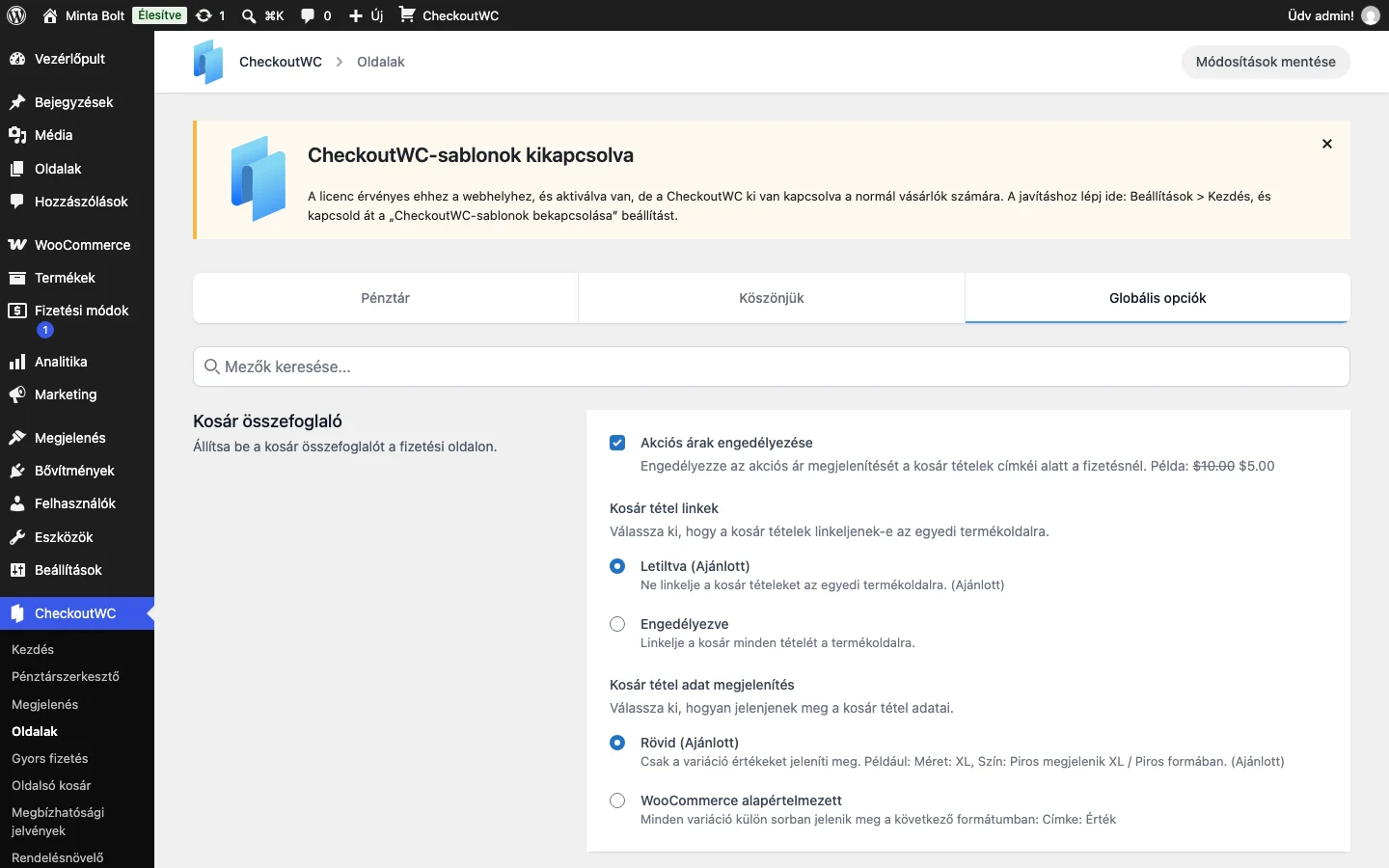
A képen a Kosár tétel adat megjelenítés két választási lehetősége látszik. A Rövid (Ajánlott) csak az értékeket mutatja, a WooCommerce alapértelmezett minden adatot külön sorban, „Címke: Érték” formában. A Deposits előlegadatai így helyesen jelennek meg.
Készült: