

 Magyarmagyar
A téma fejlécének és láblécének használata
Hogyan jelenítheted meg a saját témád fejlécét és láblécét a CheckoutWC pénztárán, és hogyan kapcsolhatod ki a sablonokat egy felhasználói szerepkörnek.
Miért nincs fejléc és lábléc a témából?
Szekció neve “Miért nincs fejléc és lábléc a témából?”A CheckoutWC alapból nem tölti be a téma fejlécét és láblécét, két okból:
- A megszokott webhelyfejléc sok hivatkozást és menüt tartalmaz, ezek elterelik a vásárló figyelmét és rontják az átváltást. A pénztár külön területnek készült, egyetlen célra: a vásárlásra.
- A téma fejlécének és láblécének betöltéséhez a téma stíluslapjait is be kellene tölteni, ami növeli az ütközések esélyét.
Ha mégis a témád fejlécét és láblécét szeretnéd látni, négy lehetőséged van.
1. lehetőség: Elementor Pro
Szekció neve “1. lehetőség: Elementor Pro”Elementor Pro mellett a CheckoutWC → Integrációk oldalon kapcsold be az Elementor Pro támogatásának jelölőnégyzetét. Ilyenkor a CheckoutWC az Elementor Pro-ban beállított fejlécet és láblécet használja. Az Elementor Pro sablonjánál meg kell adnod a megjelenítési feltételeket is: az egész webhelyen vagy csak a pénztároldalon jelenjen meg.
2. lehetőség: Beaver Themer
Szekció neve “2. lehetőség: Beaver Themer”Beaver Builder és a Beaver Themer kiegészítő mellett készíts fejléc- és láblécmodult, és állítsd be, hogy a pénztároldalon jelenjen meg. Ehhez a CheckoutWC-ben be kell kapcsolnod a Beaver Themer integrációt.
3. lehetőség: kísérleti sablonbetöltő
Szekció neve “3. lehetőség: kísérleti sablonbetöltő”A CheckoutWC → Haladó oldalon a Sablon betöltő beállítást állítsd WordPress téma értékre. Ilyenkor a CheckoutWC sablonja a WordPress-témád tartalomterületén belül töltődik be.
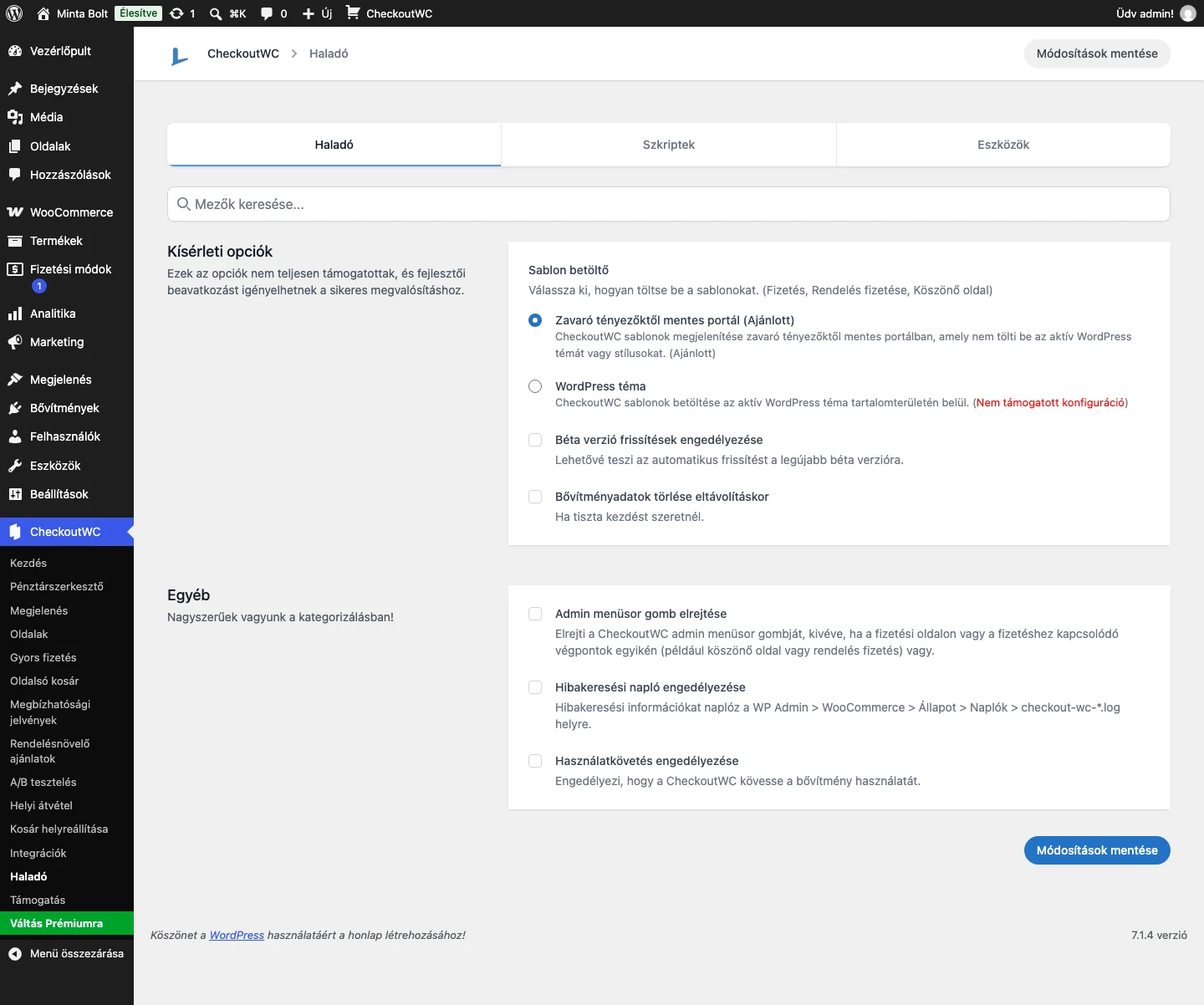
A képen a Sablon betöltő az alapértelmezett, Zavaró tényezőktől mentes portál értéken áll.
Ez a lehetőség kísérleti és nem támogatott: valószínűleg stílusproblémák és más hibák jelentkeznek, és a beállítás okozta gondokhoz nem kapsz segítséget. Akkor érdemes használni, ha te magad vagy egy ismerősöd fejlesztő, és meg tudja oldani az ütközéseket.
4. lehetőség: egyedi kód
Szekció neve “4. lehetőség: egyedi kód”Fejlesztőként két úton haladhatsz:
- Akciókampókat (action hook) használsz.
- Saját sablont készítesz.
Lehetőleg az akciókampós megoldást válaszd: ezzel egyedi fejlécet tehetsz a pénztárra, és az alapértelmezettet el is rejtheted. Saját sablon csak végső megoldásnak való, mert a karbantartása sokkal több időt igényel, és az akciókampókkal mindent meg lehet oldani, amire szükséged lehet. A kódot a CheckoutWC → Haladó → Szkriptek fülön a PHP kódrészletek mezőbe is írhatod (lásd: Haladó beállítások).
A CheckoutWC kikapcsolása egy felhasználói szerepkörnek
Szekció neve “A CheckoutWC kikapcsolása egy felhasználói szerepkörnek”Ha egy szerepkör (például nagykereskedők) számára ki szeretnéd kapcsolni a CheckoutWC sablonjait, ahhoz egy rövid PHP-kódrészlet kell, amelyben a $role_to_disable változó értékét a szerepkör nevére állítod. A kódrészletet a CheckoutWC → Haladó → Szkriptek fül PHP kódrészletek mezőjébe vagy egy kódrészlet-kezelő bővítménybe teheted.
A szerepkör nevét így találod meg:
- Nyisd meg a Felhasználók oldalt.
- Kattints arra a szerepkörre, amelyet ki szeretnél zárni.
- Nézd meg az oldal webcímét: a
role=utáni rész a szerepkör neve. Például a…/wp-admin/users.php?role=wholesalecímnél a szerepkör nevewholesale, tehát a$role_to_disableértéke'wholesale'.
Készült: