

 Magyarmagyar
Bővítmények és tárhely: ismert ütközések
A Bluehost bővítmény, a SiteGround Speed Optimizer, a WooCommerce Square, a WooCommerce Subscriptions és az e-mail-cím domainellenőrzése okozta problémák javítása.
Ez a fejezet olyan problémákat gyűjt össze, amelyeket egy másik bővítmény vagy a tárhely beállítása okoz a pénztáron. Mindegyiknél ott a tünet, az ok és a javítás.
Bluehost bővítmény
Szekció neve “Bluehost bővítmény”A Bluehost saját bővítményt ad a webhelyekhez (The Bluehost Plugin). Ezt ki kell kapcsolnod, ha a CheckoutWC-t használod.
Ok: ha az alapértelmezett szállítási cím a szállítási cím, a bővítmény erőszakkal felcseréli a számlázási és a szállítási mezőket a pénztáron. Ez sokféle hibát okoz.
Megoldás: kapcsold ki a bővítményt a Bővítmények oldalon.
SiteGround Speed Optimizer: üres pénztárűrlap
Szekció neve “SiteGround Speed Optimizer: üres pénztárűrlap”Tünet: a pénztáron megjelenik a fejléc, a rendelés összegzése és a lépésjelző, de az űrlap nem jelenik meg, és a lépésjelző alatt üres a lap. Hibaüzenet nincs, ezért nehéz észrevenni.
Ok: a SiteGround Speed Optimizer átveheti a JavaScript-fájlok kiszolgálását, és a saját, optimalizált másolataiból tölti be őket. Ilyenkor a CheckoutWC szkriptje túl későn fut le, és az űrlap nem rajzolódik ki.
Győződj meg róla, hogy a CheckoutWC az ok
Szekció neve “Győződj meg róla, hogy a CheckoutWC az ok”Fűzd a pénztár webcíme végére a ?bypass-cfw=true paramétert, és töltsd be az oldalt, például:
https://sajatoldalad.hu/penztar/?bypass-cfw=trueEz csak neked, csak az adott oldalbetöltésre mutatja a WooCommerce saját pénztárát. Nem módosít beállítást, és a többi vásárlót nem érinti.
- Ha megjelenik az űrlap, folytasd az alábbi javítással.
- Ha az oldal így is üres, nem (csak) a CheckoutWC az ok. Kezdd az általános hibakereséssel: Hibakeresés lépésről lépésre.
A CheckoutWC kizárása a JavaScript-optimalizálásból
Szekció neve “A CheckoutWC kizárása a JavaScript-optimalizálásból”A Speed Optimizer a kizárási listákat egy apró szerkesztés ikon mögé rejti, nem a beállítóoldalra teszi, ezért könnyű elnézni.
- A WordPress adminban nyisd meg a Speed Optimizer → Frontend → JavaScript oldalt.
- Keresd meg a Minify JavaScript Files melletti kis szerkesztés ikont, és kattints rá: megnyílik a kizárási lista.
- Add hozzá a CheckoutWC szkriptjeit. Ugyanezt tedd minden más bekapcsolt JavaScript-beállításnál is, mert az összefűzésnek és a késleltetett betöltésnek külön listája van.
- Mentsd a beállítást, és ürítsd a SiteGround gyorsítótárát.
- Nyisd meg a pénztárat privát (inkognitó) ablakban.
Ha nem találod a kizárási listát, a JavaScript-minifikálás teljes kikapcsolása is megoldja a gondot, és teljesen elfogadható megoldás. A minifikálás csak a szóközöket távolítja el a szkriptfájlokból, néhány kilobájtot spórolva. A webhely működését nem változtatja, így a költsége csak egy kicsit nagyobb letöltés.
Ha visszatér a hiba
Szekció neve “Ha visszatér a hiba”A kizárási listák beállításonként külön vannak. Ha később bekapcsolsz egy korábban kikapcsolt JavaScript-beállítást, annak a listájához is add hozzá a kizárásokat.
WooCommerce Square: 400-as hiba rendeléskor
Szekció neve “WooCommerce Square: 400-as hiba rendeléskor”Tünet: a CheckoutWC és a WooCommerce Square együtt használatakor a rendelés beküldése megakad, és a böngésző konzolján ez a hiba látszik:
Failed to load resource: the server responded with a status of 400 ()Ok: kikapcsoltál egy kötelező számlázási mezőt.
Megoldás: kapcsold be a számlázási országot és a számlázási államot. Nyisd meg a CheckoutWC → Oldalak oldalt, a Pénztár fülön a Cím beállítások szakaszban az Engedélyezett számlázási cím mezők között jelöld be az Ország és az Állam mezőt, majd mentsd a beállítást.
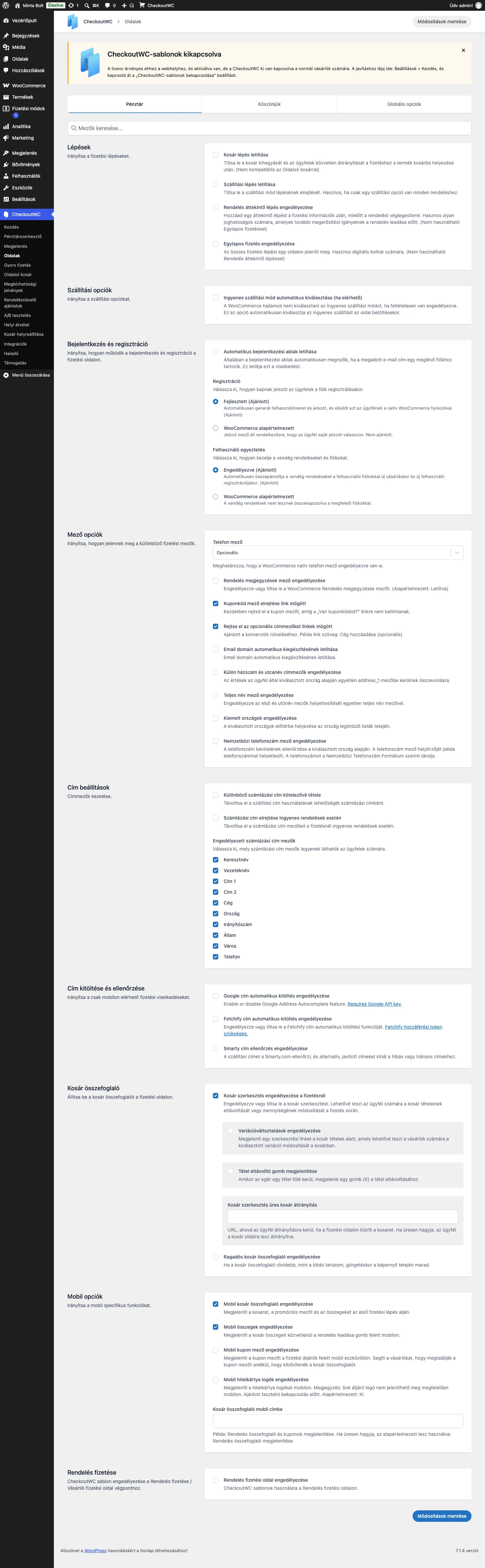
A képen a Cím beállítások szakasz látszik: az Engedélyezett számlázási cím mezők alatt az Ország és az Állam is be van jelölve.
WooCommerce Subscriptions: a változat szerkesztése a pénztáron nem sikerül
Szekció neve “WooCommerce Subscriptions: a változat szerkesztése a pénztáron nem sikerül”Tünet: egy változó előfizetési termék változatának szerkesztésekor a pénztáron a töltésjelző soha nem áll le. Oldalfrissítés után üres a kosár, és „session expired” (lejárt munkamenet) hibát látsz.
Ok: a WooCommerce Subscriptions „vegyes pénztár” beállítása ki van kapcsolva. Ilyenkor a Subscriptions a pénztár frissítésekor további kosárellenőrzést végez, és ez ütközik a változatszerkesztéssel.
Megoldás:
- Nyisd meg a WooCommerce → Beállítások oldalon az előfizetések fület (Subscriptions).
- Jelöld be az „Allow multiple subscriptions and products to be purchased simultaneously” jelölőnégyzetet.
- Mentsd a módosításokat.
Ezután a változatszerkesztés a pénztáron rendben működik.
Mit csinál a vegyes pénztár? Lehetővé teszi, hogy a vásárló előfizetéses és hagyományos termékeket is vegyen egyetlen rendelésben. Akkor is be kell kapcsolnod, ha a boltod csak előfizetést árul, mert a CheckoutWC kosárbeli változatszerkesztése nélküle nem működik a változó előfizetéseknél.
„Érvénytelen e-mail” hibaüzenet: az e-mail domainjének ellenőrzése
Szekció neve “„Érvénytelen e-mail” hibaüzenet: az e-mail domainjének ellenőrzése”A CheckoutWC beépített e-mail-ellenőrzése megakadályozza, hogy a vásárló hibás e-mail-címet írjon be. DNS-lekérdezéssel megnézi, hogy a cím domainje létezik-e, és fogad-e leveleket. Így kiszűri az olyan elgépeléseket, mint a „gmail.con” a „gmail.com” helyett, vagy a „yaho.com” a „yahoo.com” helyett. Ez az egyik módja annak, hogy a rendelés után tényleg elérd a vásárlót.
Mikor jelenhet meg tévesen az üzenet
Szekció neve “Mikor jelenhet meg tévesen az üzenet”Ritkán előfordulhat, hogy a vásárló helyes címére is „érvénytelen e-mail” hibát kap. Ez lehet:
- új e-mail-domain, amely még nem terjedt el a DNS-kiszolgálókon,
- országspecifikus vagy regionális szolgáltató nem szabványos DNS-beállítással,
- magánszerveren futó céges levelezés,
- saját üzemeltetésű levelezési domain kevés DNS-rekorddal.
Kapcsold ki csak végső esetben
Szekció neve “Kapcsold ki csak végső esetben”Az ellenőrzés valós problémákat előz meg: egy elírt cím miatt nem tudsz rendelés-visszaigazolást, szállítási értesítést küldeni, és a vásárlót sem éred el a rendelés gondjairól. Teljes kikapcsolásával ezt a védelmet minden vásárlónál elveszted. Ha téves elutasítást látsz, előbb jelezd a CheckoutWC támogatásának az elutasított domaineket: kiderülhet, hogy hiba van az ellenőrzési logikában, a domain felvehető a kivételek közé, vagy beállítási gond áll fenn.
Az ellenőrzés kikapcsolása
Szekció neve “Az ellenőrzés kikapcsolása”Ha úgy döntöttél, hogy kikapcsolod, használd a cfw_disable_email_domain_validation szűrőt. A kódot beteheted a téma functions.php fájljába, egy saját bővítménybe, vagy a CheckoutWC → Haladó → Szkriptek oldalon a PHP kódrészletek mezőbe (lásd: PHP kódrészletek):
add_filter( 'cfw_disable_email_domain_validation', '__return_true' );A szűrő true értékénél:
- Kikapcsol: a DNS-lekérdezés, amely a domain létezését ellenőrzi.
- Marad: az alap e-mail-formátum ellenőrzése (van benne @ jel, van domain stb.).
- Marad: az e-mail domain automatikus kiegészítési javaslata (gmail.com, yahoo.com stb.).
Alternatíva: az ellenőrzés időzítése
Szekció neve “Alternatíva: az ellenőrzés időzítése”Ha az a gond, hogy az ellenőrzés túl korán fut le, amíg a vásárló még gépel, nem kell teljesen kikapcsolnod: elég megváltoztatni, mikor induljon az ellenőrzés, hogy a gépelés befejezése után fusson, ne minden billentyűleütésnél. A szűrők és kampók listáját lásd: Szűrők.
Készült: