

 Magyarmagyar
Rendelésnövelő ajánlatok: áttekintés és beállítások
Mi a rendelésnövelő ajánlat, hol jelenhet meg, milyen csomag kell hozzá, a globális beállítások és az ajánlatszerkesztő összes panelje.
A rendelésnövelő ajánlat (angolul order bump) egy kiegészítő termék, amelyet a vásárlónak a fizetés közben ajánlasz fel. Ha elfogadja, a termék azonnal a kosárba kerül, így nő az átlagos rendelési érték anélkül, hogy a vásárlásnak meg kellene szakadnia.
Az ajánlat három helyen jelenhet meg: a pénztáron, az oldalsó kosárban, vagy a rendelés után, a köszönőoldalon.
Csomagkövetelmény
Szekció neve “Csomagkövetelmény”A rendelésnövelő ajánlatokhoz Plus, Pro vagy Agency csomag kell. Az alap csomagban a funkció zárolt.
| Csomag | Ajánlatok száma | A/B tesztelés |
|---|---|---|
| Plus | legfeljebb 2 közzétett ajánlat | nincs |
| Pro | korlátlan | van |
| Agency | korlátlan | van |
A korlátba csak a közzétett ajánlatok számítanak. A piszkozatok és az A/B teszt változatai nem.
Hogyan néz ki a vásárlónak?
Szekció neve “Hogyan néz ki a vásárlónak?”Alapesetben az ajánlat egy jelölőnégyzet a pénztáron (vagy az oldalsó kosárban): a vásárló a jelölőnégyzet bepipálásával adja a kosárhoz a terméket. Két különleges helyen, a „Rendelés leadás kattintás” és a „Vásárlás utáni egykattintásos” esetén az ajánlat felugró ablakban jelenik meg, gombbal. Ezekről a Megjelenítési helyek fejezet szól.
A kezdéshez
Szekció neve “A kezdéshez”- Hozd létre az első ajánlatodat a Az első rendelésnövelő ajánlat fejezet szerint.
- Válaszd ki, hol jelenjen meg: Megjelenítési helyek.
- Célozd meg a megfelelő vásárlókat: Megjelenítési szabályok.
- A rendelés utáni ajánlatokhoz lásd a Vásárlás utáni egykattintásos ajánlatok és a Támogatott fizetési módok az egykattintásos ajánlatokhoz fejezetet.
- Teljes képernyős ajánlatoldalhoz: Teljes képernyős ajánlatok.
- Változatok összehasonlításához: A/B tesztelés a rendelésnövelő ajánlatokhoz.
Globális beállítások
Szekció neve “Globális beállítások”A CheckoutWC → Rendelésnövelő menüpont Beállítások fülén találod az összes ajánlatra érvényes alapbeállításokat.
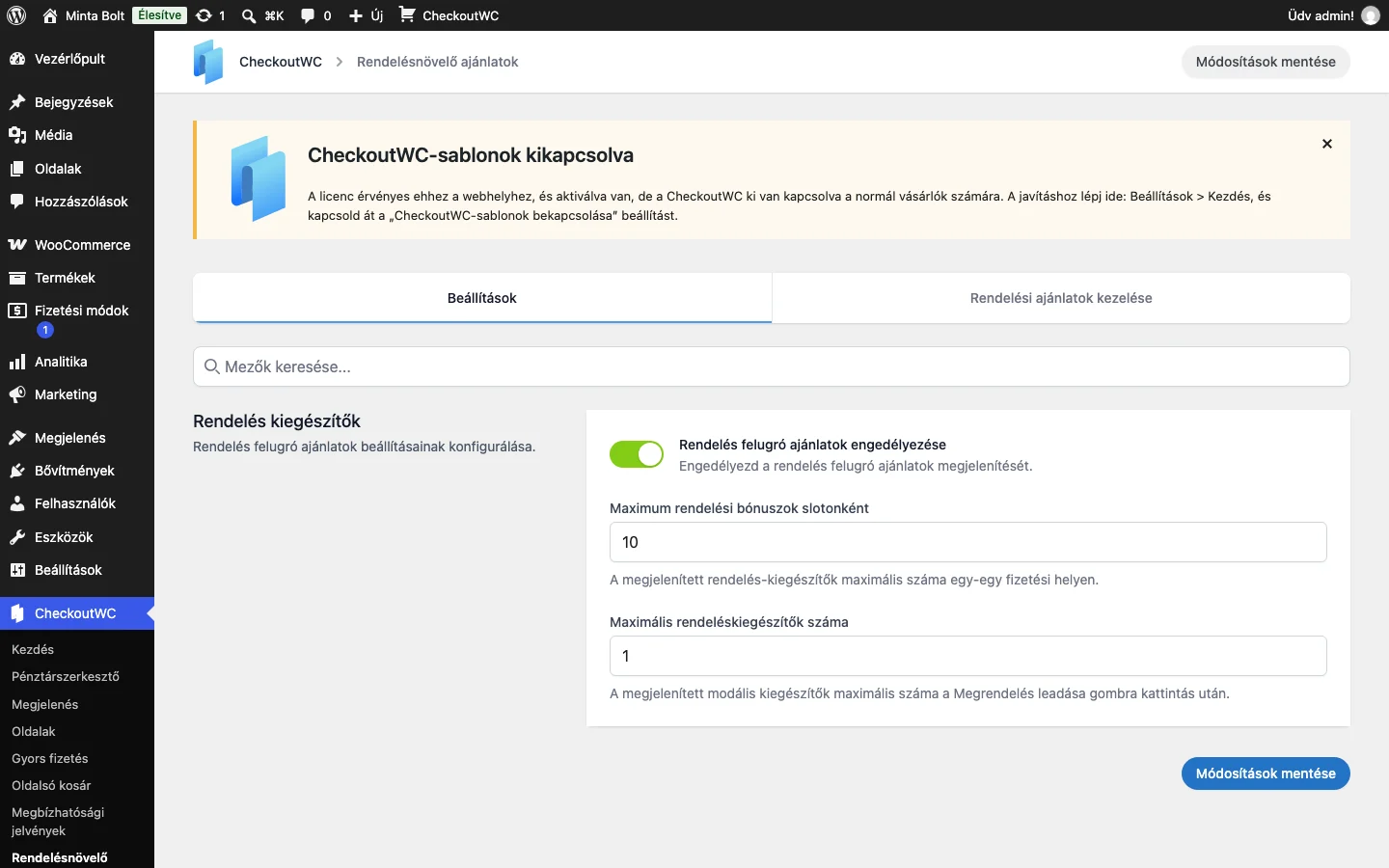
A képen a három globális beállítás látszik, a Rendelés kiegészítők szakaszban.
| Beállítás | Mit csinál | Alapérték |
|---|---|---|
| Rendelés felugró ajánlatok engedélyezése | Főkapcsoló: amíg ki van kapcsolva, egyetlen ajánlat sem jelenik meg. | bekapcsolva |
| Maximum rendelési bónuszok slotonként | Egy megjelenítési helyen legfeljebb ennyi ajánlat látszik egyszerre. A -1 érték korlátlant jelent. | 10 |
| Maximális rendeléskiegészítők száma | Legfeljebb ennyi felugró ablakos ajánlat jelenik meg, miután a vásárló a rendelés leadására kattintott. A -1 korlátlant jelent, de több egymás utáni felugró ablak zavarhatja a vásárlót. | 1 |
Ha egy helyre a megengedettnél több ajánlat is jogosult, a rendszer a Sorrend érték szerint növekvő sorrendben mutatja őket. Ezt a szerkesztő WordPress-os Oldaltulajdonságok paneljén állíthatod. Ahol nem adtál meg sorrendet, ott az érték 0.
Az ajánlatok listája
Szekció neve “Az ajánlatok listája”A Rendelési ajánlatok kezelése fül az összes ajánlatot listázza: cím, azonosító, konverziós arány, bevétel, hely, az ajánlat terméke és dátum oszlopokkal. Innen indul az új ajánlat is az Új rendelésnövelő ajánlat hozzáadása gombbal.
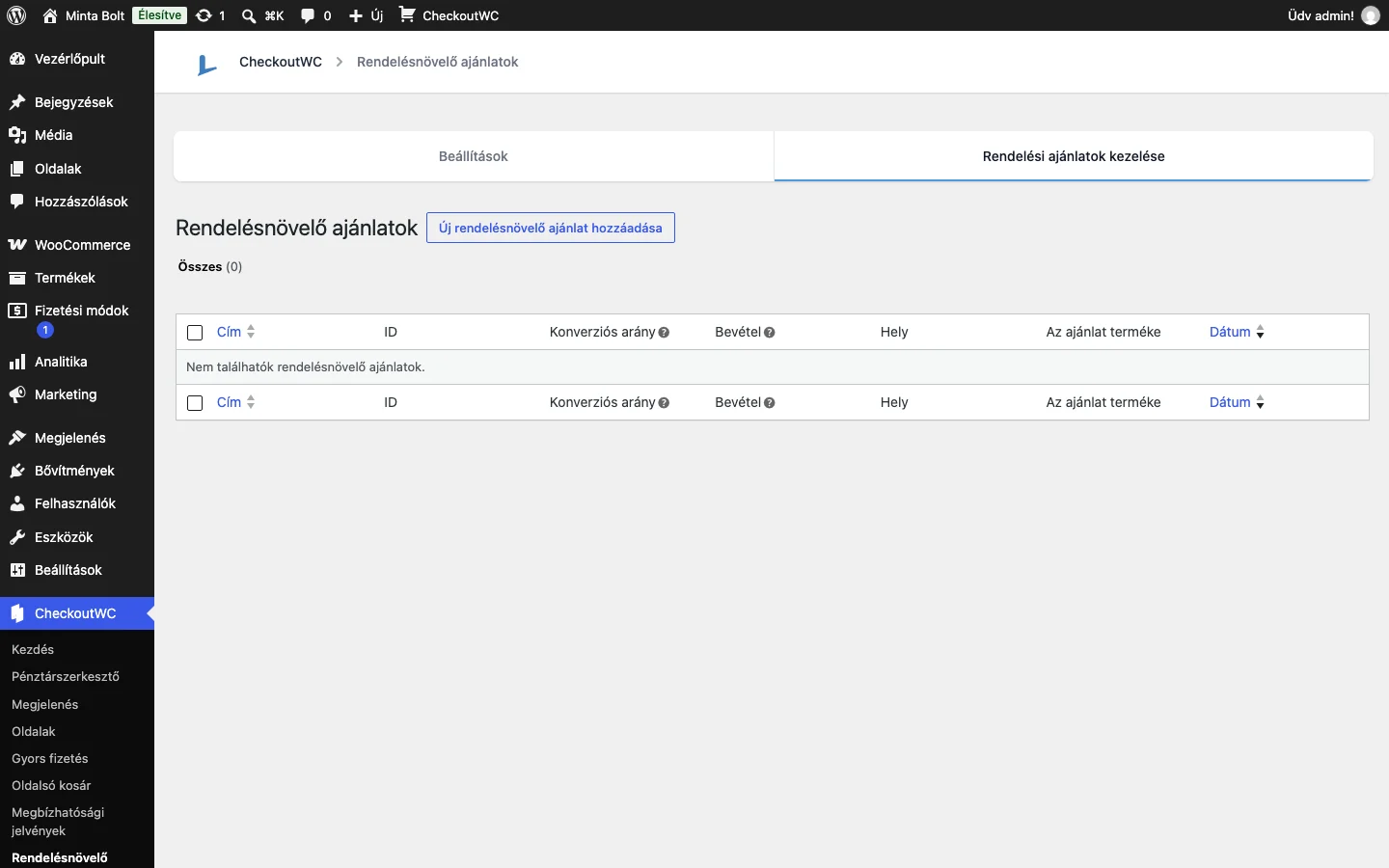
A képen még üres a lista, mert nincs közzétett ajánlat.
Az ajánlatszerkesztő beállításai
Szekció neve “Az ajánlatszerkesztő beállításai”Minden ajánlat a WordPress blokkszerkesztőjében nyílik meg. A beállítások mind a jobb oldali oldalsávban vannak, az Order Bump fülön. Ha az oldalsáv nem látszik, a jobb felső sarokban lévő beállítások ikonnal nyithatod meg.
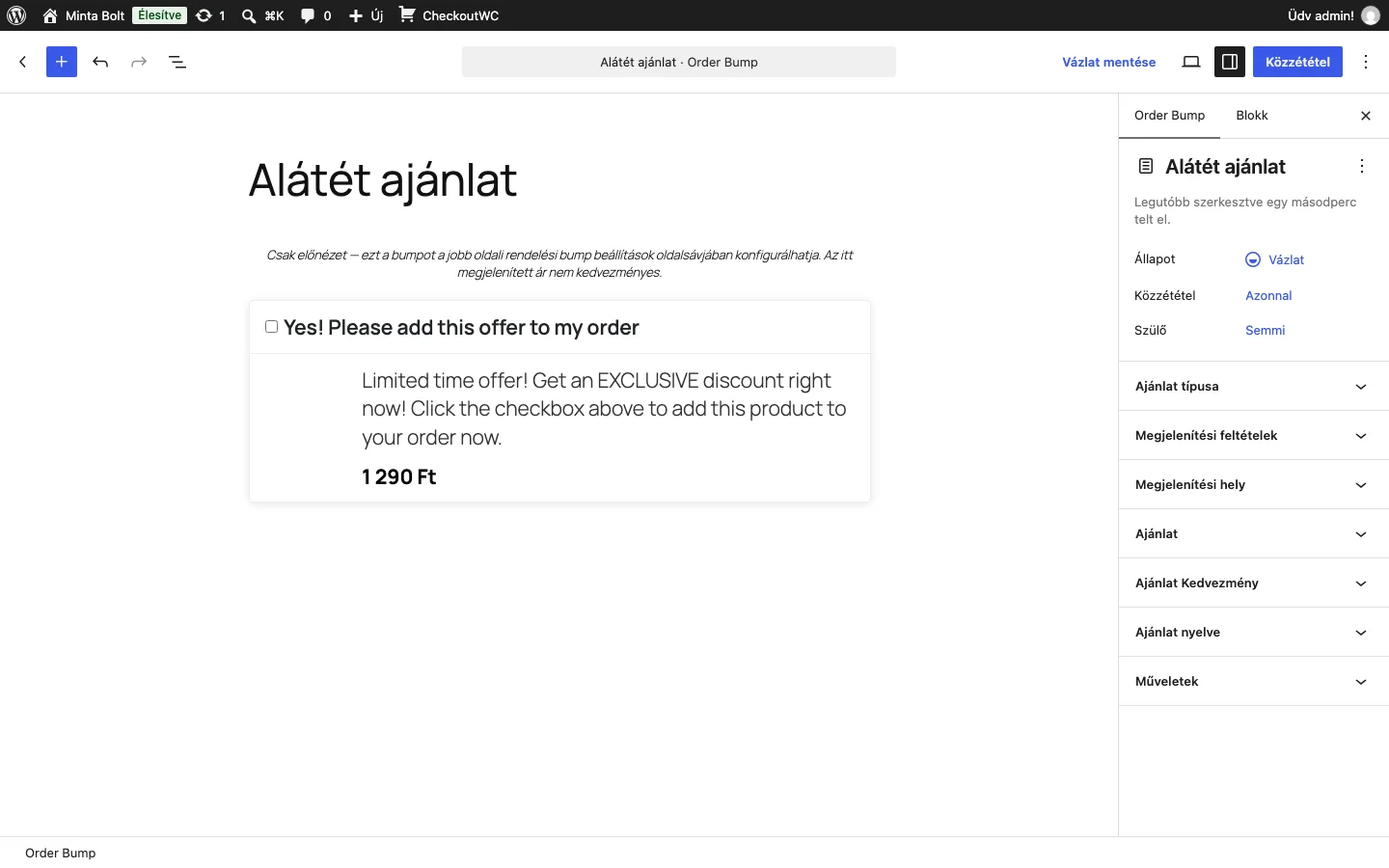
A képen a szerkesztő látható: középen a zárolt előnézet, jobbra az oldalsáv a hét panellel. A vászonra nem kell semmit tervezni, mert a legtöbb ajánlatnál a vászon tartalma nem jelenik meg. Kivétel a teljes képernyős ajánlat.
Ajánlat típusa
Szekció neve “Ajánlat típusa”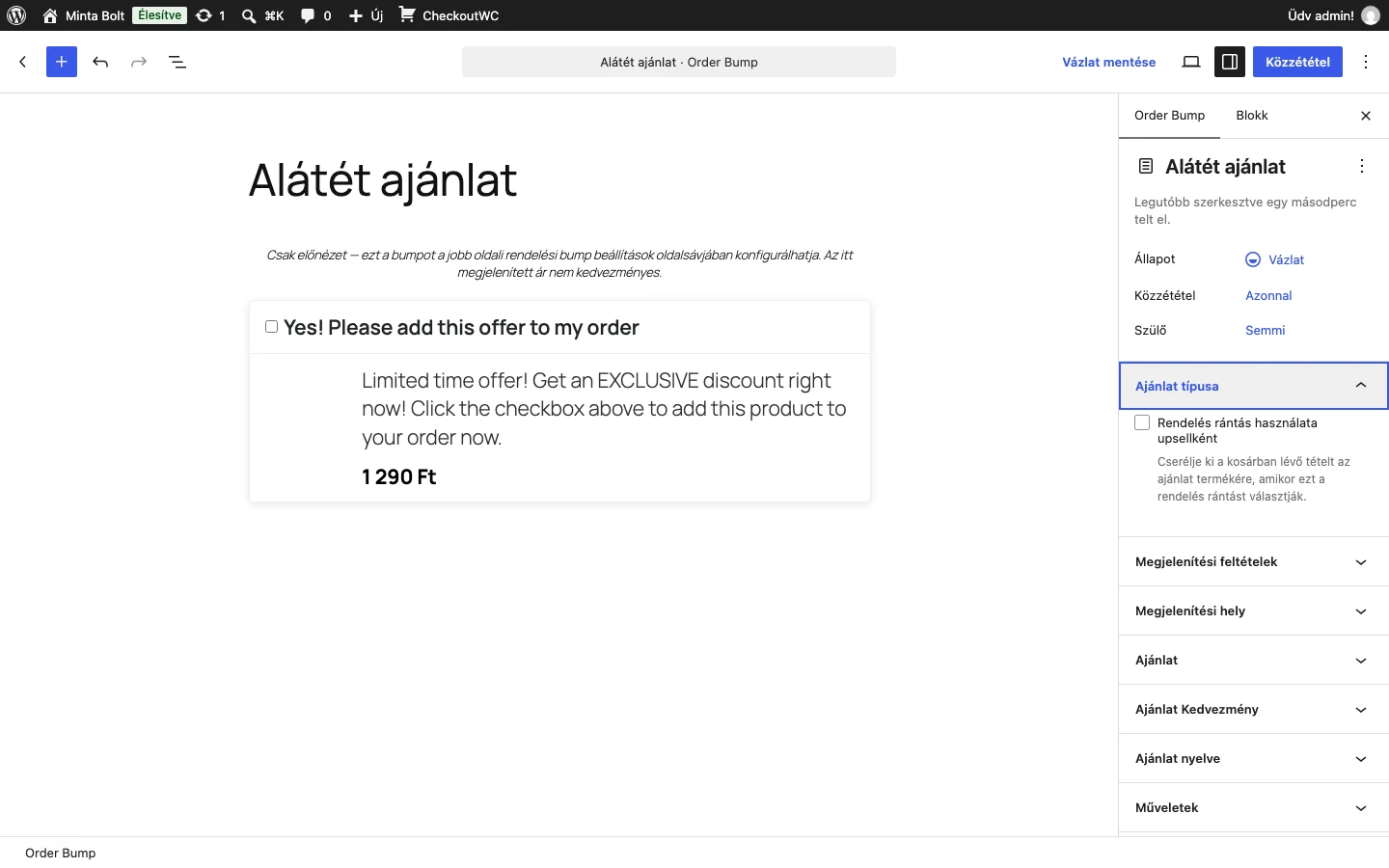
A panelen egyetlen kapcsoló van, a Rendelés rántás használata upsellként. Bekapcsolva az ajánlat terméke kicseréli a kosárban lévő, az ajánlatot kiváltó terméket, ahelyett hogy mellé kerülne. Feltételek:
- a Megjelenítési feltételek között egy konkrét terméket kell megadni, pontosan egyet;
- az upsell terméknek elég készletének kell lennie a lecserélt mennyiséghez.
Megjelenítési feltételek
Szekció neve “Megjelenítési feltételek”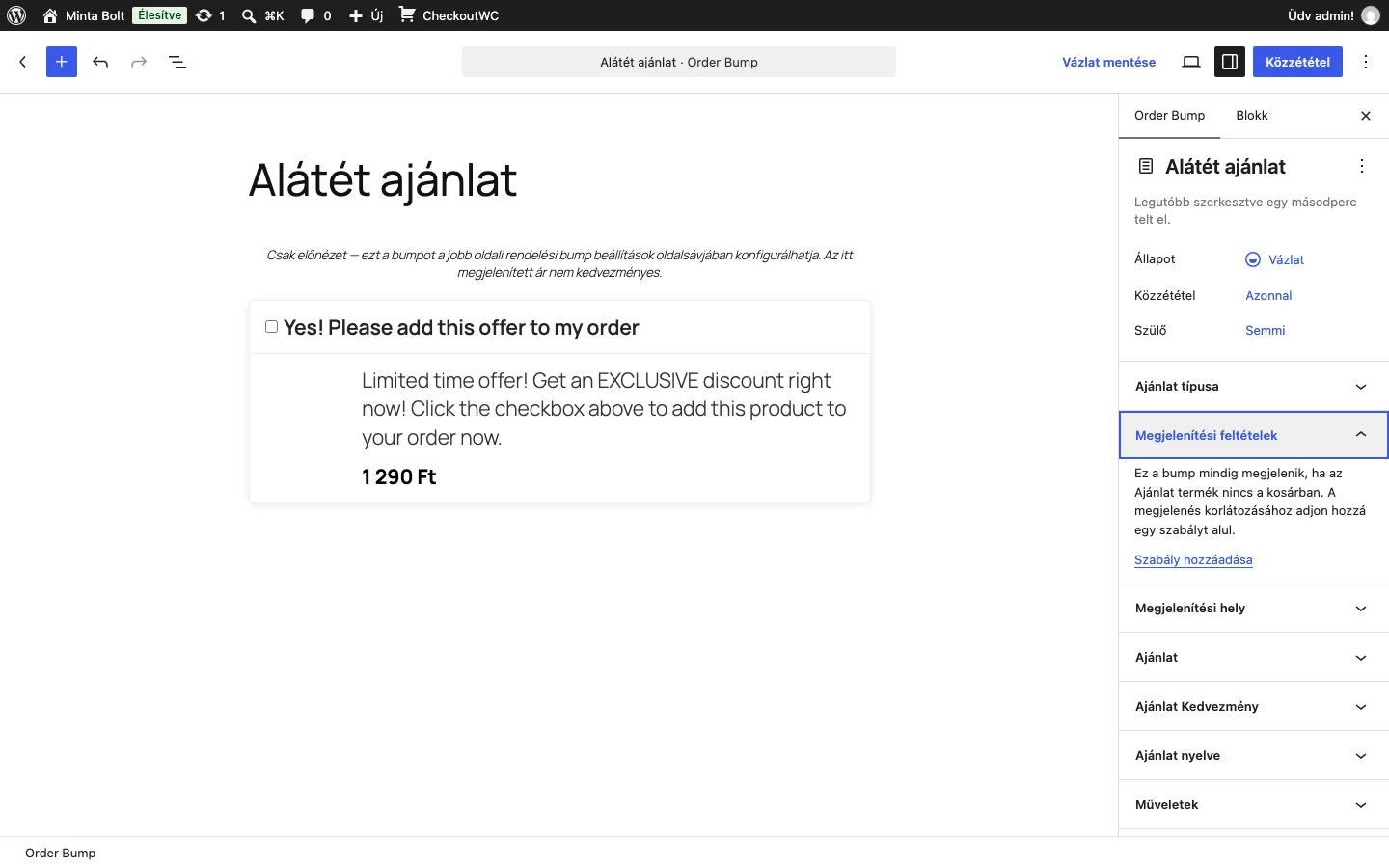
Itt dől el, mikor jelenik meg az ajánlat. Szabály nélkül az ajánlat mindig megjelenik, kivéve ha az ajánlat terméke már a kosárban van. Korlátozáshoz kattints a Szabály hozzáadása gombra. A szabályokról a Megjelenítési szabályok fejezet szól.
Megjelenítési hely
Szekció neve “Megjelenítési hely”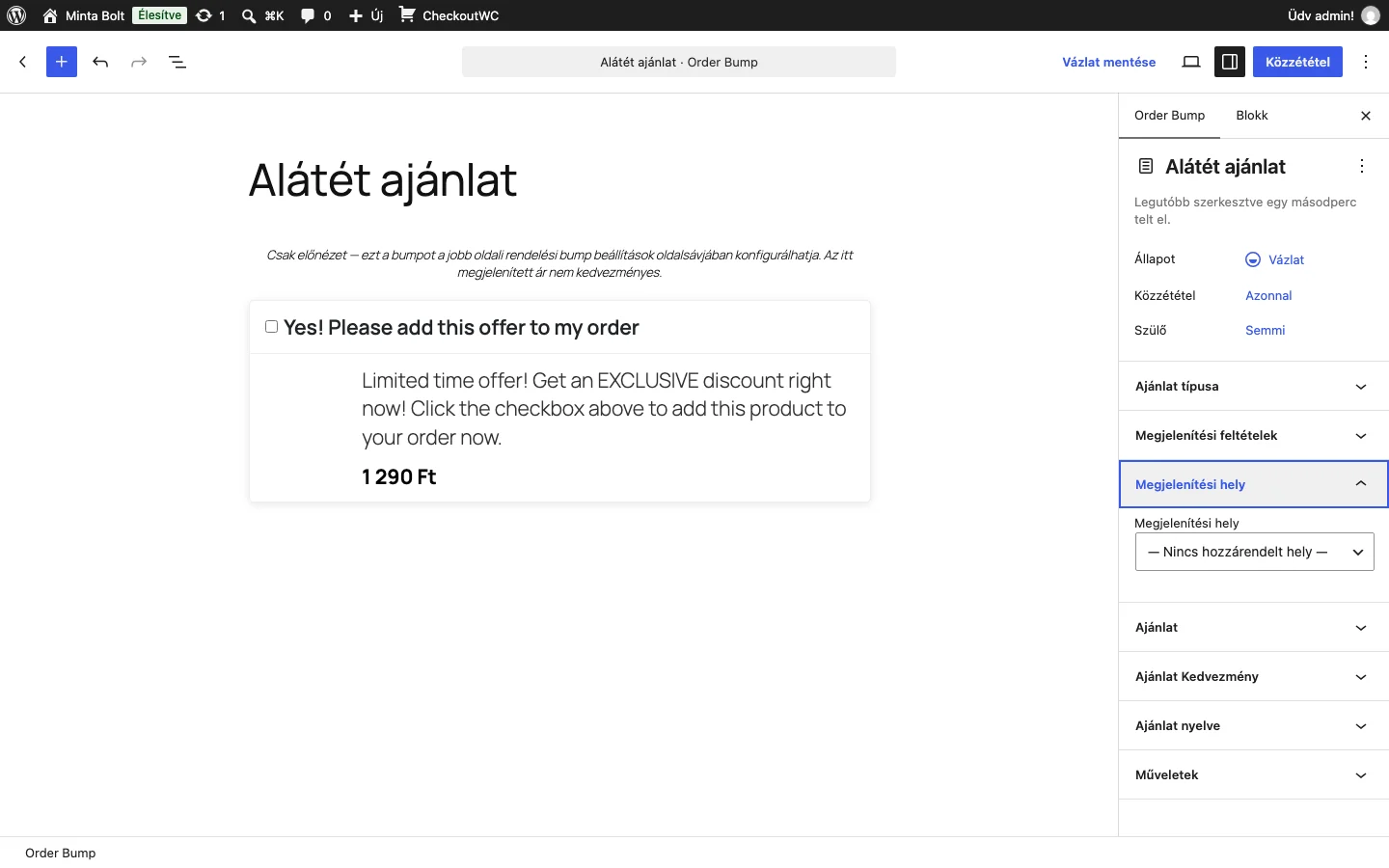
A legördülő listából választod ki, hol jelenjen meg az ajánlat: a pénztár valamelyik pontján, az oldalsó kosárban, vagy a két felugró ablakos helyen. Az új ajánlat alapértéke a Nincs hozzárendelt hely, vagyis közzététel után sem jelenik meg sehol, amíg nem választasz helyet. A teljes lista a Megjelenítési helyek fejezetben van.
Ajánlat
Szekció neve “Ajánlat”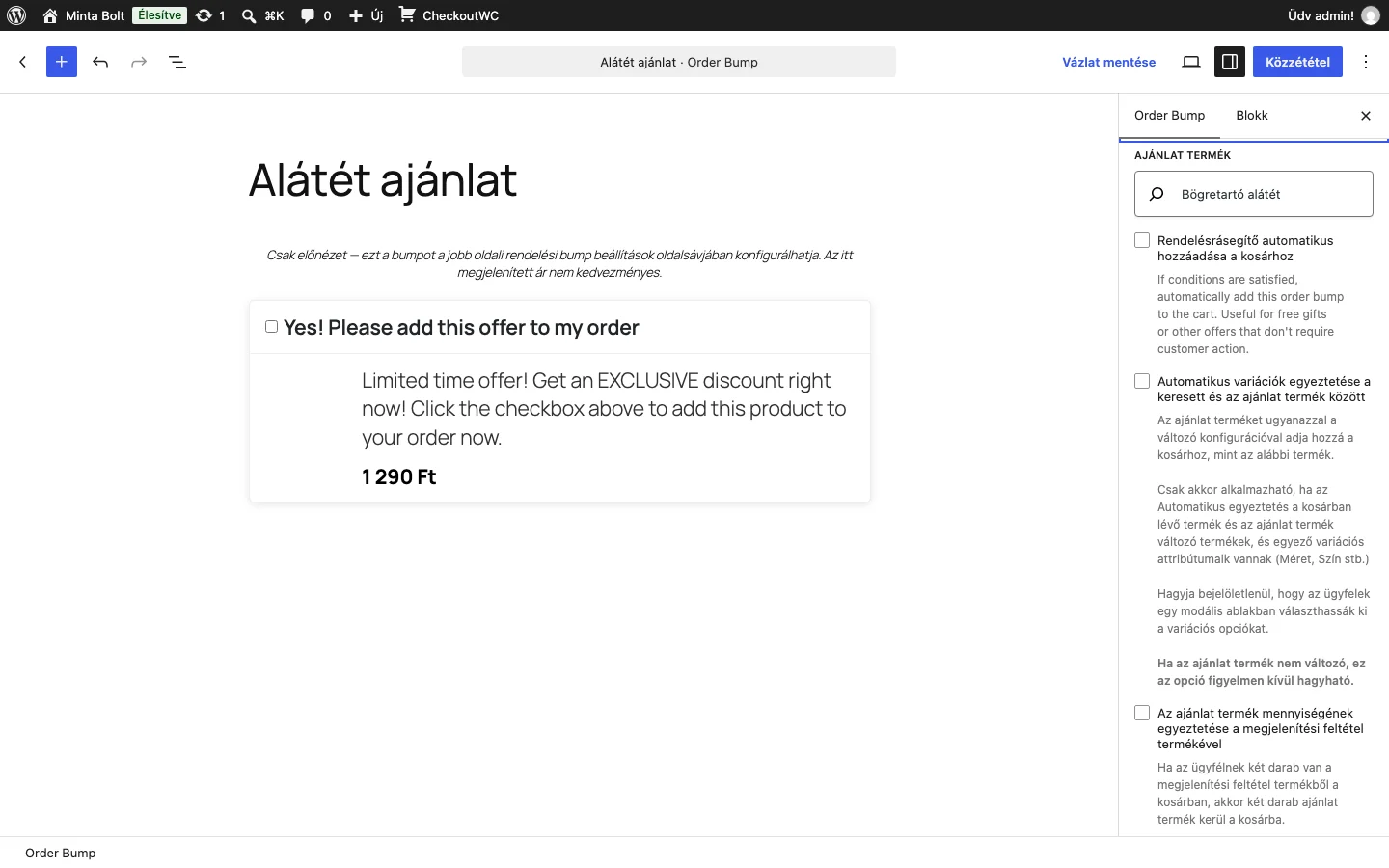
Az ajánlat termékének és a kosárba kerülésnek a beállításai:
| Beállítás | Mit csinál |
|---|---|
| Ajánlat termék | Az a termék, amely a kosárba kerül, ha a vásárló elfogadja az ajánlatot. |
| Rendelésrásegítő automatikus hozzáadása a kosárhoz | Ha a feltételek teljesülnek, az ajánlat jelölőnégyzet nélkül, magától a kosárba kerül. Ingyenes ajándékhoz hasznos, vagy olyan ajánlathoz, amely nem kér a vásárlótól semmit. |
| Automatikus variációk egyeztetése a keresett és az ajánlat termék között | Ha a kosárban lévő termék és az ajánlat terméke is változó termék, és közös attribútumuk van (például Méret), az ajánlat a megfelelő variációt kínálja. Ha valaki Queen méretű matracot rakott a kosárba, Queen méretű lepedőt kap ajánlatba. Bejelöletlenül a vásárló egy felugró ablakban maga választ variációt. Nem változó ajánlat termék esetén a beállítás hatástalan. |
| Az ajánlat termék mennyiségének egyeztetése a megjelenítési feltétel termékével | Ha a feltételt kiváltó termékből két darab van a kosárban, az ajánlat termékéből is két darab kerül be. |
| Hozzáadandó ajánlat termék mennyisége | Hány darab kerüljön a kosárba az ajánlat elfogadásakor. |
| Engedélyezze az ügyfélnek a mennyiség módosítását a kosárban | Elfogadás után a vásárló módosíthatja az ajánlatként kapott termék mennyiségét. |
Ajánlat kedvezmény
Szekció neve “Ajánlat kedvezmény”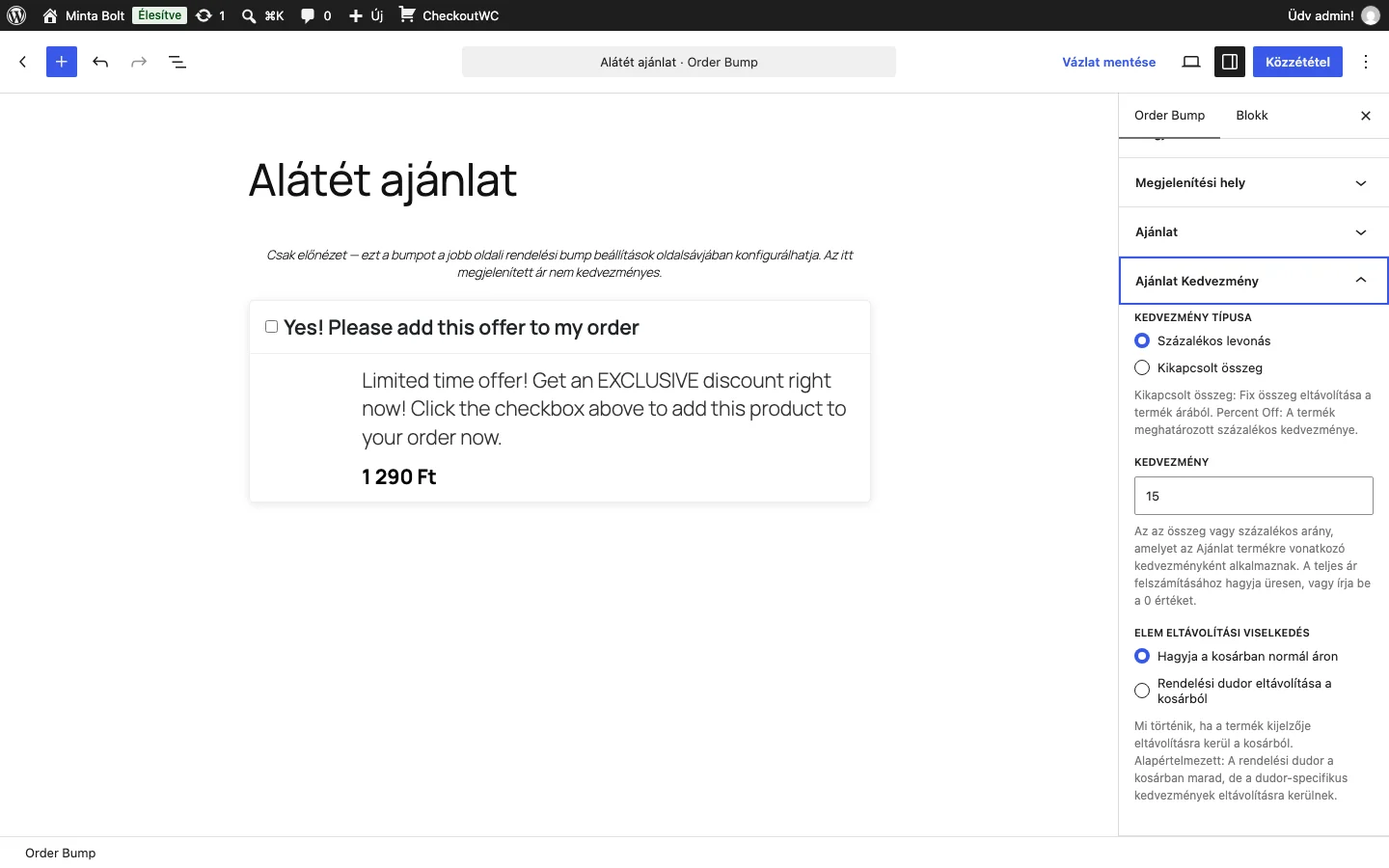
| Beállítás | Mit csinál |
|---|---|
| Kedvezmény típusa | Százalékos levonás vagy fix összeg (a felületen Kikapcsolt összeg néven). |
| Kedvezmény | A kedvezmény mértéke. 15% kedvezményhez százalékos levonást válassz, és írj be 15-öt; 500 Ft kedvezményhez fix összeget válassz, és írj be 500-at. Üresen hagyva vagy 0 esetén a termék teljes áron kerül a kosárba. |
| Elem eltávolítási viselkedés | Mi történjen, ha a vásárló kiveszi a kosárból az ajánlatot kiváltó terméket. Alapesetben az ajánlat a kosárban marad, de az ajánlat kedvezménye megszűnik (Hagyja a kosárban normál áron). A másik választás a Rendelési dudor eltávolítása a kosárból. |
Ajánlat nyelve
Szekció neve “Ajánlat nyelve”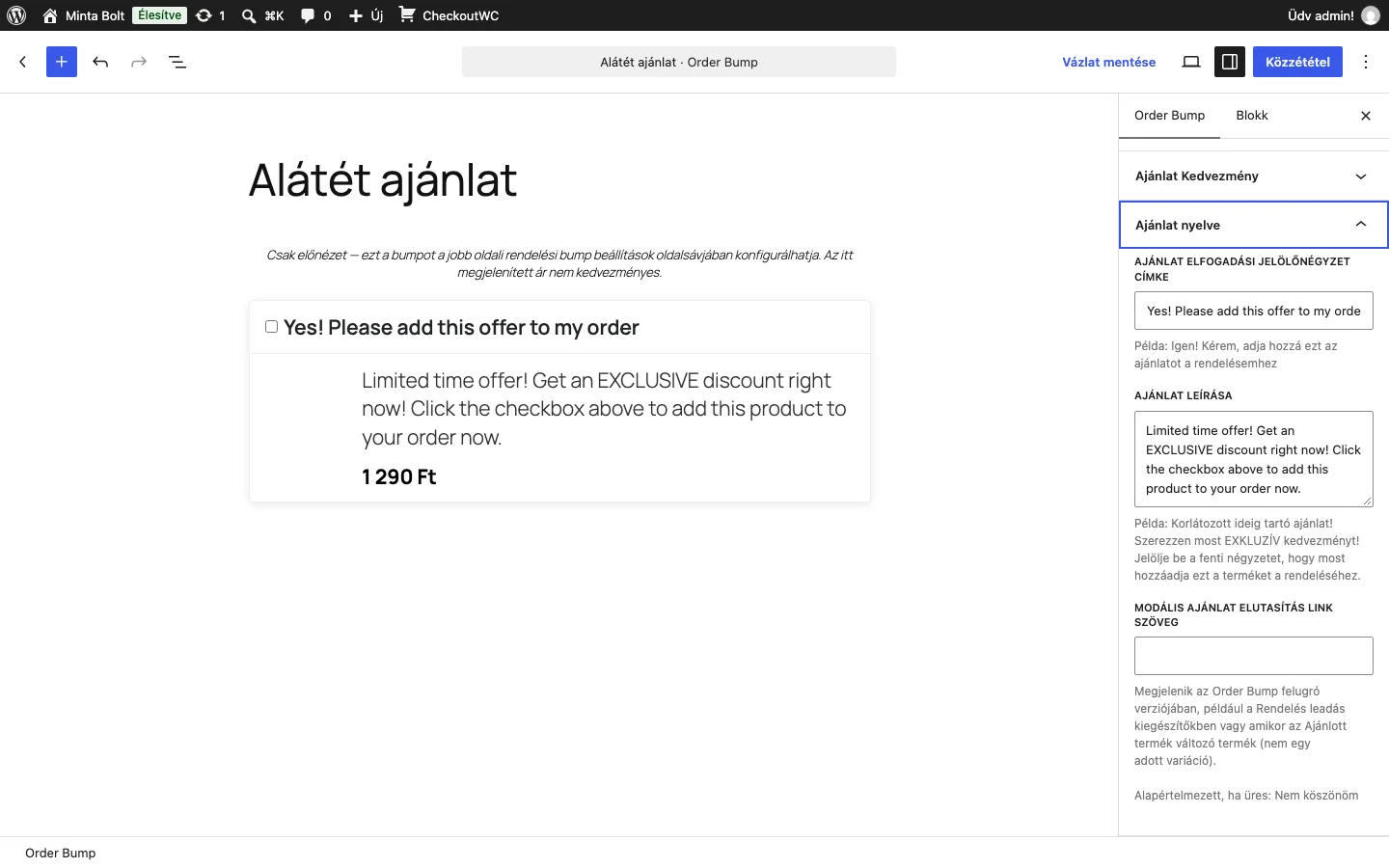
Ez a panel tartalmazza az összes szöveget, amit a vásárló lát. Hány mező jelenik meg, a megjelenítési helytől függ: a két felugró ablakos helynél öt, minden másnál három.
| Mező | Mit csinál |
|---|---|
| Rendelés leadási felugró fejléc | Az ajánlat címsora. Csak a „Rendelés leadás kattintás” és a „Vásárlás utáni egykattintásos” helynél látszik. Üresen a „A rendelésed majdnem kész…” szöveg jelenik meg. |
| Rendelés leadási felugró alcím | A címsor alatti sor, ugyanazoknál a helyeknél. Üresen az „Add hozzá ezt az ajánlatot a rendelésedhez, és spórolj!” alapszöveg jelenik meg. |
| Ajánlat elfogadási jelölőnégyzet címke | A jelölőnégyzet felirata. A két felugró ablakos helynél ugyanez a mező Ajánlat elfogadási gomb címke néven szerepel, mert ott gomb van jelölőnégyzet helyett. Kitöltve érkezik, alapszövege: „Yes! Please add this offer to my order”. |
| Ajánlat leírása | Rövid ajánlószöveg, egy-két mondat. Szintén kitöltve érkezik egy általános szöveggel, amely jelölőnégyzetre hivatkozik: gombos helynél írd át, és közzététel előtt mindenképp cseréld le, különben az általános szöveg kerül ki a vásárlóknak. |
| Modális ajánlat elutasítás link szöveg | Az elutasító link szövege. Minden felugró ablakos ajánlatnál megjelenik, és minden olyan ajánlatnál is, amelynek az ajánlat terméke változó termék (nem konkrét variáció). Üresen a „Rendelés leadás kattintás” helynél „Nem köszönöm, csak fejezze be a rendelésem”, máshol „Nem köszönöm” jelenik meg. |
Az elfogadási és a leírás mező kötelező, ezért az ajánlat mindig mutat valamit ezeken a helyeken.
Műveletek
Szekció neve “Műveletek”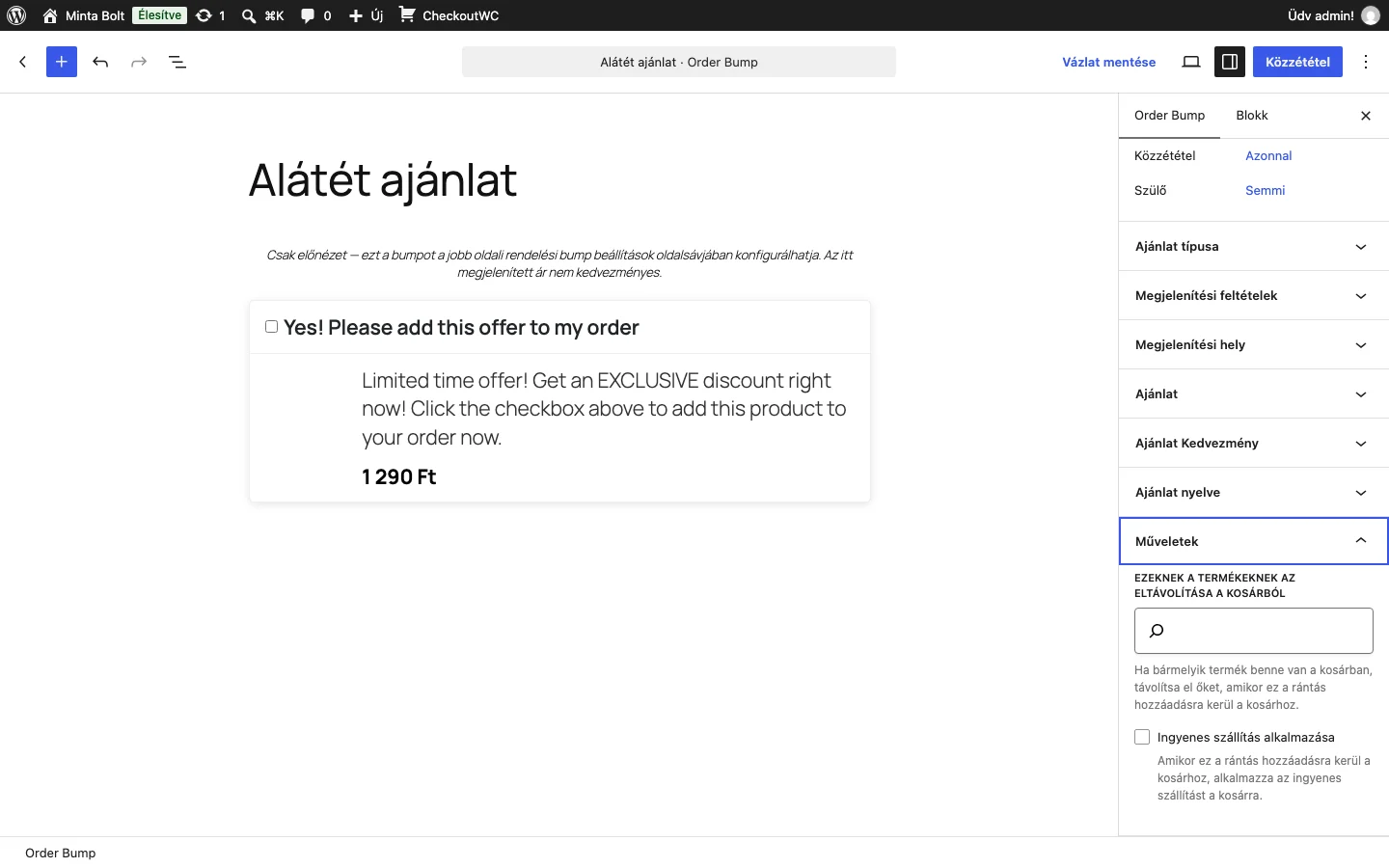
Az ajánlat elfogadásakor lefutó extra műveletek:
- Ezeknek a termékeknek az eltávolítása a kosárból: ha bármelyik megadott termék a kosárban van, az ajánlat hozzáadásakor kikerül onnan.
- Ingyenes szállítás alkalmazása: az ajánlat hozzáadásakor a rendelés ingyenes szállítást kap.
Készült: