

 Magyarmagyar
Egyedi mező, ellenőrzés és űrlapattribútum
Egyedi mező felvétele a pénztárra, saját ellenőrzés a mezőkhöz, az ellenőrzés indítójának módosítása és egyedi űrlapattribútumok.
Ez a fejezet azt mutatja meg, hogyan vehetsz fel saját mezőt a pénztárra, hogyan ellenőriztetheted a mezők értékét saját szabállyal, és hogyan adhatsz egyedi attribútumot az űrlaphoz. A kódrészleteket a téma (vagy gyermektéma) functions.php fájljába, egy kódrészlet-kezelő bővítménybe vagy a CheckoutWC → Haladó → Szkriptek fül PHP kódrészletek mezőjébe írhatod. A mezőbe írt kódnál ne szerepeljen a nyitó <?php címke.
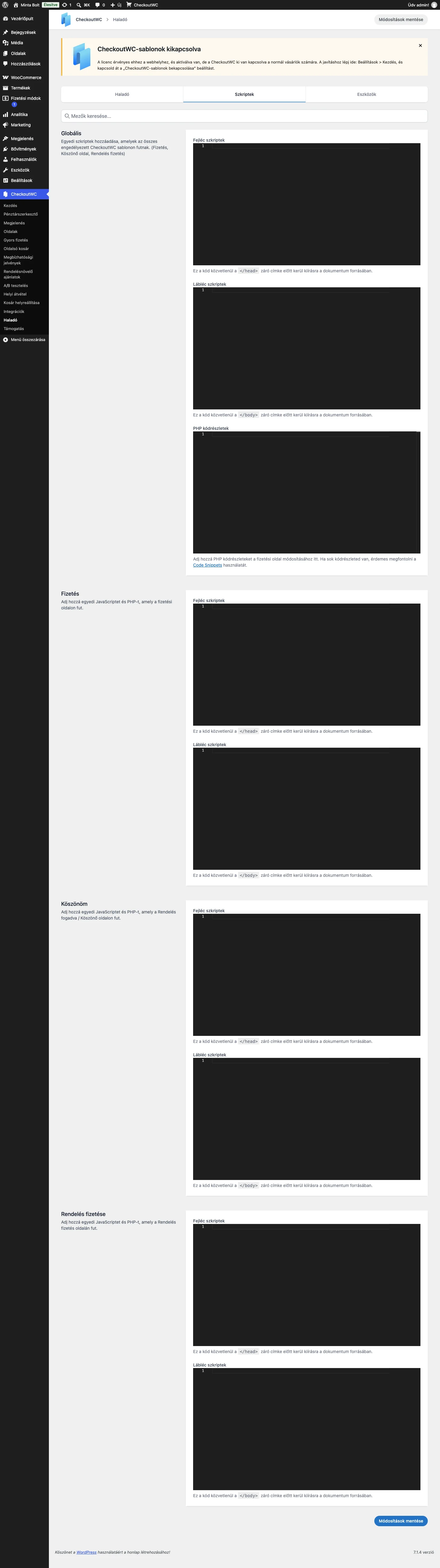
A képen a Globális szakasz harmadik mezője, a PHP kódrészletek az, ahová a kódrészleteket beillesztheted.
Egyedi mező felvétele
Szekció neve “Egyedi mező felvétele”Egyedi mezőt többféleképp vehetsz fel.
1. lehetőség: WooCommerce Checkout Field Editor
Szekció neve “1. lehetőség: WooCommerce Checkout Field Editor”A WooCommerce Checkout Field Editor a hivatalos mezőszerkesztő bővítmény. A CheckoutWC mellett alapból csak a Kiegészítő mezők (Additional Fields) fül érhető el benne. Vedd fel a mezőidet, és mentsd el.
Ha a számlázási vagy szállítási címmezőket is módosítani akarod a mezőszerkesztővel (a legtöbb webshopnak erre nincs szüksége, és nem is érdemes):
- Menj ide: CheckoutWC → Integrációk, és jelöld be a mezőszerkesztő címmező-felülírását engedélyező jelölőnégyzetet.
- Módosítsd a címmezőket a mezőszerkesztő bővítmény saját oldalán (a WooCommerce menüben található).
- Ha új mezőt veszel fel a számlázási címhez, ugyanazt a mezőt vedd fel a szállítási címhez is, hogy az értéke akkor is mentődjön a számlázási címbe, ha a vásárló a „Megegyezik a szállítási címmel” lehetőséget választja.
Hogy a mezők megfelelően működjenek:
- A mezők neve
shipping_vagybilling_előtaggal kezdődjön, példáulbilling_fax. - Az összehangolandó mezőknek azonos legyen a nevük az előtagot leszámítva: ha felveszed a
shipping_faxmezőt, a számlázási mező nevebilling_faxlegyen.
2. lehetőség: ThemeHigh Checkout Field Editor
Szekció neve “2. lehetőség: ThemeHigh Checkout Field Editor”A ThemeHigh bővítményének van ingyenes és Pro változata. A mezők elrendezéséhez előbb állítsd a kívánt sorrendbe a mezőket, majd adj mindegyikhez egy CSS-osztályt, amely a szélességet adja meg:
| Osztály | Szélesség |
|---|---|
form-row-wide |
100% |
form-row-first |
50% |
form-row-last |
50% |
col-lg-3 |
3/12 (25%) |
col-lg-4 |
4/12 (33%) |
col-lg-6 |
6/12 (50%) |
col-lg-8 |
8/12 (66%) |
col-lg-9 |
9/12 (75%) |
Sokan a Pro változatot választják, mert az feltételes mezőket is tud. A hivatalos mezőszerkesztőhöz hasonlóan itt is engedélyezned kell a címmezők módosítását a CheckoutWC → Integrációk oldalon.
A ThemeHigh alapból bekapcsolja a select2 (selectWoo) kezelőt a legördülő mezőkön. Ha ezt egy mezőnél nem akarod, add a mezőhöz a cfw-no-select2 osztályt.
3. lehetőség: saját kód a functions.php fájlban
Szekció neve “3. lehetőség: saját kód a functions.php fájlban”Egy egyedi mezőhöz általában négy dolog kell: a mező kirajzolása egy horogra kötve, a kitöltöttség ellenőrzése, az érték elmentése a rendeléshez, és az érték kiírása a rendelés szerkesztő oldalán. A horog helyét a Akciókampók listája fejezetben választhatod ki.
Kötelező jelölőnégyzet a feltételek után:
// A mező kirajzolása a pénztáronadd_action( 'woocommerce_checkout_after_terms_and_conditions', 'example_required_checkbox' );
function example_required_checkbox() {  woocommerce_form_field(    'required_checkbox',    array(      'type'     => 'checkbox',      'value'    => 'Yes',      'required' => true,      'label'    => __( 'Ez egy kötelező jelölőnégyzet.' ),      'columns'  => 12,    ),    WC()->checkout()->get_value( 'required_checkbox' )  );}
// Ellenőrzés: hiba, ha nincs bejelölveadd_action( 'woocommerce_after_checkout_validation', 'example_validate_required_checkbox_field', 10, 2 );
function example_validate_required_checkbox_field( &$data, &$errors ) {  if ( ! isset( $_POST['required_checkbox'] ) ) {    $errors->add( 'terms', 'Be kell jelölnöd a kötelező jelölőnégyzetet!' );  }}
// Az érték mentése a rendeléshezadd_action( 'woocommerce_checkout_update_order_meta', 'example_required_checkbox_checkout_field_update_order_meta' );
function example_required_checkbox_checkout_field_update_order_meta( $order_id ) {  if ( ! empty( $_POST['required_checkbox'] ) ) {    update_post_meta( $order_id, 'required_checkbox', sanitize_text_field( $_POST['required_checkbox'] ) );  }}
// Az érték megjelenítése a rendelés szerkesztő oldalánadd_action( 'woocommerce_admin_order_data_after_billing_address', 'example_required_checkbox_display_admin_order_meta', 10, 1 );
function example_required_checkbox_display_admin_order_meta( $order ) {  $value = get_post_meta( $order->get_id(), 'required_checkbox', true );
  if ( '1' === $value ) {    $value = 'Igen';  } else {    $value = 'Nem';  }
  echo '<p><strong>' . __( 'Kötelező jelölőnégyzet' ) . ':</strong> <br/>' . $value . '</p>';}
Aláírást kérő jelölőnégyzet a megjegyzések mező után (ez nem kötelező mező):
add_action( 'woocommerce_after_order_notes', 'signature_required_checkout_field' );
function signature_required_checkout_field( $checkout ) {  woocommerce_form_field(    'signature_required',    array(      'type'  => 'checkbox',      'class' => array( 'my-field-class form-row-wide' ),      'value' => 'Yes',      'label' => __( 'Aláírás szükséges' ),    ),    $checkout->get_value( 'signature_required' )  );}
add_action( 'woocommerce_checkout_update_order_meta', 'signature_required_checkout_field_update_order_meta' );
function signature_required_checkout_field_update_order_meta( $order_id ) {  if ( ! empty( $_POST['signature_required'] ) ) {    update_post_meta( $order_id, 'signature_required', sanitize_text_field( $_POST['signature_required'] ) );  }}
add_action( 'woocommerce_admin_order_data_after_billing_address', 'signature_required_display_admin_order_meta', 10, 1 );
function signature_required_display_admin_order_meta( $order ) {  $value = get_post_meta( $order->get_id(), 'signature_required', true );
  echo '<p><strong>' . __( 'Aláírás szükséges' ) . ':</strong> <br/>' . ( '1' === $value ? 'Igen' : 'Nem' ) . '</p>';}
Üdvözlőkártya szövegmező a CheckoutWC saját horgára kötve, a fizetési mód feltételeinek jelölőnégyzete előtt:
add_action( 'cfw_checkout_before_payment_method_terms_checkbox', 'customise_checkout_field' );
function customise_checkout_field() {  woocommerce_form_field(    'greeting_card',    array(      'type'        => 'textarea',      'label'       => 'Üdvözlőkártya',      'placeholder' => 'Üdvözlőkártya',      'required'    => false,      'class'       => array(),      'autofocus'   => false,      'priority'    => 10,      'columns'     => 12,    ),    WC()->checkout->get_value( 'greeting_card' )  );}
add_action( 'woocommerce_checkout_update_order_meta', 'customise_checkout_field_update_order_meta' );
function customise_checkout_field_update_order_meta( $order_id ) {  if ( ! empty( $_POST['greeting_card'] ) ) {    update_post_meta( $order_id, 'greeting_card', sanitize_text_field( $_POST['greeting_card'] ) );  }}
add_action( 'woocommerce_admin_order_data_after_billing_address', 'greeting_card_checkout_field_display_admin_order_meta', 10, 1 );
function greeting_card_checkout_field_display_admin_order_meta( $order ) {  echo '<p><strong>' . __( 'Üdvözlőkártya' ) . ':</strong> <br/>' . get_post_meta( $order->get_id(), 'greeting_card', true ) . '</p>';}
4. lehetőség: Checkout Add-ons
Szekció neve “4. lehetőség: Checkout Add-ons”A WooCommerce Checkout Add-ons bővítmény is használható egyedi mezőkhöz. Akkor működik a legjobban, ha a választható opciókért felárat kérsz. Ingyenesen is használható, de ilyenkor minden mező 0 Ft-os sorként megjelenik az összesítésben. A bővítményhez külön licenc kell, a mezőket a saját felületén veheted fel.
5. lehetőség: más bővítmények
Szekció neve “5. lehetőség: más bővítmények”Más bővítmények is működnek a CheckoutWC-vel. A Cashier bővítményhez részleges támogatás van.
Saját ellenőrzés a mezőkhöz
Szekció neve “Saját ellenőrzés a mezőkhöz”A CheckoutWC a mezők ellenőrzéséhez a Parsley JavaScript-könyvtárat használja. A Parsley egyedi ellenőrzői (validator) segítségével a hagyományosnál jóval összetettebb szabályt is megadhatsz egy mezőre. Két részből áll a megoldás: az ellenőrzőből és a mezőből.
- Az ellenőrző. A Parsley saját leírása szerint írd meg a JavaScript-ellenőrzőt, majd add hozzá az oldalhoz: CheckoutWC → Haladó → Szkriptek → Globális → Fejléc szkriptek. A szkriptet
<script>címkébe kell csomagolni. - A mező. Az ellenőrzőt a mezőhöz egy PHP-kódrészlettel köted. A példában a
multiple-ofnevű ellenőrző a keresztnév mezőn 3-as értékkel fut:
add_filter( 'woocommerce_default_address_fields', function( $fields ) {  $fields['first_name']['custom_attributes']['data-parsley-multiple-of'] = '3';
  return $fields;}, 100100 );
Ha mindkettő a helyén van, az ellenőrző a pénztáron a megadott szabály szerint fut, és hibásan kitöltött mezőnél nem enged továbblépni.
Az ellenőrzés indítójának módosítása
Szekció neve “Az ellenőrzés indítójának módosítása”A számlázási e-mail-cím mezőt alapból gépelés közben (keyup) ellenőrzi a pénztár. Ha azt szeretnéd, hogy csak akkor ellenőrizze, amikor a vásárló végzett a mezővel és kilép belőle, állítsd a mező data-parsley-trigger attribútumát focusout értékre:
add_filter(  'woocommerce_checkout_fields',  function( $fields ) {    // A számlázási e-mail ellenőrzése a mezőből való kilépéskor    $fields['billing']['billing_email']['custom_attributes']['data-parsley-trigger'] = 'focusout';
    return $fields;  },  2000);
Más mezőnél ugyanígy járj el, csak a mezőcsoportot (billing) és a mező kulcsát (billing_email) cseréld ki.
Egyedi űrlapattribútum
Szekció neve “Egyedi űrlapattribútum”A cfw_form_attributes szűrővel saját attribútumot adhatsz a pénztár űrlapjához. A szűrő két értéket kap: az attribútumok tömbjét és az űrlap azonosítóját. A pénztár űrlapjának azonosítója checkout, a rendelés fizetése oldalé order_review. A példa csak a pénztáron ad hozzá egy foo="bar" attribútumot:
add_filter(  'cfw_form_attributes',  function( $attributes, $id ) {    // Csak a pénztáron, a rendelés fizetése oldalon nem    if ( 'checkout' !== $id ) {      return $attributes;    }
    $attributes['foo'] = 'bar';    return $attributes;  },  10,  2);
Készült: