

 Magyarmagyar
Témák és mezők: ismert problémák
Divi, Avada, Porto és Rey téma beállításai, hiányzó képek a lusta betöltés miatt, hosszú állapotmező-címke.
Hiányzó képek: lusta betöltés
Szekció neve “Hiányzó képek: lusta betöltés”Ha a pénztáron, a fizetési oldalon (order pay) vagy a köszönőoldalon hiányoznak a képek, valószínűleg a téma lusta betöltése (lazy loading) be van kapcsolva. A CheckoutWC a teljesítmény és a kompatibilitás miatt a téma minden JavaScript- és CSS-fájlját kizárja a pénztároldalakról, így a téma lusta betöltője sem fut le.
Megoldás: kapcsold ki a téma saját lusta betöltését. A WordPress az 5.5-ös verziótól beépítetten tud lusta betöltést (a loading=lazy attribútummal, JavaScript nélkül), az 5.7-től az iframe-ekre is. A CheckoutWC ezt támogatja, és a legtöbb téma engedi a WordPress saját megoldását, ha a sajátját kikapcsolod.
A beépített megoldás hátránya, hogy a Safari egy ideig nem támogatta. Ha a Safari-támogatás nálad fontos, használj önálló lusta betöltő bővítményt (például a Rocket Lazy Load-ot) a téma funkciója helyett, mert az nem ütközik a CheckoutWC korlátozásával.
Divi téma
Szekció neve “Divi téma”A Divi olyan CSS-t is betölthet a pénztárra, amely főleg mobilon zavar. A javítás a Divi beállításaiban van: kapcsold ki a Dynamic CSS és a Load Dynamic Stylesheet In-line lehetőséget.
Avada téma
Szekció neve “Avada téma”Az Avadát két beállítással kell hozzáigazítani. Az Avada → Options oldalon, a beállításkeresővel:
- Keresd meg a WooCommerce One Page Checkout beállítást, és kapcsold Off állásba.
- Keresd meg a CSS Compiling Method beállítást, és állítsd Disabled értékre.
- Keresd meg az Enable JS Compiler beállítást, és kapcsold Off állásba. A mai szerverek többsége HTTP/2-t használ, ezért a JS- és CSS-fájlok összefűzése rontja a teljesítményt.
- Mentsd a beállításokat.
Porto téma
Szekció neve “Porto téma”A CheckoutWC jól működik a Portóval, de egy beállítás gondot okoz: a JavaScript- és stíluslapfájlok összefűzése. HTTP/2 mellett az egyesítés lassít, mert a böngésző több kis fájlt párhuzamosan gyorsabban tölt le, mint egy nagyot.
Ha a pénztáron JavaScript-hibák miatt nem tölt be az oldal:
- Nyisd meg a Porto → Speed Optimization Wizard → Advanced oldalt.
- Vedd ki a pipát a Merge javascripts and stylesheets lehetőségből.
- Kattints a Save & Continue gombra.
Rey téma
Szekció neve “Rey téma”A Rey téma a pénztároldal fölé saját folyamatjelző sávot tesz, amit a CheckoutWC mellett általában el kell távolítani. Ezt egy PHP-kódrészlettel lehet elérni, amelyet a CheckoutWC beállításai között a PHP-kódrészletek részbe írhatsz; ha ez nálad nem érhető el, használhatsz kódrészlet-kezelő bővítményt is (például a Code Snippets-et). A kódrészletek kezeléséről lásd: PHP kódrészletek.
Elementor: törött elrendezés és üzleti szabályzatok
Szekció neve “Elementor: törött elrendezés és üzleti szabályzatok”Ez a rész csak a CheckoutWC 8.x és régebbi változataira vonatkozik, a 9.0-tól nincs szükség a javításra.
Ha a pénztároldalt korábban Elementorral készítetted, és a CheckoutWC → Oldalak → Pénztár oldalon beállítottál üzleti szabályzatokat, két hiba jelentkezhet:
- törik az oldal elrendezése,
- egy szabályzatra kattintva az előugró ablakban a pénztároldal tartalma jelenik meg.
A hibát az Elementor okozza. A megoldás, hogy a pénztároldalt újra létrehozod egyszerű oldalként.
-
Nyisd meg az Oldalak listát, keresd meg a jelenlegi pénztároldalt, és írd át a webcímét (slug) valami másra, például
penztar-bak. Ha nem akarod megtartani, a lomtárba is teheted és véglegesen törölheted; ekkor a 3. lépéssel folytasd. -
Állítsd az oldal állapotát Piszkozatra.
-
Hozz létre új oldalt, amelynek az egyetlen tartalma ez a rövidkód:
[woocommerce_checkout] -
Nyisd meg a WooCommerce → Beállítások → Haladó oldalt, és az új oldalt add meg pénztároldalként.
-
Mentsd a beállításokat.
Elementor stílusok és szkriptek a pénztáron
Szekció neve “Elementor stílusok és szkriptek a pénztáron”Ha az Elementor Pro fejlécét és láblécét szeretnéd használni a CheckoutWC-vel, ahhoz a téma fejlécének és láblécének használatát leíró beállítás a mérvadó, lásd: Fejléc és lábléc.
OceanWP: üres oldalsó kosár
Szekció neve “OceanWP: üres oldalsó kosár”Tünet: az OceanWP-vel a termék kosárba tétele után az oldalsó kosár üres marad.
Ok: az OceanWP saját AJAX-os kosárba tétele nem küldi el megfelelően a kosár töredékeit az eseménykezelőknek.
Megoldás:
-
Nyisd meg a CheckoutWC → Oldalsó kosár oldalt, és az AJAX kosárba helyezés engedélyezése jelölőnégyzetet jelöld be. Mentsd a beállítást.
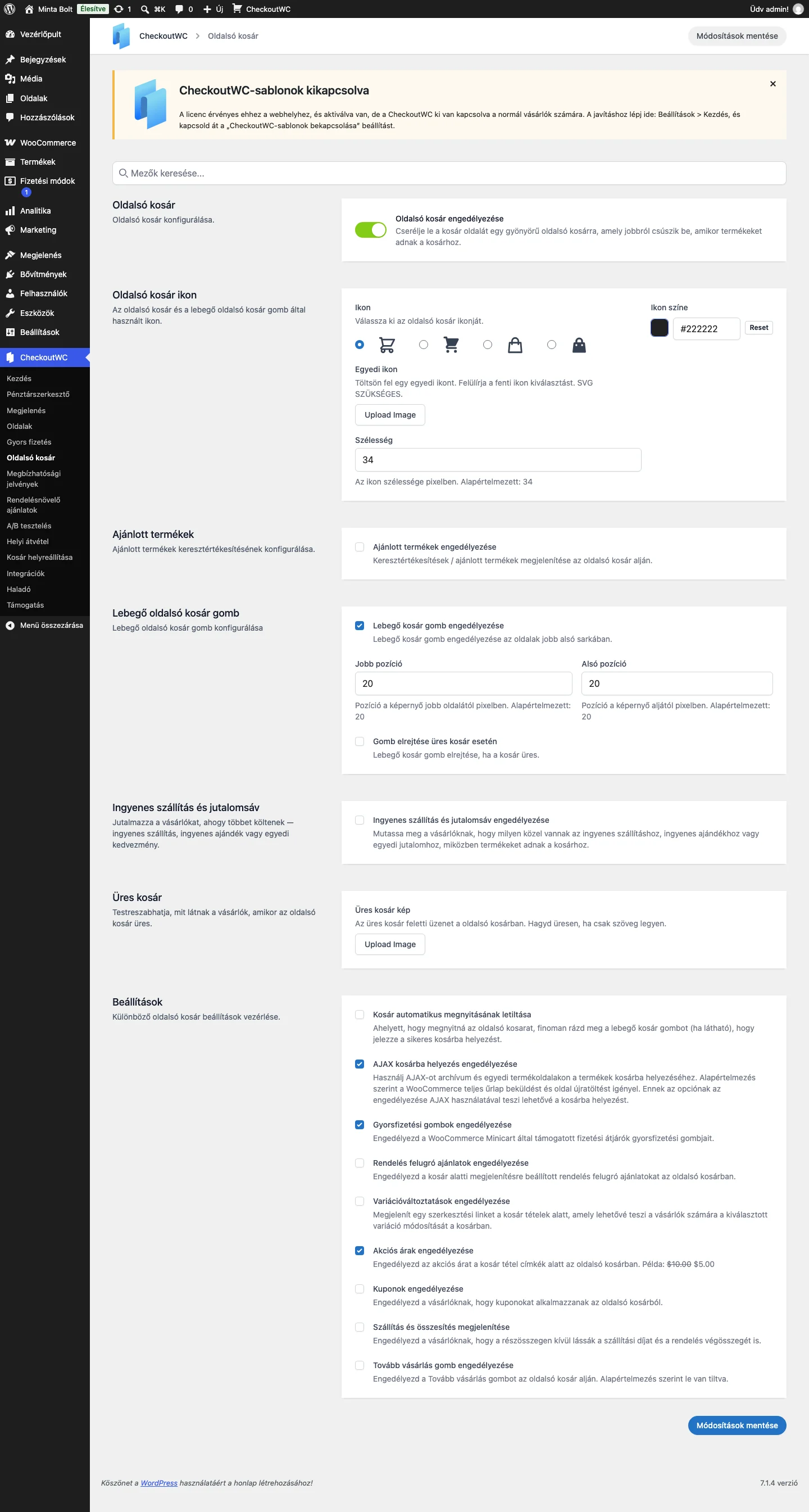
A képen a Beállítások szakasz második jelölőnégyzete az AJAX kosárba helyezés engedélyezése.
-
Nyisd meg a Megjelenés → Testreszabás → WooCommerce → Single Product oldalt, vedd ki a pipát az OceanWP Enable AJAX Add To Cart beállításából, és kattints a Közzététel gombra.
Ezután a termékeket a CheckoutWC teszi a kosárba az OceanWP helyett, és minden rendben működik.
Astra Pro: törött elrendezés
Szekció neve “Astra Pro: törött elrendezés”Astra Pro mellett előfordulhat, hogy a CheckoutWC sablonjai csak akkor jelennek meg rendesen, ha a pénztár elrendezését alapértelmezettre állítod. A beállítás: Megjelenés → Testreszabás → WooCommerce → Checkout, ott a Checkout Layout értéke legyen Default.
Woostify: ütköző AJAX-os kosárba tétel
Szekció neve “Woostify: ütköző AJAX-os kosárba tétel”A Woostify saját AJAX-os kosárba tevő szkriptje ütközik a CheckoutWC oldalsó kosarával. (Ha nem használod az oldalsó kosarat, ez a rész nem érint.)
Az ütközés elkerüléséhez kapcsold ki a Woostify Ajax Single Add to Cart beállítását: Megjelenés → Testreszabás → WooCommerce → Product Single → General → Ajax Single Add to Cart.
Hosszú állapotmező-címke
Szekció neve “Hosszú állapotmező-címke”Néhány nyelven az állapot (megye) mező címkéje olyan hosszú, hogy nem fér el a mezőben. Ez a szöveg a WooCommerce magjából jön, nem a CheckoutWC-ből.
- Legjobb megoldás: írd át a fordítást a fordítóbővítményeddel (például a Loco Translate-tel).
- Kóddal: ha nem akarsz fordítóbővítményt telepíteni egyetlen szöveg miatt, kétféleképpen segíthetsz: megváltoztatod a címmezők elrendezését, vagy kötelezővé teszed az állapot mezőt, hogy a címkéből elmaradjon az „(optional)” szöveg. Ezek közül csak az egyiket használd, és a kódrészletet a CheckoutWC PHP-kódrészletek részébe írd.
Készült: