

 Magyarmagyar
További pénztárfunkciók
Egylapos pénztár, rendelés áttekintő lépés, kosárszerkesztés, megbízhatósági jelványek és gyors fizetés.
Az itt leírt funkciók többsége fizetős csomaghoz kötött. Érvényes licenc nélkül a beállításuknál az Unlock with Premium gomb látszik.
Egylapos pénztár
Szekció neve “Egylapos pénztár”Ha a többlépéses pénztár helyett egyetlen oldalt szeretnél, kapcsold be az Egylapos fizetés engedélyezése beállítást a CheckoutWC → Oldalak → Pénztár fülön, a Lépések szakaszban, majd mentsd el. A pénztár minden lépése ekkor egy oldalon jelenik meg. Digitális boltoknál hasznos. A Rendelés áttekintő lépés engedélyezése beállítással együtt nem használható.
Rendelés áttekintő lépés
Szekció neve “Rendelés áttekintő lépés”A Rendelés áttekintő lépés engedélyezése (CheckoutWC → Oldalak → Pénztár → Lépések) a fizetés lépése után új lépést ad, amely összefoglalja a rendelés adatait és az összegeket. A rendelés leadása gomb ez alatt az összefoglaló alatt áll, ami segít olyan országokban, például Németországban, ahol szigorúbb szabályok vonatkoznak a megrendelés gombra.
Fizetési átjárók
Szekció neve “Fizetési átjárók”Néhány fizetési átjáró nem működik a CheckoutWC ellenőrzési eseményével. Ismert eset az Official Stripe bővítmény: itt kapcsold ki a beágyazott (inline) bankkártya-űrlap beállítását, és használd a szokásos kártyaűrlapot. Ha ez be van kapcsolva, és kötelező az általános szerződési feltételek jelölőnégyzete, a Stripe hibát jelez a nem látható jelölőnégyzet miatt, mert az áttekintő lépés aktív alatt a fizetés fülön nem látszik.
Kosárszerkesztés
Szekció neve “Kosárszerkesztés”A Kosár szerkesztés engedélyezése a fizetésnél (CheckoutWC → Oldalak → Pénztár → Kosár összefoglaló) lehetővé teszi, hogy a vásárló a pénztáron módosítsa a tételek mennyiségét, vagy törölje a tételeket anélkül, hogy elhagyná az oldalt. Jelöld be a beállítást, és kattints a Módosítások mentése gombra.
Megbízhatósági jelványek
Szekció neve “Megbízhatósági jelványek”A megbízhatósági jelvények (trust badge) az utolsó pillanatban erősítik a vásárló bizalmát: például egy biztonságos fizetést jelző jelvény a kártyaadatok mezője mellett, elfogadott fizetési módok logói, vagy pénzvisszafizetési garancia a megrendelés gomb mellett.
A CheckoutWC → Megbízhatósági jelványek oldalon a Bizalmi jelványok engedélyezése kapcsoló a funkció főkapcsolója: kikapcsolva az összes jelvény rejtve marad.
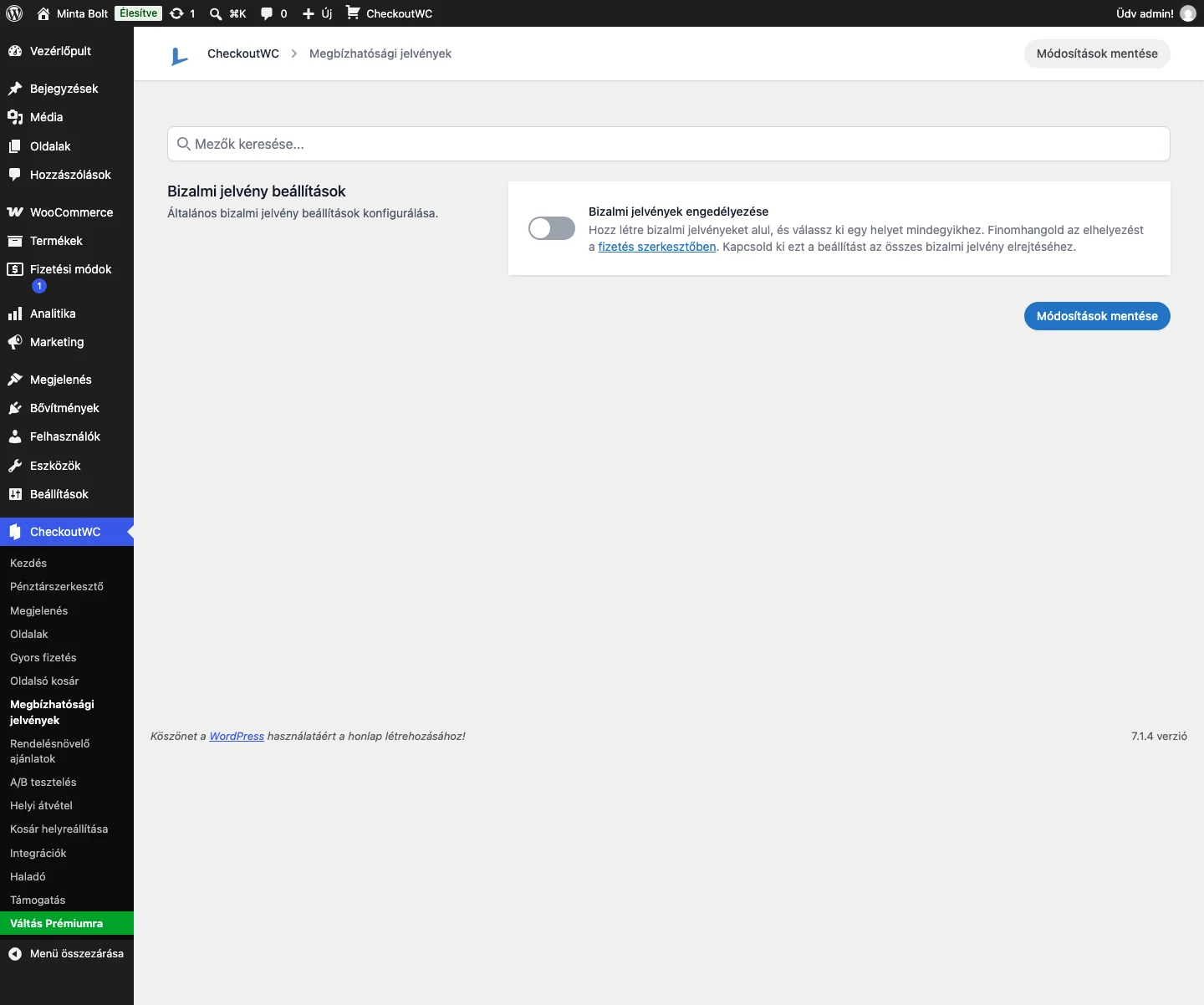
A kép a főkapcsolót mutatja. A jelvényeket a pénztárszerkesztőben hozod létre, és ott választod ki, hová kerüljenek.
Két jelvénytípus
Szekció neve “Két jelvénytípus”- Egyedi jelvény: saját kép és saját szöveg, például „Kézzel csomagolva” vagy „Ingyenes visszaküldés 60 napig”.
- Jelvénygyűjtemény (magasabb csomaggal): kész fizetési, biztonsági és garanciaikonok sora, egyetlen jelvényként. Nem kell képet készítened.
Jelvény felvétele
Szekció neve “Jelvény felvétele”- Nyisd meg a pénztárszerkesztő Slots szakaszát.
- Azon a helyen, ahol a jelvényt szeretnéd megjeleníteni, nyisd meg az Add item menüt.
- Válaszd az + New trust badge pontot.
- Válaszd ki az egyedi jelvényt vagy a jelvénygyűjteményt.
- Töltsd ki, és mentsd el. A jelvény azonnal megjelenik az adott helyen.
Egy jelvényt egyszerre egy helyre teszel; ha több helyen is látszódjon, vedd fel mindegyik hely Add item menüjéből.
Hová tedd a jelvényt?
Szekció neve “Hová tedd a jelvényt?”A jelvényt a kételyhez közel érdemes elhelyezni:
- Fizetési módok után: biztonságos fizetést vagy fizetési ikonokat jelző jelvény, a kártyaadatok mellett.
- Általános szerződési feltételek előtt vagy a megrendelés gomb után: pénzvisszafizetési garancia.
- Szállítási módok után: ingyenes szállítás vagy ingyenes visszaküldés.
- Kosár összegei után: garancia vagy értékelés jelvény az összeg mellett.
A jelvényt megjelenítési feltételekkel (Display conditions) csak bizonyos vásárlóknak is mutathatod, például az ingyenes szállítás jelvényét csak azoknak a kosaraknak, amelyek megfelelnek a feltételnek.
Egyedi jelvény mezői
Szekció neve “Egyedi jelvény mezői”| Mező | Mit jelent |
|---|---|
| Title | A jelvény címe, rövid, 1-3 szó, például „30 napos garancia”. |
| Subtitle | Kiegészítő szöveg (a Guarantee sablonnál nem jelenik meg). |
| Template | Guarantee vagy Review. |
| Image | A jelvény ikonja, egyszerű, átlátszó PNG vagy SVG ajánlott. |
| Description | Egy-két mondat arról, mit ígér a jelvény, például mire vonatkozik a garancia. |
| Margin | A jelvény körüli térköz az adott helyen. |
| Display conditions | Szabályok arra, mely kosaraknak vagy vásárlóknak jelenjen meg. |
A korábban létrehozott egyedi jelvényeket a Megbízhatósági jelványek oldalon is kezelheted. A jelvénygyűjtemények csak a szerkesztőben hozhatók létre és szerkeszthetők.
Jelvénygyűjtemény
Szekció neve “Jelvénygyűjtemény”A gyűjtemény egyetlen jelvény, amely ikonok sorát mutatja egy beépített készletből.
- Fizetési módok: Visa, Mastercard, American Express, Discover, Diners Club, JCB, UnionPay, PayPal, Apple Pay, Google Pay, Amazon Pay, Samsung Pay, Klarna, Skrill.
- Biztonság: Secure checkout, 256-bit encryption, Privacy protected.
- Garanciák: 30, 60 és 90 napos pénzvisszafizetési garancia, ingyenes szállítás, ingyenes visszaküldés, elégedettségi garancia.
| Beállítás | Mit csinál |
|---|---|
| Title | Csak a szerkesztőben látszó saját címke, a vásárló nem látja. |
| Icons | Az összes elérhető ikon; kattintással felveszed vagy elveszed a gyűjteményből. |
| Selected icons | A kiválasztott ikonok sorrendje húzással vagy nyilakkal módosítható; a × gomb eltávolítja az ikont. |
| Wrap icons automatically | Alapból be van kapcsolva: az ikonok a hely szerint sorokba törnek. Kikapcsolva a Badges szakasz oszlopszámait használja. |
| Icon size | Az ikonok magassága pixelben. |
| Icon color | A biztonsági és garancia ikonok színe; ha nem állítod be, a pénztár szövegszínét követi. A fizetési logók mindig megtartják saját színüket. |
| Margin, Display conditions | Ugyanaz, mint az egyedi jelvénynél. |
Tanácsok
Szekció neve “Tanácsok”- Röviden és világosan fogalmazz (például „30 napos garancia” vagy „Biztonságos fizetés”).
- Egyszerű, felismerhető ikonokat és egységes vizuális stílust használj.
- Maradj 2-4 bizalmi jelzésnél.
- Csak olyat ígérj, amit be is tartasz: a garancia, az ingyenes visszaküldés vagy a fizetési mód csak akkor szerepeljen, ha tényleg van.
- Mindig a vásárlóid legnagyobb kételyére válaszolj: új boltnál biztonságos fizetés, drágább termékeknél pénzvisszafizetési garancia, nehezményezett szállítási díjnál ingyenes szállítás vagy visszaküldés.
Gyors fizetés
Szekció neve “Gyors fizetés”A CheckoutWC → Gyors fizetés oldalon a Gyors fizetés letiltása jelölőnégyzet megakadályozza az Express Checkout opciók (például Apple Pay, PayPal) betöltését. A lenti Észlelt fizetési átjárók szakasz azt mutatja, mely támogatott átjárókat találta a bővítmény; ha egyet sem észlel, ez áll: „Nem észlelhető támogatott fizetési átjáró.”
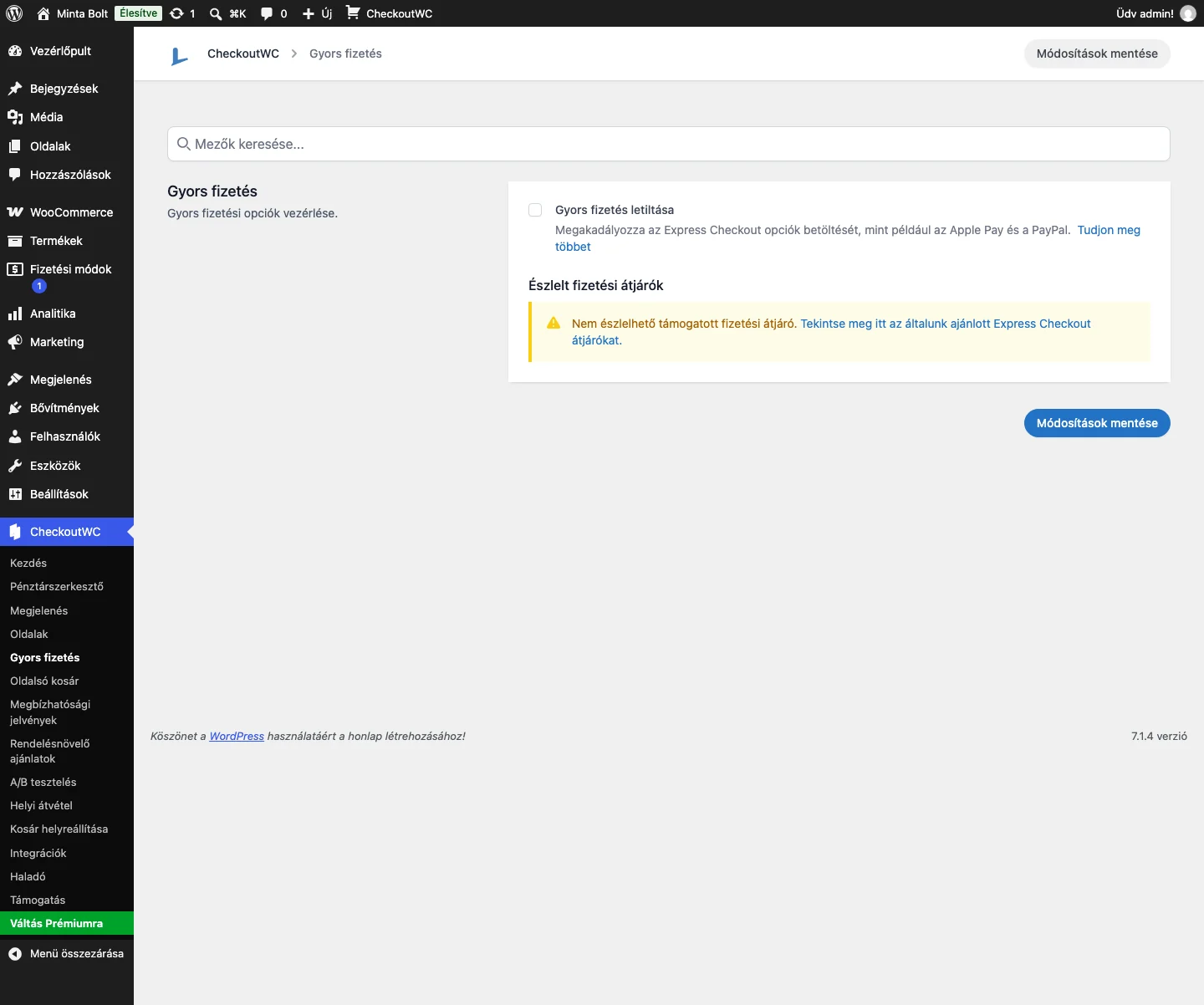
A kép azt mutatja, hogy a helyi boltban nincs támogatott gyors fizetési átjáró telepítve, ezért a lista figyelmeztetést ad.
Készült: