

 Magyarmagyar
Teljes képernyős rendelésnövelő ajánlatok
A felugró ablak lecserélése a blokkszerkesztőben megtervezett, teljes képernyős ajánlatoldalra: mikor kapcsolható be, mit lehet megtervezni és hogyan épül fel.
Az ajánlat alapesetben egy kis jelölőnégyzet vagy egy tömör felugró ablak. A teljes képernyős ajánlatoldallal ezt a felugró ablakot egy teljesen a WordPress blokkszerkesztőjében megtervezett oldalra cserélheted. Nagyobb, meggyőzőbb ajánlathoz hasznos, amikor a vásárló a rendelés leadására kattint, vagy a köszönőoldalon.
Ez a fejezet azt írja le, mit kapcsol be pontosan a teljes képernyő, mit lehet vele megtervezni, és azt az egy helyet, ahol a legtöbben elakadnak: a blokkszerkesztő vászna semmit sem csinál, amíg a teljes képernyő nincs bekapcsolva.
A rendelésnövelő ajánlatokhoz Plus vagy magasabb csomag kell. A Plus két közzétett ajánlatot enged, a Pro és az Agency korlátlant.
Két különböző dolog egy szerkesztőfelületen
Szekció neve “Két különböző dolog egy szerkesztőfelületen”Minden ajánlatot a szokásos WordPress blokkszerkesztőben szerkesztesz. A szerkesztőnek két külön területe van, és nem azt csinálják, aminek látszanak:
- Az oldalsáv (a jobb oldali „dokumentum” panelek) tartalmazza az ajánlat összes valódi beállítását: az ajánlat típusát, a megjelenítési feltételeket és helyet, az ajánlat termékét és kedvezményét, az ajánlat szövegét és a kiváltott műveleteket. Itt konfigurálod az ajánlatot, bármilyen módon jelenik meg.
- A fő vászon (a középső blokkterület) oldalépítő felület. Szinte minden ajánlatnál az, amit ide teszel, nem jelenik meg: az ajánlat nem rendereli. Csak akkor számít, ha az adott ajánlatnál a Teljes képernyős landing oldal be van kapcsolva.
Amikor megnyitsz egy ajánlatot, a vásznon már van valami: egy zárolt előnézeti blokk, amely az oldalsáv beállításait tükrözi vissza (nem mozgathatod és nem törölheted, és nem is a tervezéshez való). Ne tekintsd szerkeszthető területnek: élő előnézet. A fölötte lévő megjegyzés is ezt mondja: az ajánlatot a jobb oldali oldalsávban kell beállítani. Ha olyan ajánlatnál kezdesz saját blokkokat hozzáadni, amely nem teljes képernyős, azok sehol nem jelennek meg a vásárlónak.
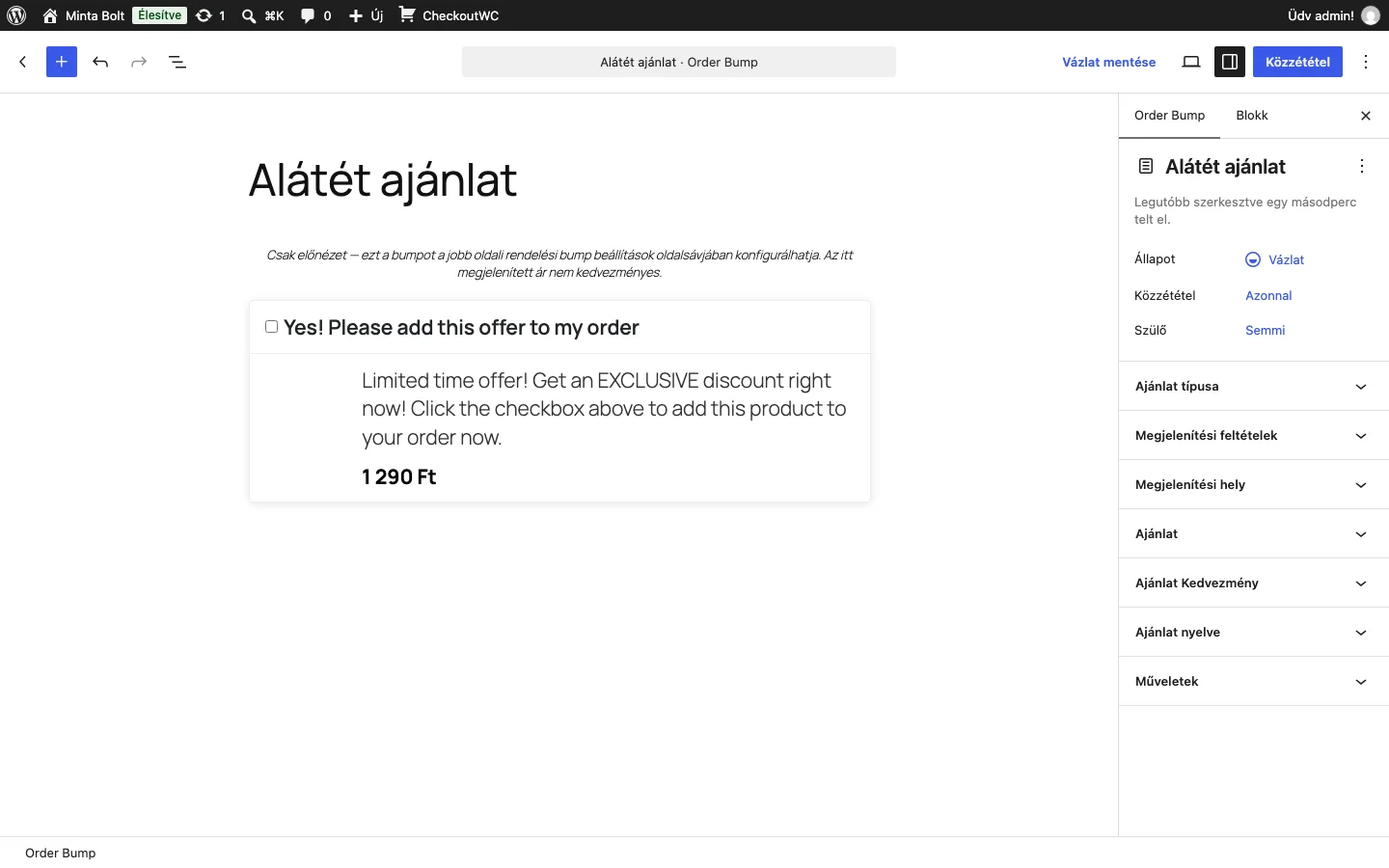
A képen jól látszik, hogy a vászon közepén az előnézet áll, a valódi beállítások pedig a jobb oldali oldalsávban vannak.
Hol van a Teljes képernyő beállítás?
Szekció neve “Hol van a Teljes képernyő beállítás?”Nyisd ki az oldalsávban a Megjelenítési hely panelt. A Teljes képernyős landing oldal jelölőnégyzet csak két megjelenítési helynél jelenik meg:
- Rendelés leadás kattintás (Fizetés),
- Vásárlás utáni egykattintásos (Köszönjük).
Bármelyik másik helynél (pénztári hely, oldalsó kosár stb.) a jelölőnégyzet eltűnik. Ezeknél nem kapcsolható be a teljes képernyő: csak a megszokott, jelölőnégyzetes megjelenítés van.
Új ajánlatnál a jelölőnégyzet alapból ki van kapcsolva. A súgószövege: „Tervezze meg az ajánlatot blokkokkal a beépített elrendezés helyett. Adja hozzá az Rendelési felár ajánlat űrlap blokkot oda, ahol az ajánlat űrlapnak meg kell jelennie.”
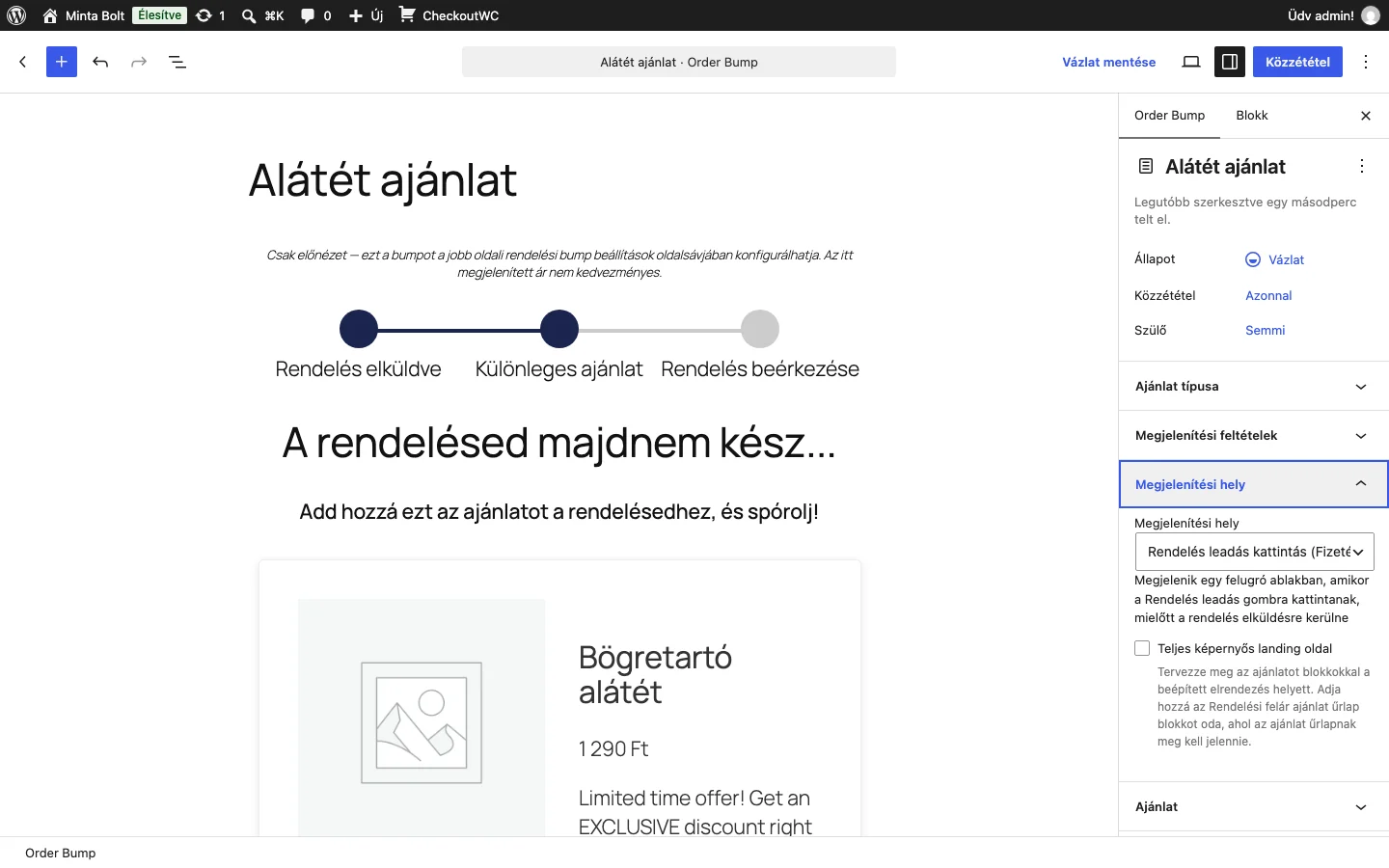
A képen a panel a felugró ablakos hellyel és a még be nem kapcsolt jelölőnégyzettel látszik.
A szerkesztő nem minden ajánlatnál figyelmeztet. Csak akkor jelenik meg figyelmeztetés, ha saját blokkokat tettél a vászonra egy olyan ajánlatnál, amely nem használja őket. Ha a Rendelés leadás kattintás vagy a Vásárlás utáni egykattintásos ajánlatnál a teljes képernyő még ki van kapcsolva, a figyelmeztetés ezt mondja: a blokkokat csak a teljes képernyős ajánlatok használják; kapcsold be a Teljes képernyős landing oldal beállítást a Megjelenítési hely panelen, majd add hozzá az Rendelési felár ajánlat űrlap blokkot oda, ahol az ajánlat űrlapnak lennie kell. Bármely más helynél az üzenet így szól: a blokkokat csak a teljes képernyős ajánlatok használják, amelyek a Rendelés leadás kattintás és a Vásárlás utáni egykattintásos ajánlatoknál érhetők el, ez az ajánlat a beépített elrendezést használja. Mindkét esetben a figyelmeztetés ugyanazt mondja: ne építs semmit a vásznon, amíg a jelölőnégyzet nincs bekapcsolva.
További követelmények a Vásárlás utáni egykattintásos helynél
Szekció neve “További követelmények a Vásárlás utáni egykattintásos helynél”A teljes képernyő mindkét helynél ugyanúgy viselkedik, de a Vásárlás utáni egykattintásos helynek vannak olyan előfeltételei, amelyek a Rendelés leadás kattintás helynek nincsenek, és a teljes képernyő bekapcsolása ezeket nem szünteti meg. A vásárlás utáni ajánlat csak akkor jut el a vásárlóhoz, ha a boltban olyan fizetési mód működik, amely regisztrálja az egykattintásos támogatást, és a vásárlónak van mentett fizetési módja. Az egykattintásos támogatást a Payment Plugins for Stripe és a Payment Plugins for PayPal regisztrálja; a WooCommerce saját Stripe- és PayPal-fizetési módja nem. A csomagkövetelményt és a teljes előfeltétel-listát a Vásárlás utáni egykattintásos ajánlatok fejezet tartalmazza.
Ha nincs támogatott fizetési mód bekapcsolva, a szerkesztő hibát mutat, amint kiválasztod a helyet: a vásárlás utáni egykattintásos ajánlatokhoz kompatibilis fizetési mód kell, és nem kompatibilis fizetési módok mellett a Rendelés leadás kattintás típusú ajánlatot ajánlja.
Ezt a teljes képernyős ajánlatnál különösen érdemes szem előtt tartani, mert a kész vászon a szerkesztőben jól néz ki, akár megjelenhet az ajánlat a vásárlónak, akár nem. A tervezés nem szab feltételt. Ha a fizetési módod nem regisztrál egykattintásos támogatást, ugyanezt az ajánlatot készítsd el teljes képernyős Rendelés leadás kattintás ajánlatként: ugyanazt a blokkvásznat használja, és nincs fizetésimód-követelménye. A beállításról és a támogatás kéréséről lásd a Támogatott fizetési módok az egykattintásos ajánlatokhoz fejezetet.
Mi történik a vásárlói oldalon, ha bekapcsolod?
Szekció neve “Mi történik a vásárlói oldalon, ha bekapcsolod?”- Teljes képernyő kikapcsolva: a pénztár vagy a köszönőoldal a bővítmény saját felületéről lekér egy kis, előre elkészített termékűrlapot, és beteszi egy felugró ablakba. A blokkvászon soha nem kerül lekérésre vagy megjelenítésre.
- Teljes képernyő bekapcsolva: az oldal ehelyett lekéri az ajánlat saját WordPress-tartalmát (ugyanúgy, ahogy bármelyik oldal vagy bejegyzés tartalmát), és megjeleníti az összes blokkot, amit a vászonra tettél.
Ennyi a különbség. A teljes képernyő nem változtat az ajánlat logikáján, a kedvezményen vagy a megjelenítési szabályokon: csak azt, hogy a megjelenítés melyik tartalmi forrásból dolgozik.
Vizuálisan a „teljes képernyő” szó szó szerint értendő: maga a felugró ablak méretezi át magát. A megszokott (nem teljes képernyős) módban a felugró ablak legfeljebb 840 képpont széles és a nézet magasságának 80%-a, középre igazítva. Teljes képernyő bekapcsolva ugyanaz az ablak a szélesség és a magasság 100%-át kitölti, lekerekített sarkok nélkül: dedikált oldalként viselkedik, nem modális ablakként.
Mit tervezhetsz meg a „Rendelési felár ajánlat űrlap” blokkal?
Szekció neve “Mit tervezhetsz meg a „Rendelési felár ajánlat űrlap” blokkal?”A teljes képernyő jelölőnégyzet súgószövege azt mondja: add hozzá a Rendelési felár ajánlat űrlap blokkot oda, ahol az ajánlat űrlapnak lennie kell. Fontos megérteni, mi ez a blokk, mert könnyű többet várni tőle, mint amit ad.
A blokknak nincsenek saját tervezési beállításai: nincs beállítása, szövegmezője vagy kitölthető tulajdonsága. Azt a kész ajánlatűrlapot jeleníti meg, élőben, pontosan úgy, ahogy a vásárló látja, amelyet a bővítmény az oldalsáv mezőiből már összeállít: a termék képe és ára, az Ajánlat leírása, az Ajánlat elfogadási gomb címke és a Modális ajánlat elutasítás link szöveg (az elutasító link). Ezek ugyanazok a mezők, mint a nem teljes képernyős ajánlatnál. A blokk nem új szöveg beírására való: helyőrző, amely a már összeállított űrlapot mutatja, és lehetővé teszi, hogy a szokásos blokkokkal (címsorok, képek, oszlopok, térközök stb.) épített oldalon belül elhelyezd.
A gyakorlatban ez azt jelenti:
- Megtervezheted az ajánlat körüli mindent: főképet, saját címsort, vásárlói véleményeket, visszaszámlálót, további termékképeket, bármilyen elrendezést, szokásos WordPress-blokkokkal.
- Magát az ajánlatűrlapot (elrendezését, mezőit, kódját) ezzel a blokkkal nem tervezheted át. A gomb felirata és a leírás továbbra is az Ajánlat nyelve panelről jön, nem a vászonra beírt szövegből.
- A blokkot neked kell hozzáadnod, nem kerül be magától. Ha bekapcsolod a teljes képernyőt, és közzéteszel egy olyan oldalt, amelyen sehol nincs Rendelési felár ajánlat űrlap blokk, az oldalon egyáltalán nincs elfogadó vagy elutasító elem: a vásárló azt látja, amit építettél, de nincs módja elfogadni vagy elutasítani az ajánlatot.
Elérhető egy kísérő blokk is, az Order Bump Steps. Ezzel újra létrehozhatod a kis folyamatjelzőt (Rendelés elküldve → Különleges ajánlat → Rendelés beérkezése), amelyet a megszokott felugró ablak automatikusan mutat. A teljes képernyős oldalak ezt nem kapják meg maguktól.
Egy mező pár, amely teljes képernyőnél csendben megszűnik működni
Szekció neve “Egy mező pár, amely teljes képernyőnél csendben megszűnik működni”A Rendelés leadási felugró fejléc és a Rendelés leadási felugró alcím mezők (az Ajánlat nyelve panelen, ugyanannál a két megjelenítési helynél látszanak) csak a megszokott felugró ablakra vonatkoznak. Teljes képernyőnél a bővítmény közvetlenül az ajánlat nyers tartalmát kéri le, amely sosem megy át azon a kódon, amely a fejlécet és az alcímet az űrlap köré teszi. Ha kitöltöd a fejlécet és az alcímet, majd bekapcsolod a teljes képernyőt, ez a szöveg sehol nem jelenik meg. Ha a teljes képernyős oldaladon címsor kell, add hozzá magad egy szokásos Címsor blokkal a vásznon.
Az Ajánlat nyelve panel összes többi mezője (Ajánlat elfogadási gomb címke, Ajánlat leírása, Modális ajánlat elutasítás link szöveg) teljes képernyő mellett is megjelenik az Rendelési felár ajánlat űrlap blokkban, mert mindkét út ugyanazt az űrlapépítő kódot hívja.
Teljes képernyős ajánlat készítése lépésről lépésre
Szekció neve “Teljes képernyős ajánlat készítése lépésről lépésre”- Hozz létre vagy nyiss meg egy ajánlatot, és a Megjelenítési hely panelen válaszd a Rendelés leadás kattintás (Fizetés) vagy a Vásárlás utáni egykattintásos (Köszönjük) helyet.
- Jelöld be a Teljes képernyős landing oldal négyzetet. Ha már tettél blokkokat a vászonra, a szerkesztő tetején lévő figyelmeztetés eltűnik.
- Állítsd be a szokásos módon az ajánlat termékét, a kedvezményt és az Ajánlat nyelve mezőit (Ajánlat leírása, Ajánlat elfogadási gomb címke, Modális ajánlat elutasítás link szöveg): ezek továbbra is az ajánlatűrlap szövegét határozzák meg.
- A blokkvásznon szúrd be a Rendelési felár ajánlat űrlap blokkot oda, ahová az elfogadó és elutasító űrlapnak kerülnie kell. A többi részt építsd köré szokásos blokkokkal.
- Tedd közzé, és nézd meg az előnézetet, hogy az elrendezés és az űrlap is úgy jelenik-e meg, ahogy szeretnéd.
Kapcsolódó fejezetek
Szekció neve “Kapcsolódó fejezetek”Készült: