

 Magyarmagyar
Cégnév, számlázási cím és országok
A cégnév mező elrejtése vagy kötelezővé tétele, a Cím 2 kötelezővé tétele, a számlázási cím mezőinek eltávolítása, a kiemelt országok, az utcai házszám ellenőrzése és más címbeállítások.
A fejezet a pénztár címmezőinek gyakori módosításait gyűjti össze. Ahol kódot írunk, azt a CheckoutWC → Haladó → Szkriptek fülön a PHP kódrészletek mezőbe másold (a nyitó <?php címke nélkül), vagy a gyermektéma functions.php fájljába, esetleg egy kódrészlet-kezelő bővítménybe. A mező leírása a Haladó beállítások fejezetben van.
A cégnév mező: rejtett, nem kötelező vagy kötelező
Szekció neve “A cégnév mező: rejtett, nem kötelező vagy kötelező”A cégnév mezőt a WooCommerce vezérli, a beállítása a Testreszabóban van. Ugyanitt állítható a Cím második sora mező és a Telefonszám mező is.
- Jelentkezz be adminként, és nyisd meg a pénztároldalt a webáruház felületén.
- Kattints az eszköztár Testreszabás gombjára.
- Válaszd a WooCommerce → Pénztár menüpontot.
- A Cégnév mező legördülőben válaszd ki az egyik állapotot: Rejtett, Nem kötelező vagy Kötelező.
- Kattints a Közzététele gombra.
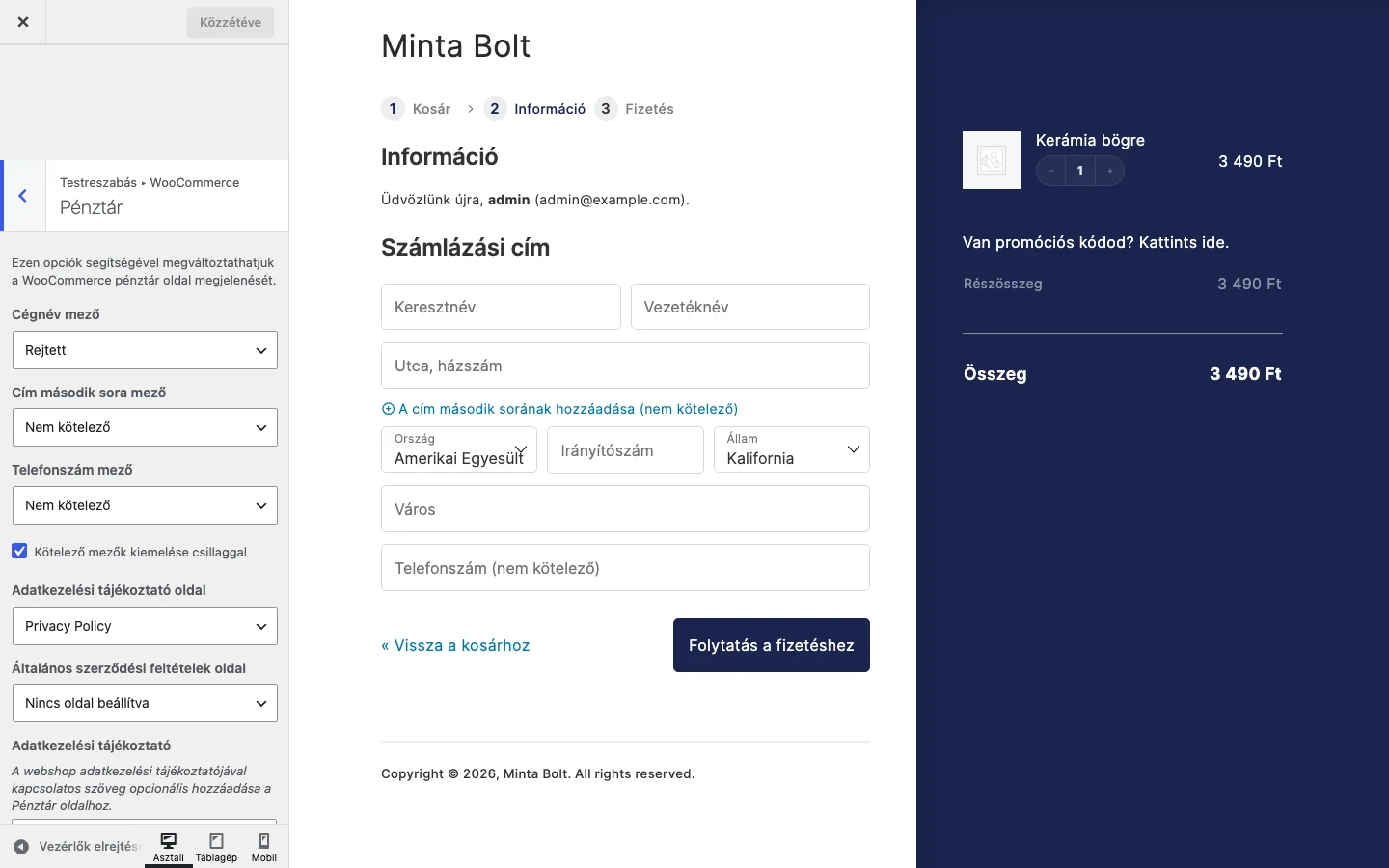
A képen a bal oldali panel három legördülője látszik. A Rejtett érték eltávolítja a mezőt, a Kötelező érték csillagot kap és kitöltés nélkül nem lehet rendelni. A beállítás a számlázási és a szállítási címre is egyszerre érvényes.
A Cím második sora kötelező
Szekció neve “A Cím második sora kötelező”A Cím 2 mezőt ugyanitt teheted kötelezővé: a Cím második sora mező legördülőt állítsd Kötelező értékre, és kattints a Közzététele gombra.
Ha csak a szállítási címnél kell kötelező a mező, használd ezt a kódot:
add_filter( 'woocommerce_checkout_fields', 'require_shipping_address2_checkout_field' );
function require_shipping_address2_checkout_field( $fields ) {  $fields['shipping']['shipping_address_2']['required'] = true;
  return $fields;}
A számlázási címnél ugyanez a minta működik: a kódban a shipping szavakat írd át billing-re.
Opcionális telefonmező
Szekció neve “Opcionális telefonmező”Az opcionális telefonmező is a Testreszabóban kapcsolható: a Telefonszám mező legördülőt állítsd Nem kötelező értékre (a CheckoutWC saját Telefon mező beállításáról a Telefon, megjegyzés, kupon és e-mail mező fejezetben olvashatsz). Ez a számlázási és a szállítási címnél is megjeleníti a mezőt. Opcionális mezőt csak akkor tegyél be, ha tényleg szükséged van a számra, mert a felesleges mező csökkentheti a megrendelések számát.
Kiemelt országok az országlistában
Szekció neve “Kiemelt országok az országlistában”Ha a rendeléseid többsége néhány országból érkezik, ezeket az ország legördülő lista tetejére rakhatod.
- Nyisd meg a CheckoutWC → Oldalak → Pénztár fület.
- A Mező opciók szakaszban kapcsold be a Kiemelt országok engedélyezése beállítást, és válaszd ki az országokat.
- Kattints a Módosítások mentése gombra a képernyő jobb felső sarkában.
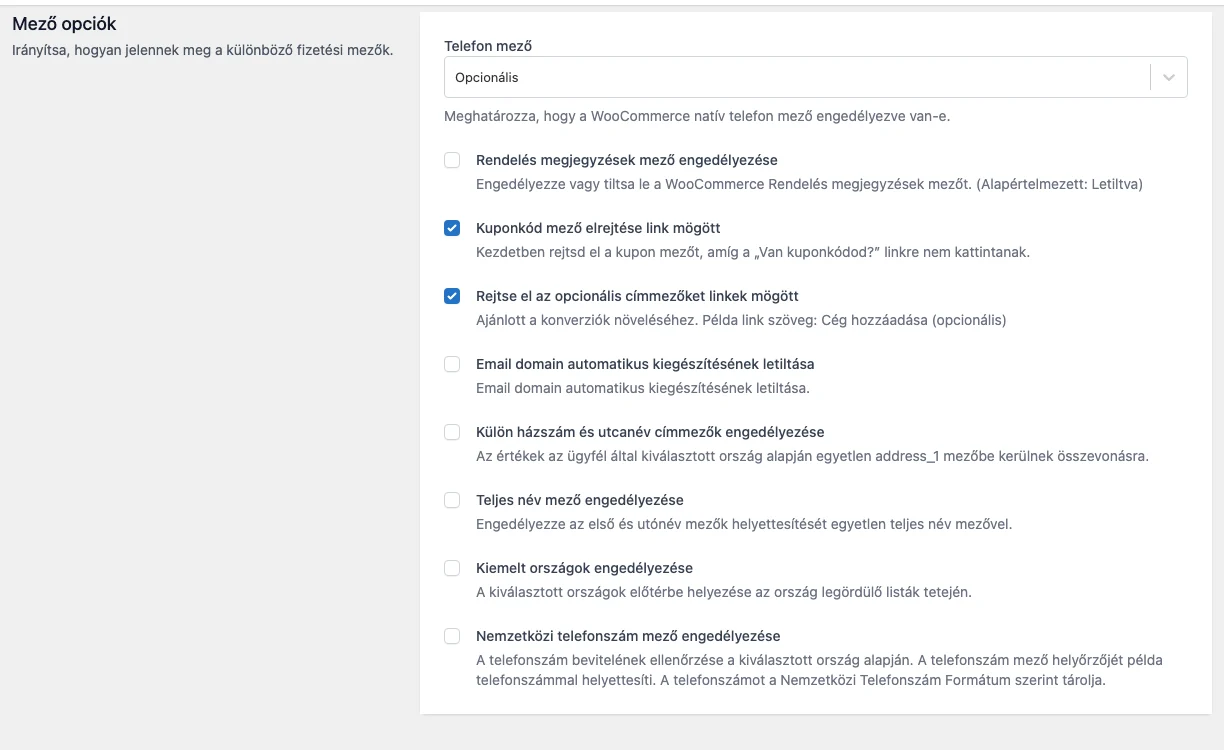
Mentés után a kiválasztott országok a lista elején jelennek meg a pénztáron.
A számlázási cím mezői
Szekció neve “A számlázási cím mezői”Szállítandó termékek: egyetlen cím
Szekció neve “Szállítandó termékek: egyetlen cím”Ha fizikai terméket árulsz, és nem kell külön számlázási cím, használhatod a WooCommerce beépített beállítását.
- Nyisd meg a WooCommerce → Beállítások oldalt.
- Kattints a Szállítás fülre, majd a Szállítási beállítások alfülre.
- A Szállítási cél beállításnál válaszd a Szállítás kényszerítése a vásárló számlázási címére lehetőséget, és kattints a Módosítások mentése gombra.
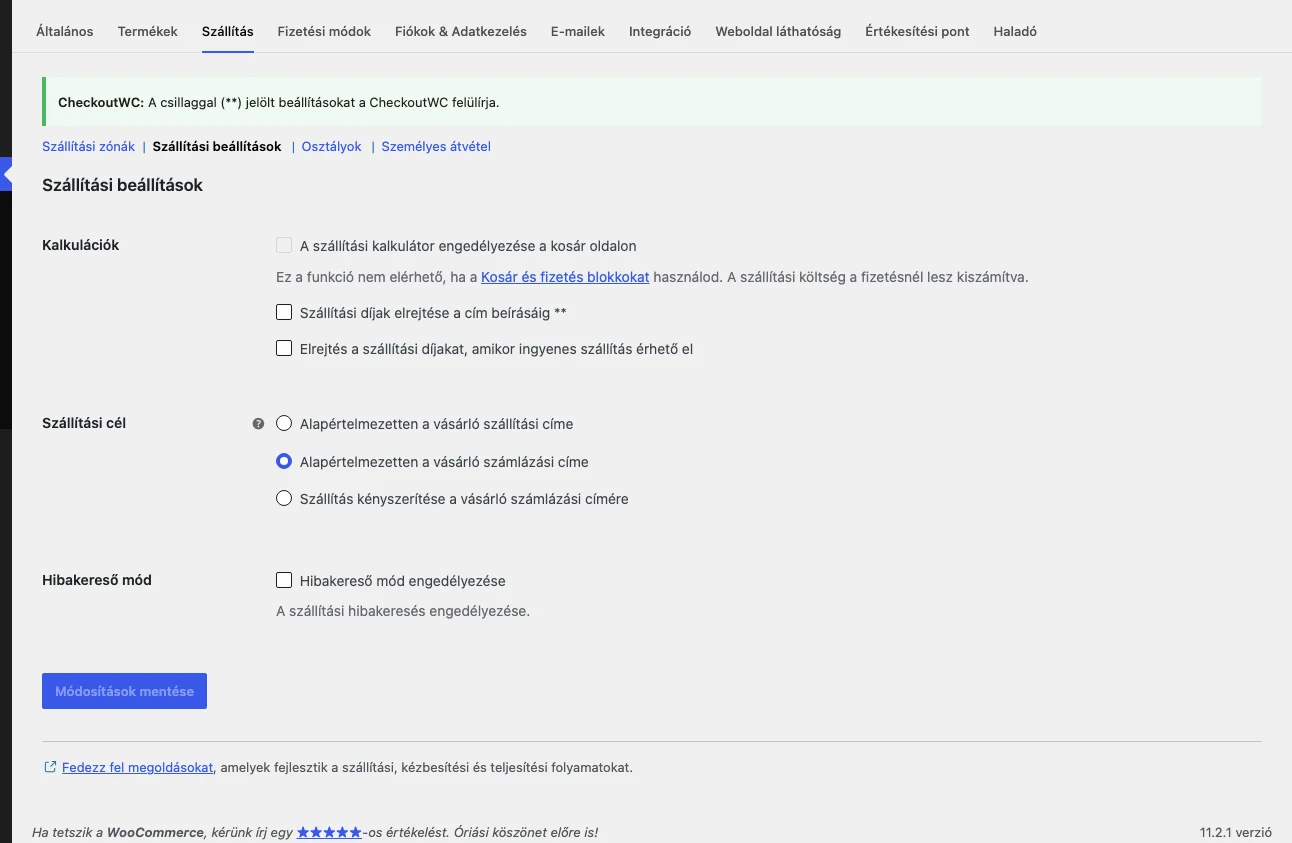
A képen a Szállítási cél három választógombja látszik, a harmadik kapcsolja ki a külön szállítási címet.
- Ha a címsort is át akarod írni (alapból „Számlázási és szállítási cím”), használd ezt a kódot:
add_filter( 'cfw_billing_shipping_address_heading', function ( $heading ) { return 'Szállítási cím';} );Digitális termékek: számlázási címmezők eltávolítása
Szekció neve “Digitális termékek: számlázási címmezők eltávolítása”Ha nincs szükséged teljes számlázási címre, két dolgot kell tenni: kivenni a mezőt a pénztárból, és közölni a WooCommerce-szel, hogy a mező nem kötelező. A következő kód mindkettőt elvégzi, a nem kért sorokat töröld ki belőle:
add_filter( 'cfw_get_billing_checkout_fields', 'remove_checkout_fields', 100 );
function remove_checkout_fields( $fields ) {  unset( $fields['billing_company'] );  unset( $fields['billing_city'] );  unset( $fields['billing_postcode'] );  unset( $fields['billing_country'] );  unset( $fields['billing_state'] );  unset( $fields['billing_address_1'] );  unset( $fields['billing_address_2'] );
  return $fields;}
// A számlázási címmezők ne legyenek kötelezőkadd_filter( 'woocommerce_checkout_fields', 'unrequire_checkout_fields' );
function unrequire_checkout_fields( $fields ) {  $fields['billing']['billing_company']['required']   = false;  $fields['billing']['billing_city']['required']      = false;  $fields['billing']['billing_postcode']['required']  = false;  $fields['billing']['billing_country']['required']   = false;  $fields['billing']['billing_state']['required']     = false;  $fields['billing']['billing_address_1']['required'] = false;  $fields['billing']['billing_address_2']['required'] = false;
  return $fields;}
Fontos: ha az Ország mező megmarad, az Állam mezőnek is meg kell maradnia, különben hibák keletkeznek, mert a WooCommerce ország- és államkezelője csak együtt működik jól.
Mindig külön számlázási cím
Szekció neve “Mindig külön számlázási cím”Ha azt szeretnéd, hogy a vásárlónak mindig látszódjon és kitölthető legyen a számlázási cím is, használd ezt:
add_filter( 'cfw_force_display_billing_address', '__return_true' );A számlázási cím a fizetési módok fölé
Szekció neve “A számlázási cím a fizetési módok fölé”Alapból a fizetési módok után jön a számlázási cím. A sorrend megfordítható:
remove_action( 'cfw_checkout_payment_method_tab', 'cfw_payment_methods', 10 );remove_action( 'cfw_checkout_payment_method_tab', 'cfw_payment_tab_content_billing_address', 20 );
add_action( 'cfw_checkout_payment_method_tab', 'cfw_payment_tab_content_billing_address', 10 );add_action( 'cfw_checkout_payment_method_tab', 'cfw_payment_methods', 20 );
Az alapország kiírása a címelőnézetben
Szekció neve “Az alapország kiírása a címelőnézetben”A WooCommerce alapból nem írja ki az országot a formázott címben, ha az megegyezik a bolt alapországával. Ha mindig látszódjon:
add_filter( 'woocommerce_formatted_address_force_country_display', '__return_true' );A webhely neve a fiók létrehozása felirat
Szekció neve “A webhely neve a fiók létrehozása felirat”A Fiók létrehozása jelölőnégyzet felirata a webhely nevét tartalmazza. Más névre így cserélheted:
add_filter( 'cfw_create_account_site_name', 'change_create_account_site_name' );
function change_create_account_site_name( $site_name ) {  $site_name = 'Minta Kft.';
  return $site_name;}
Utcai házszám ellenőrzése
Szekció neve “Utcai házszám ellenőrzése”Ezzel a kóddal a pénztár csak olyan Cím 1 értéket fogad el, amely tartalmaz számot (házszámot). A beépített hosszellenőrzést is kikapcsolja. A hibaüzenet szövegét írd át a sajátodra.
add_filter(  'woocommerce_default_address_fields',  function ( $fields ) {    unset( $fields['postcode']['custom_attributes']['data-parsley-length'] );
    $fields['address_1']['custom_attributes']['data-parsley-pattern']       = '/^(?=.*\d).+$/';    $fields['address_1']['custom_attributes']['data-parsley-error-message'] = __( 'A címnek tartalmaznia kell a házszámot.', 'your-translation-domain' );
    return $fields;  },  100001);
Ha lakás- vagy ajtószámot is el kell várnod (csak akkor kapcsold be, ha biztosan szükséged van rá), a mintát és az üzenetet erre cseréld:
add_filter(  'woocommerce_default_address_fields',  function ( $fields ) {    unset( $fields['postcode']['custom_attributes']['data-parsley-length'] );
    $fields['address_1']['custom_attributes']['data-parsley-pattern']       = '/^(?=.*\b\d+\b.*(?:Apt\s+\d+|Unit\s+\d+|#|\d+-|\b\d+\b)).+$/i';    $fields['address_1']['custom_attributes']['data-parsley-error-message'] = __( 'A címnek tartalmaznia kell a házszámot és a lakásszámot.', 'your-translation-domain' );
    return $fields;  },  100001);
A minta angol címformákra (Apt, Unit) van hangolva, magyar címeknél a reguláris kifejezést a saját címformádhoz igazítsd.
A szállítási telefonszám a rendelési e-mailekben
Szekció neve “A szállítási telefonszám a rendelési e-mailekben”A szállítási telefonszám alapból nem szerepel a WooCommerce e-mailekben. Ha ki akarod írni, használd ezt a kódot (a Szállítási telefon feliratot átírhatod):
add_filter( 'woocommerce_email_order_meta_fields', 'custom_woocommerce_email_order_meta_fields', 10, 3 );
function custom_woocommerce_email_order_meta_fields( $fields, $sent_to_admin, $order ) {  $fields['meta_key'] = array(    'label' => __( 'Szállítási telefon' ),    'value' => get_post_meta( $order->id, '_shipping_phone', true ),  );
  return $fields;}
Készült: