

 Magyarmagyar
Köszönőoldal beállítása
A CheckoutWC köszönőoldal bekapcsolása, a rendelésállapot-sáv, a térkép, az állapotikonok, a rendelések megtekintése és az oldal címe.
A köszönőoldal az, amit a vásárló a rendelés leadása után lát. A WooCommerce alapértelmezett „Rendelés beérkezett” oldala egyszerű táblázat: nem illeszkedik a pénztár arculatához, nem mutatja, hol tart a rendelés, és nincs rajta hely ajánlatnak. A CheckoutWC ugyanazt a sablont használja rajta, mint a pénztáron, így a kosártól a visszaigazolásig egységes marad a megjelenés.
A köszönőoldal a prémium csomagokhoz (Plus, Pro, Agency) kötött funkció.
Mit ad a köszönőoldal
Szekció neve “Mit ad a köszönőoldal”- Rendelésállapot-sáv: vizuális folyamatjelző, amelyen a vásárló látja, hol tart a rendelése (például Feldolgozás alatt → Kiszállítva → Teljesítve). Te döntöd el, mely állapotok jelenjenek meg. Ez csökkenti a „hol a rendelésem?” jellegű megkereséseket.
- Egységes megjelenés: ugyanaz a sablon, mint a pénztár. Ugyanezt kapja a vásárló akkor is, ha a fiókjában régebbi rendelést nyit meg.
- Térkép: opcionálisan Google-térkép mutatja a szállítási címet.
- Gyors betöltés: az oldal könnyű, ami a konverziókövetésnél számít, mert a lassú oldalon a követőkódok el sem indulnak, mielőtt a vásárló bezárja a lapot.
- Vásárlás utáni ajánlat: a köszönőoldalon egykattintásos ajánlat jeleníthető meg, amelyet a vásárló az éppen leadott rendeléshez adhat, a fizetési adatok újbóli megadása nélkül.
1. lépés: a köszönőoldal bekapcsolása
Szekció neve “1. lépés: a köszönőoldal bekapcsolása”- Nyisd meg a CheckoutWC → Oldalak oldalt.
- Válaszd a Köszönjük fület.
- Kapcsold be a Köszönő oldal sablon engedélyezése kapcsolót.
- Kattints a Módosítások mentése gombra.
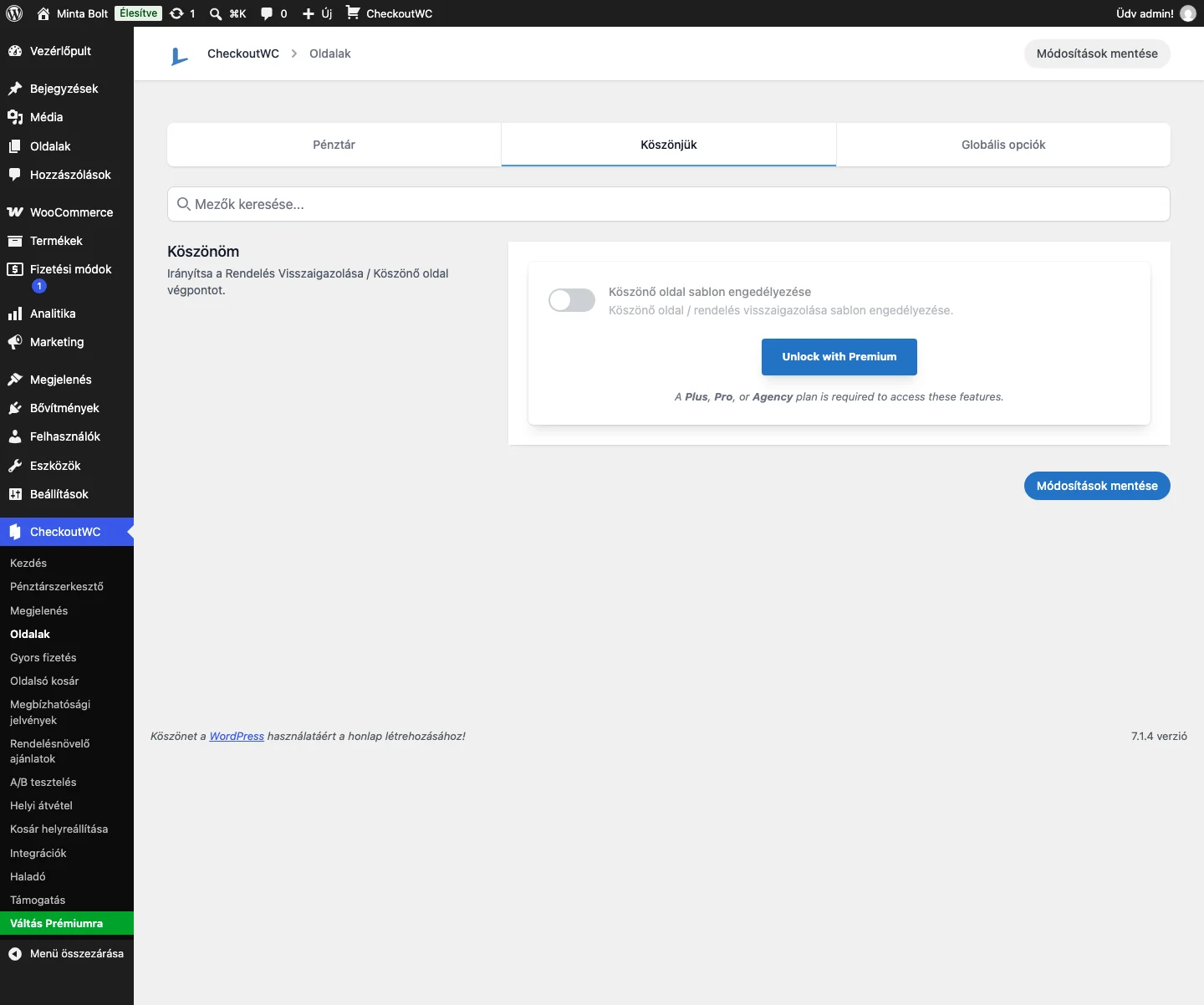
A képen a kapcsoló még ki van kapcsolva, alatta a Unlock with Premium gomb látszik: érvényes prémium licenc nélkül a kapcsoló nem használható. A bekapcsolás után a lenti beállítások is megjelennek.
2. lépés: a rendelésállapotok kiválasztása (nem kötelező)
Szekció neve “2. lépés: a rendelésállapotok kiválasztása (nem kötelező)”A bekapcsolás után egy rendelésállapotokat kiválasztó beállítás jelenik meg. Itt a listából kiválasztod, mely állapotok szerepeljenek az állapotsávban, majd mentesz. Tipikus beállítások:
| Terméktípus | Állapotok |
|---|---|
| Fizikai termék | Feldolgozás alatt → Kiszállítva → Teljesítve |
| Digitális termék | Feldolgozás alatt → Teljesítve |
| Egyedi folyamat | Bármely állapot, amelyet a WooCommerce Order Status Manager vagy más bővítmény egyéni rendelésállapotként felvesz |
Az állapotok sorrendje
Szekció neve “Az állapotok sorrendje”Az állapotok sorrendje attól függ, melyik eszközt használod:
- WooCommerce Order Status Manager: a sorrendet az állapot szerkesztőjében a Bejegyzés attribútumok (Post Attributes) sorrend mezője adja, a legkisebbtől a legnagyobb számig.
- Order Status Manager nélkül: az állapotok abban a sorrendben jelennek meg, ahogy a legördülő listában állnak. Más sorrendhez egyedi kód kell a
wc_order_statusesszűrővel. Ez kívül esik a támogatás keretén.
Sokszor nem is kell átrendezni: a listában látott sorrend egyben a megjelenési sorrend.
3. lépés: a térkép (nem kötelező)
Szekció neve “3. lépés: a térkép (nem kötelező)”A köszönőoldal Google-térképet mutathat a szállítási címről. Bekapcsolása:
- A Köszönjük fülön kapcsold be a térkép beágyazását engedélyező beállítást.
- Add meg a Google API-kulcsot.
A Google API-kulcs ugyanaz, mint a címek automatikus kitöltésénél (lásd: Címkitöltés és ellenőrzés): ha ott már beállítottad, itt nem kell újra megadnod.
4. lépés: állapotikonok (nem kötelező)
Szekció neve “4. lépés: állapotikonok (nem kötelező)”Az állapotsáv minden állapothoz ikont is mutathat. Csak a FontAwesome ikonkészlet támogatott, a betöltött változata a 4.7.
- WooCommerce Order Status Manager esetén: a WooCommerce rendelésállapot-beállításainál (az Order Status Manager menüjében) nyisd meg a módosítandó állapotot, és válaszd ki az ikont.
- Order Status Manager nélkül: az ikon egy kis kóddal adható meg. Ki kell keresni a kívánt ikont a FontAwesome 4.7 készletben, és az ikon mindkét osztályát (például a
faés afa-check) át kell adni az állapothoz tartozó szűrőnek. - Más ikonkészlet: a szűrő csak osztálynevet ad vissza, ezért elvileg bármelyik olyan ikonkészlet használható, amely
<i>elemet és osztályokat használ. Az osztályokat a szűrővel add meg, a betűkészletet pedig a CheckoutWC → Megjelenés → Dizájn oldal egyedi CSS mezőjébe töltsd be.
A sablon használata a rendelések megtekintésénél
Szekció neve “A sablon használata a rendelések megtekintésénél”A köszönőoldal sablonja a rendelések megtekintésére is bekapcsolható. Ilyenkor a vásárló a fiókjából megnyitott korábbi rendeléseknél is az állapotsávos, egységes elrendezést látja a WooCommerce alapértelmezett rendelésnézete helyett. A beállítás a Köszönjük fülön található, a köszönőoldal bekapcsolása után.
A köszönőoldal címének módosítása
Szekció neve “A köszönőoldal címének módosítása”A WooCommerce alapból az /checkout/order-received/ címet használja. A CheckoutWC követi a WooCommerce végpontbeállításait, ezért a változtatás a CheckoutWC köszönőoldalra is érvényes. Például francia boltban a cím lehet /checkout/merci/:
- Nyisd meg a WooCommerce → Beállítások → Speciális oldalt.
- Keresd meg a Fizetési végpontok szakaszt.
- A Köszönjük, rendelésed rögzítettük mezőben írd át az
order-receivedvégpontot a kívánt szövegre (példáulmerci). - Mentsd a módosítást.
Konverziókövetés a köszönőoldalon
Szekció neve “Konverziókövetés a köszönőoldalon”A legtöbb követőkód (Google Analytics, Meta, Google Ads és mások) a köszönőoldalon fut le, itt rögzíti a vásárlást. Gyakori gondok:
- Külső fizetési átjáró: aki PayPal, Klarna vagy más, a boltból kivezető átjárón fizet, előfordul, hogy nem tér vissza a köszönőoldalra, így a vásárlás nem kerül rögzítésre.
- Hirdetésblokkolók: a felhasználók mintegy 30%-a használ olyat, amely megakadályozhatja a követőkódok lefutását.
- Lassú betöltés: ha az oldal sokáig tölt, a vásárló bezárhatja a lapot, mielőtt a követés lefutna.
- Dupla események: az oldal frissítése újabb vásárlási eseményt válthat ki.
A CheckoutWC gyors köszönőoldala a lassú betöltésből adódó hibát csökkenti. A pontosabb mérés érdekében a szerveroldali követés ajánlott: az ilyen megoldás (például a ConversionBridge bővítmény) akkor rögzíti a vásárlást, amikor a WooCommerce-ben megerősítik a rendelést, nem akkor, amikor a böngészőben betölt az oldal. Így a hirdetésblokkoló, az oldalfrissítés és az átjáró átirányítása sem befolyásolja.
Hibaelhárítás
Szekció neve “Hibaelhárítás”- A kapcsoló nem kapcsolható be: a köszönőoldal prémium funkció, érvényes Plus, Pro vagy Agency licenc kell hozzá.
- Nem jelenik meg a térkép: ellenőrizd, hogy a térkép beágyazása be van kapcsolva, és meg van adva a Google API-kulcs.
- Az állapotsáv nem mutat egyéni állapotot: az állapotot ki kell választani a rendelésállapotok listájában, és el kell menteni.
Készült: