

 Magyarmagyar
Sablonok és dizájn
A pénztársablonok kiválasztása, a logó, a címkestílus, a betűtípusok, a színek és az egyedi CSS beállítása.
A CheckoutWC → Megjelenés oldalon két fül van: a Sablon fülön választasz sablont, a Dizájn fülön a kiválasztott sablon külsejét igazítod a boltod arculatához.
Sablonok
Szekció neve “Sablonok”A Sablon fülön a sablonok előnézeti képei láthatók. Az aktív sablon alatt az Aktív: felirat és a sablon neve áll.
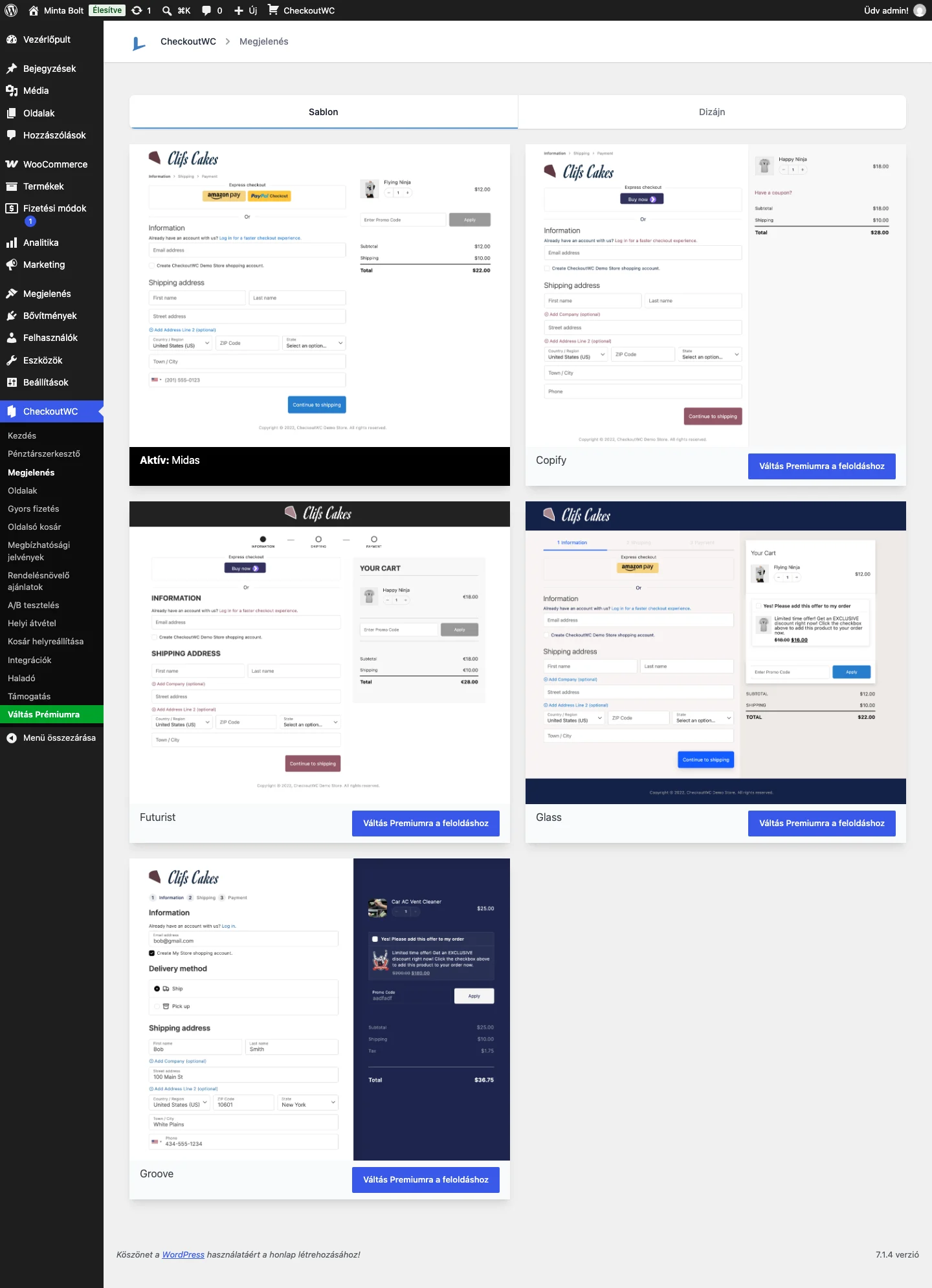
A képen a Midas az aktív sablon. A többi sablon (Copify, Futurist, Glass, Groove) mellett a zárolt állapotban Váltás Premiumra a feloldáshoz gomb látszik.
Az öt elérhető sablon:
- Midas (az alapértelmezett)
- Copify
- Futurist
- Glass
- Groove
Sablon kiválasztása érvényes licenccel:
- Nyisd meg a CheckoutWC → Megjelenés oldalt.
- Vidd az egeret a kiválasztott sablon fölé: megjelenik a sablon alján két gomb: az aktiváló gomb jobbra, az előnézeti gomb balra.
- Az előnézeti gombbal a saját boltodban nézheted meg a sablont, az aktiválóval bekapcsolod.
Érdemes mindegyik sablont a saját boltodon is megnézni, mert a megjelenés a termékektől és a mezőktől is függ.
Dizájn
Szekció neve “Dizájn”A Dizájn fülön a beállítások szakaszokba vannak rendezve. A fül tetején lévő Mezők keresése… mezővel szűrheted a beállításokat.
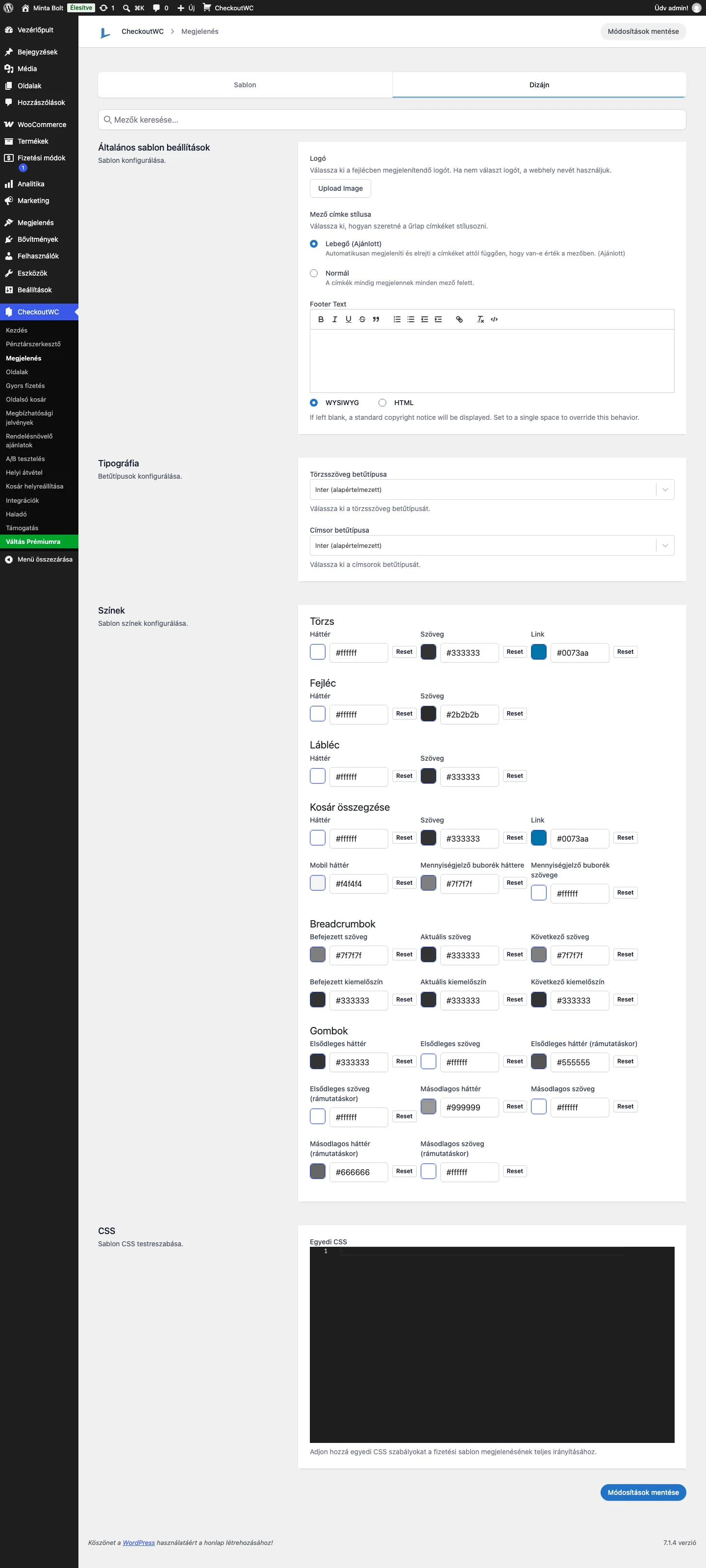
A kép a teljes Dizájn fület mutatja: fent az általános beállítások, lent a színek és az egyedi CSS.
Általános sablonbeállítások
Szekció neve “Általános sablonbeállítások”| Beállítás | Mit csinál | Alapérték |
|---|---|---|
| Logó | A fejlécben megjelenő logó. A kép feltöltése nem kötelező: ha nincs logó, a webhely neve látszik helyette (Beállítások → Általános). | nincs logó |
| Mező címke stílusa | Az űrlapmezők feliratának megjelenése. Lebegő (Ajánlott): a felirat a mező fölé úszik, ha van benne érték. Normál: a felirat mindig a mező fölött marad. | Lebegő |
| Footer Text | A lábléc szövege. Szerkesztője WYSIWYG vagy HTML módban használható. Ha üresen hagyod, szokásos szerzői jogi sor jelenik meg; ha egyetlen szóközt írsz bele, a lábléc üres marad. | üres |
Tipográfia
Szekció neve “Tipográfia”A Törzsszöveg betűtípusa és a Címsor betűtípusa listában a beépített betűtípusok közül választhatsz. Az alapértelmezett mindkettőnél az Inter.
Színek
Szekció neve “Színek”A színeket színválasztóval vagy hexakóddal adhatod meg, a Reset gomb visszaállítja az alapértéket.
| Csoport | Beállítható színek |
|---|---|
| Törzs | Háttér, Szöveg, Link |
| Fejléc | Háttér, Szöveg |
| Lábléc | Háttér, Szöveg |
| Kosár összegzése | Háttér, Szöveg, Link, Mobil háttér, Mennyiségjelző buborék háttere, Mennyiségjelző buborék szövege |
| Breadcrumbok | Befejezett szöveg, Aktuális szöveg, Következő szöveg, valamint a három állapot kiemelőszíne |
| Gombok | Elsődleges háttér, szöveg és rámutatáskori háttér/szöveg; Másodlagos háttér, szöveg és rámutatáskori háttér/szöveg |
Az Egyedi CSS mezőbe saját stílusokat írhatsz a pénztár külsejének finomhangolásához. A CSS-t közvetlenül írd be, nem kell <style> címkébe tenned.
A módosítások csak a Módosítások mentése gomb megnyomása után érvényesülnek.
Készült: