

 Magyarmagyar
Telefon, megjegyzés, kupon és e-mail mező
A pénztár alapmezői: telefonmező, rendelés megjegyzések mező, mobilos kuponmező, az e-mail mező bejelentkezett vásárlóknak, és az EU-s adószám mező helye.
A pénztár mezőit a CheckoutWC → Oldalak → Pénztár fül Mező opciók szakaszában kapcsolhatod be és ki. A módosítás után kattints a Módosítások mentése gombra.
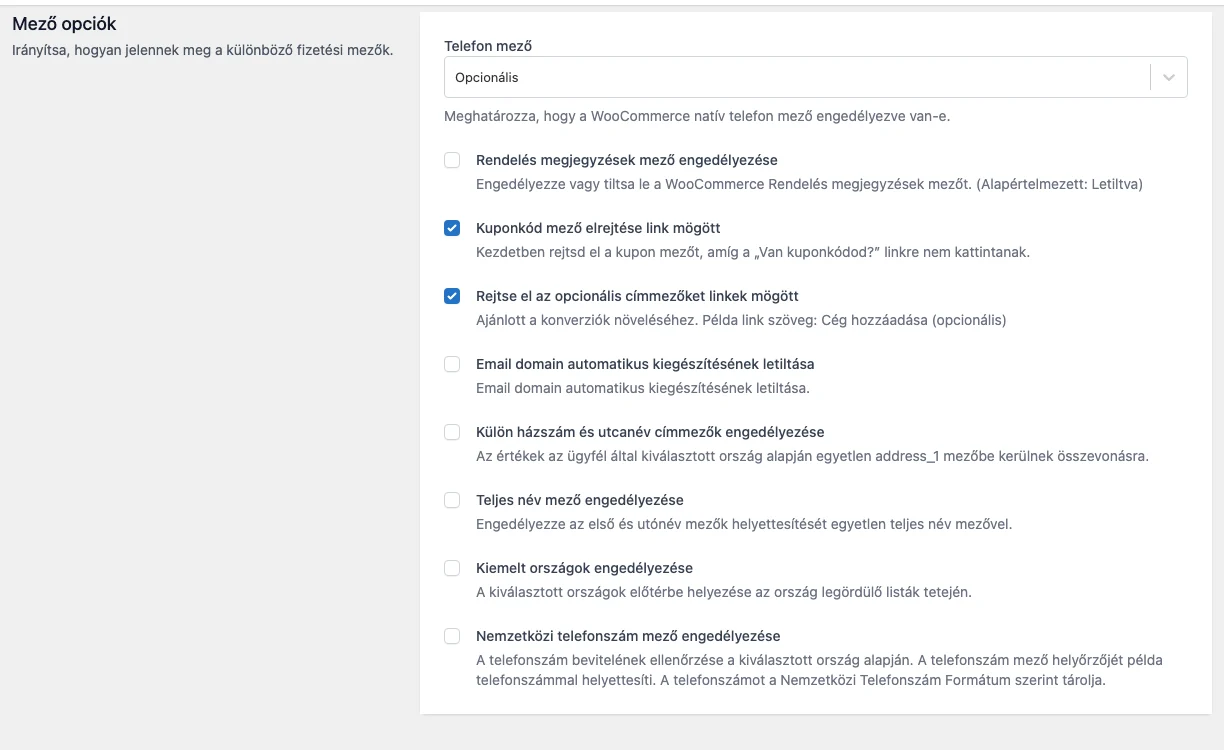
A képen a Telefon mező legördülő és alatta a mezők kapcsolói láthatók.
Telefonmező
Szekció neve “Telefonmező”A Telefon mező legördülő határozza meg, hogy a WooCommerce saját telefonmezője megjelenik-e a pénztáron. A három érték: Rejtett, Opcionális és Kötelező. Az alapérték Opcionális.
Bekapcsolt telefonmezőnél a számlázási és a szállítási címnél is megjelenik a telefonszám mező.
Tippek:
- Csak akkor mutass telefonmezőt, ha a rendelések feldolgozásához tényleg szükséged van a számra (például a futár hívja a vevőt).
- Kerüld az opcionális telefonmezőt: plusz munkát ad a vásárlónak, és csökkentheti a megrendelések számát. Ha kell a szám, legyen Kötelező, ha nem kell, legyen Rejtett.
A szám formátumát a nemzetközi telefonmező ellenőrizheti (lásd: Címkitöltés és ellenőrzés).
Rendelés megjegyzések mező
Szekció neve “Rendelés megjegyzések mező”A Rendelés megjegyzések mező engedélyezése kapcsoló a WooCommerce rendelési megjegyzés mezőjét kapcsolja be. Alapból ki van kapcsolva.
- Nyisd meg a CheckoutWC → Oldalak → Pénztár fület.
- A Mező opciók szakaszban jelöld be a Rendelés megjegyzések mező engedélyezése kapcsolót.
- Kattints a Módosítások mentése gombra.
Mentés után a megjegyzés mező a fizetési mód lépésén jelenik meg.
Kuponmező mobilon
Szekció neve “Kuponmező mobilon”A kuponmezőt alapból a kosár összefoglalóban találja meg a vásárló. Ha mobilon a fizetési módok fölött is meg akarod jeleníteni:
- Nyisd meg a CheckoutWC → Oldalak → Pénztár fület.
- A Mobil opciók szakaszban jelöld be a Mobil kupon mező engedélyezése kapcsolót.
- Kattints a Módosítások mentése gombra.
A beállítás részletei a Mobil kosár-összefoglaló és kártyalogók fejezetben vannak.
E-mail mező bejelentkezett vásárlóknak
Szekció neve “E-mail mező bejelentkezett vásárlóknak”Alapból a bejelentkezett vásárlóknak nem jelenik meg az e-mail mező. Ennek az az oka, hogy az esetek nagy részében felesleges, és a pénztáron megadott másik e-mail-cím nem módosítja a fiókot, ami zavaró lehet.
Ha mégis meg akarod mutatni, tedd be ezt a PHP-kódrészletet a CheckoutWC → Haladó → Szkriptek fülön a PHP kódrészletek mezőbe (vagy a gyermektéma functions.php fájljába, illetve egy kódrészlet-kezelő bővítménybe). A nyitó <?php címkét ne másold be.
add_filter( 'cfw_hide_email_field_for_logged_in_users', '__return_false' );A PHP kódrészletek mezőről a Haladó beállítások fejezetben olvashatsz.
EU-s adószám mező
Szekció neve “EU-s adószám mező”Az „EU VAT Number” WooCommerce-kiegészítő használatakor az adószám mező a fizetési lépésen jelenik meg, és nem lehet átrakni a vevői adatok (szállítási) lépésre. Ennek az oka, hogy csak a számlázási ország dönti el, kell-e adószám, a számlázási cím pedig alapból megegyezik a szállítási címmel, amíg a vásárló a fizetési lépésen át nem írja.
Két példa, miért romlana a pénztár, ha a mező korábban lenne:
- Szállítás nem EU-s országba, de a vásárló EU-s országban lakik. A vásárló a szállítási címnél az USA-t választja, az adószám mező nem jelenik meg. A fizetési lépésen a számlázási országot Franciaországra állítja, és beküldéskor hibaüzenetet kap, hogy meg kell adnia az adószámot.
- Szállítás EU-s országba, de a vásárló nem EU-s országban lakik. A vásárló a szállítási címnél Franciaországot választja, megjelenik az adószám mező, de neki nincs adószáma, így esetleg kitalál egyet. A fizetési lépésen a számlázási címet az USA-ra állítja, a mező eltűnik, de addigra már lassult a vásárlás.
Ezért az adószám mező a fizetési lépésen marad. Az adóügyi kérdésekben fordulj adószakértőhöz.
Készült: