

 Magyarmagyar
Oldalsó kosár
A kosároldalt felváltó, jobbról becsúszó kosár: beállítások, ajánlott termékek, jutalomsáv, megnyitás saját gombbal.
Az Oldalsó kosár a kosároldal helyett egy jobbról becsúszó panelt nyit, amint a vásárló terméket tesz a kosárba. A vásárló az éppen nézett oldalon marad: átnézi a kosarat, beváltja a kupont, hozzáad egy ajánlott terméket, és innen megy a pénztárra. A panelben ajánlott termékeket, ingyenes szállítási célt és ajándékot is megjeleníthetsz.
Az oldalsó kosár fizetős csomaghoz kötött. A beállításai a CheckoutWC → Oldalsó kosár oldalon vannak.
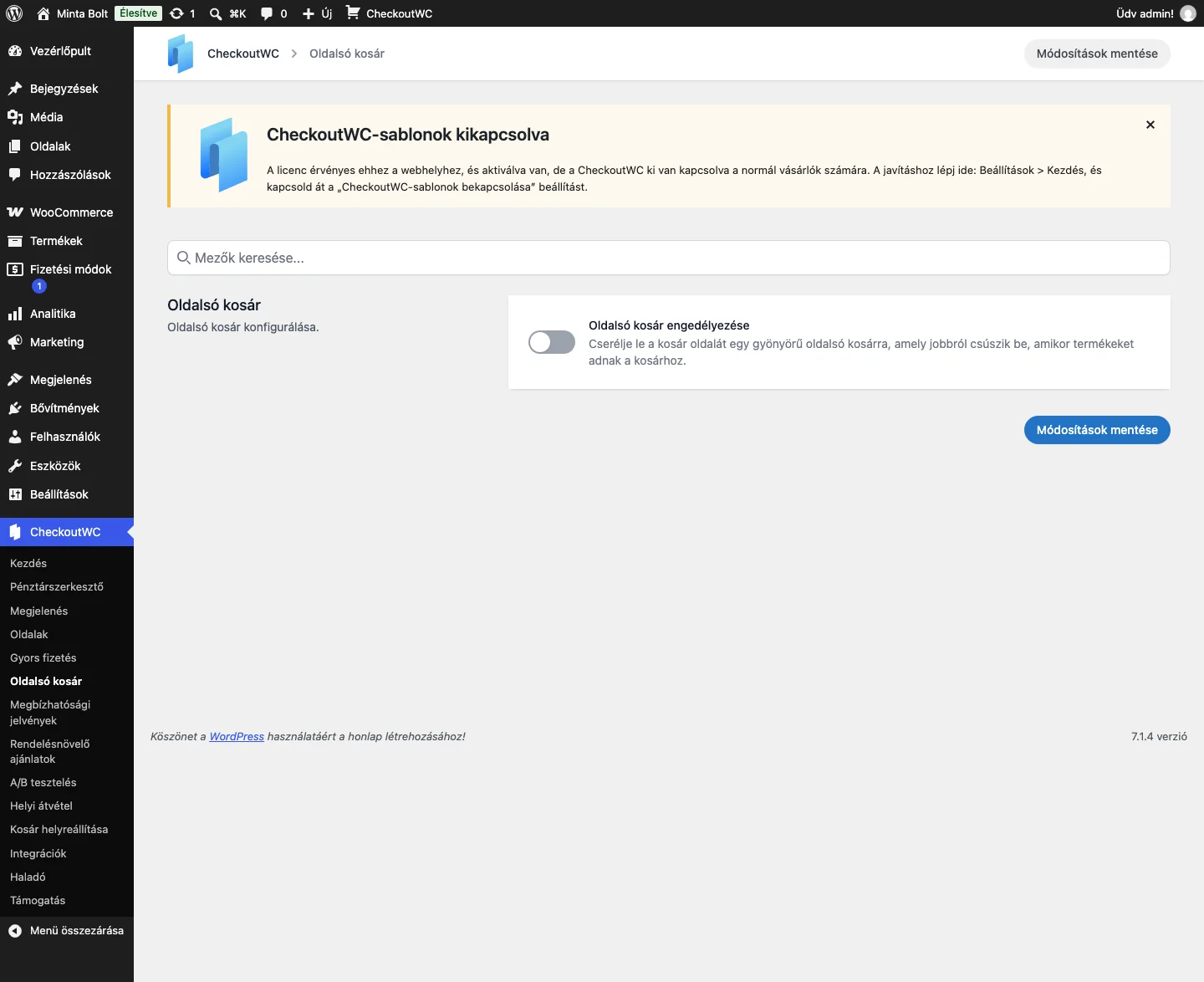
A képen a főkapcsoló látszik. A többi beállítás csak a bekapcsolás után jelenik meg.
Bekapcsolás
Szekció neve “Bekapcsolás”- Telepítsd és aktiváld a CheckoutWC-t, majd add meg a licenckulcsot.
- Nyisd meg a CheckoutWC → Oldalsó kosár oldalt.
- Kapcsold be az Oldalsó kosár engedélyezése kapcsolót, és kattints a Módosítások mentése gombra.
- Tegyél egy terméket a kosárba a webhelyen, és ellenőrizd, hogy a panel megnyílik.
Az oldalsó kosár átveszi a kosárba tétel utáni viselkedést, ezért a vásárló nem a kosároldalra kerül.
A beállítások szakaszai
Szekció neve “A beállítások szakaszai”A beállítások szakaszokba vannak csoportosítva.
Kosár ikon
Szekció neve “Kosár ikon”A beépített ikon az oldalsó kosárban és a lebegő kosár gombon is megjelenik.
- Icon: a kosárikonok közül választasz.
- Custom Icon: saját ikon feltöltése, amely felülírja a kiválasztottat. Csak SVG lehet.
- Width: az ikon szélessége pixelben. Alapérték: 34.
- Icon Color: az ikon színe. Alapérték: #222.
Ajánlott termékek
Szekció neve “Ajánlott termékek”A panel alján megjelenő keresztértékesítési (cross-sell) termékek.
- Enable Suggested Products: bekapcsolva az ajánlott termékek a panel alján látszanak.
- Heading: a lista címe. Üresen hagyva az alapértelmezett szöveg áll.
- Enable Random Cross Sells Fallback: ha a kosárban egyik terméknek sincs beállított kereszt-ajánlata, véletlenszerű termékeket mutat.
- Link to Product Page: a vásárlót a termék oldalára viszi ahelyett, hogy közvetlenül kosárba tenné. Kapcsold be, ha az ajánlott termékeid változó termékek, mert azoknál előbb változatot kell választani.
Lebegő kosár gomb
Szekció neve “Lebegő kosár gomb”- Enable Floating Cart Button: állandó kosárikon a jobb alsó sarokban minden oldalon.
- Right Position: távolság a jobb széltől pixelben. Alapérték: 20.
- Bottom Position: távolság az alsó széltől pixelben. Alapérték: 20.
- Hide Button If Empty Cart: üres kosárnál elrejti a gombot.
Üres kosár
Szekció neve “Üres kosár”- Empty cart image: az üres kosár üzenete fölött megjelenő kép. Üresen hagyva csak szöveg látszik.
Egyéb beállítások
Szekció neve “Egyéb beállítások”| Beállítás | Mit csinál |
|---|---|
| Disable Cart Auto Open | A panel nem nyílik meg magától kosárba tételkor, helyette a lebegő kosár gomb finoman megrázkódik. |
| Enable AJAX Add to Cart | A terméklistákon és az egyes termékoldalakon oldalújratöltés nélkül kerül a termék a kosárba. A WooCommerce alapból teljes űrlapküldéssel dolgozik. |
| Enable Express Payment Buttons | A panel alján megjeleníti azoknak az átjáróknak a gyors fizetési gombjait, amelyek támogatják a WooCommerce mini-kosarát. |
| Enable Order Bumps | Megjeleníti a kosártételek alatti megjelenítésre állított rendelésnövelő ajánlatokat. |
| Allow Variation Changes | Szerkesztési hivatkozást ad a tételek alá, így a vásárló kosárban is válthat változatot. |
| Enable Sale Prices | Az akciós ár mellett áthúzva megmutatja az eredeti árat. |
| Enable Coupons | A vásárló a panelben is beválthat kupont. |
| Hide Coupon Code Field Behind Link | A kuponmező egy „Van kuponkódod?” jellegű hivatkozás mögé kerül. Csak akkor érhető el, ha a kuponok engedélyezettek. |
| Show Shipping and Totals | A részösszeg mellett a szállítást és a végösszeget is mutatja. |
| Enable Continue Shopping Button | „Vásárlás folytatása” gombot ad a panel aljára. Alapból ki van kapcsolva. |
Ingyenes szállítási és jutalomsáv
Szekció neve “Ingyenes szállítási és jutalomsáv”A panel tetején lévő folyamatjelző megmutatja, mennyi hiányzik a következő jutalomig. A sáv akár három szintet is tud: minden szintnek saját küszöbe, jutalma, színe és üzenete van. Így építhetsz „költs még 5000 Ft-ot az ingyenes szállításhoz, 15 000 Ft-ot az ajándékhoz” típusú létrát.
A sávot a szakasz bekapcsoló kapcsolójával (Enable free shipping & rewards bar) kapcsolod be, majd felveszed a szinteket.
Mit állít egy szint?
Szekció neve “Mit állít egy szint?”| Beállítás | Mit csinál |
|---|---|
| Threshold | A kosár részösszege, amelynél a szint feloldódik. 0-nál nagyobbnak kell lennie; küszöb nélküli szint sosem oldódik fel, és nem látszik a sávon. |
| Reward | A jutalom: ingyenes szállítás, ingyenes ajándék vagy csak egyedi üzenet. |
| Color | A szint szakaszának színe a sávon. |
| Short label | A szint neve a sávon. Alapértelmezett: ingyenes szállítás, ajándék, jutalom. |
| Gift product | Melyik terméket kapja ajándékba a vásárló. Csak ajándék szintnél. |
| Unlocked message | A küszöb elérése után megjelenő üzenet. |
| Locked message | Amíg a vásárló nem érte el a küszöböt. A %s helyére a hiányzó összeg kerül. |
Ajándék, amely magától kerül a kosárba és ki
Szekció neve “Ajándék, amely magától kerül a kosárba és ki”Ha a kosár eléri egy ajándék szint küszöbét, az ajándéktermék ingyen a kosárba kerül. Ha a vásárló később töröl tételeket, és a kosár a küszöb alá esik, az ajándék magától kikerül.
- Az ajándék tételnél nincs eltávolítás hivatkozás, mert a következő kosárfrissítésnél úgyis visszakerülne.
- Ha az ajándéktermék elfogy, magától kikerül a kosárból. Az utólag szállítható (backorder) termék bent marad.
- Ajándéknak csak egyszerű termék választható. A változó termékek nem szerepelnek a választóban, mert nem derül ki, melyik változatot kell hozzáadni.
Az ingyenes szállítási szint nem hoz létre ingyenes szállítást
Szekció neve “Az ingyenes szállítási szint nem hoz létre ingyenes szállítást”Ha például 75 000 Ft-os ingyenes szállítási szintet állítasz be, ettől a szállítás még nem lesz ingyenes: a sáv csak a haladást mutatja. Ugyanehhez kell egy megfelelő Ingyenes szállítás módszer a WooCommerce → Beállítások → Szállítás alatt. A CheckoutWC ellenőrzi ezt: ha a szint küszöbe nem egyezik egy valódi ingyenes szállítási módszerrel, figyelmeztetést ír a beállítások mellé. Külön figyelmeztetést kapsz akkor is, ha az ingyenes szállítási módszerhez kupon kell, mert ilyenkor a küszöb elérése önmagában nem teszi ingyenessé a szállítást.
Termékek kizárása a sávból
Szekció neve “Termékek kizárása a sávból”A Exclude shipping classes beállítással kiválaszthatod azokat a szállítási osztályokat, amelyek tételei nem számítanak bele a küszöbökbe. Hasznos például túlméretes vagy fuvaros termékeknél. Táblázatos vagy egyedi szállításnál a cfw_side_cart_qualifying_subtotal szűrővel finomíthatod, mekkora összeg számítson.
A sáv a pénztáron is
Szekció neve “A sáv a pénztáron is”A Show on the checkout page beállítással ugyanaz a jutalomsáv a pénztár kosár-összefoglalójában is megjelenik.
Megjelenés
Szekció neve “Megjelenés”Minden szintnek saját színe van. A Progress Bar Background Color a sáv üres részének háttere, globálisan. Alapérték: #f5f5f5.
Az oldalsó kosár megnyitása saját linkkel vagy gombbal
Szekció neve “Az oldalsó kosár megnyitása saját linkkel vagy gombbal”Bármelyik hivatkozás, gomb vagy HTML-elem megnyithatja a panelt, ha megkapja ezt az osztályt:
cfw-side-cart-open-triggerMenüpontnál: Megjelenés → Menük alatt add hozzá az osztályt a menüponthoz. Ha a CSS-osztályok mező nem látszik, a jobb felső Képernyő beállításai gombbal kapcsold be.
Ha nem tudsz osztályt adni az elemhez, a cfw_additional_side_cart_trigger_selectors szűrővel adhatsz meg további CSS-kijelölőket. A szűrő egy CSS-kijelölő szöveget (vagy vesszővel elválasztott listát) vár, alapértéke false. Ha üres szöveget vagy null-t ad vissza, a kattintáskezelő nem kapcsolódik be, és hibaüzenet sincs.
Téma saját kosárikonja
Szekció neve “Téma saját kosárikonja”A téma kosárikonja általában a saját kosárpaneljét is megnyitja, ezért két lépés kell:
- Add meg az ikon kijelölőjét. Keresd meg a böngészőben: jobb gomb az ikonon, Vizsgálat, majd olvasd le az elem vagy a legközelebbi hivatkozás osztályát vagy azonosítóját.
add_filter( 'cfw_additional_side_cart_trigger_selectors', function() { return '.your-theme-cart-icon, #your-theme-cart-link';} );- Rejtsd el a téma saját kosárpaneljét, különben egyszerre kettő nyílik meg:
/* Cseréld a saját téma panelének kijelölőjére */.your-theme-cart-drawer { display: none !important;}Kosár ikon shortcode-dal
Szekció neve “Kosár ikon shortcode-dal”A [checkoutwc_cart] shortcode egy kosárikont ír ki a darabszám-jelvénnyel, bárhová.
| Paraméter | Jelentés | Példa |
|---|---|---|
color |
Az ikon színe. | #222222 |
width |
Az ikon szélessége. | 30px |
text_color |
A darabszám-jelvény színe. | #333333 |
[checkoutwc_cart color="#222222" width="30px" text_color="#222222"]A menüpontokban a shortcode alapból nem fut. Ehhez használhatod a Shortcode in Menus nevű bővítményt.
Megnyitás URL-lel és JavaScripttel
Szekció neve “Megnyitás URL-lel és JavaScripttel”Bármelyik webcím végére illesztve a #cfw-cart rész megnyitja a panelt az oldal betöltésekor:
https://pelda.hu/#cfw-carthttps://pelda.hu/bolt/?parameter=ertek#cfw-cartJavaScripttel a body elemen kell kiváltani ezt az eseményt:
jQuery( document.body ).trigger( 'cfw_open_side_cart' );Fejlesztői referencia
Szekció neve “Fejlesztői referencia”cfw_additional_side_cart_trigger_selectors: további CSS-kijelölők, amelyek megnyitják a panelt.cfw_side_cart_qualifying_subtotal: a jutalomsáv küszöbeihez számított részösszeg módosítása.cfw_open_side_cart: JavaScript-esemény a panel megnyitásához.
Gyakori kérdések
Szekció neve “Gyakori kérdések”Lecseréli az oldalsó kosár a WooCommerce kosároldalt? Igen. Bekapcsolva átveszi a kosárba tétel utáni interakciót, a vásárló a panelben nézi át a kosarat.
Hány jutalomszintet vehetek fel? Legfeljebb hármat.
Létrehozza a sáv magától az ingyenes szállítást? Nem, csak a már beállított ingyenes szállítás felé mutatja a haladást. A megfelelő minimális összegű WooCommerce Ingyenes szállítás módszert neked kell beállítanod.
Milyen termék lehet ajándék? Csak egyszerű termék.
Eltávolíthatja a vásárló az ajándékot? Nem, a törlés hivatkozás el van rejtve. Ha a kosár a küszöb alá esik, az ajándék magától kikerül.
Megjeleníthetem a jutalomsávot a pénztáron? Igen, a Show on the checkout page beállítással.
Kizárhatok termékeket a célból? Igen, szállítási osztály szerint, vagy bonyolultabb szabályhoz a cfw_side_cart_qualifying_subtotal szűrővel.
Működik AJAX-os kosárba tétellel? Igen, az Enable AJAX Add to Cart beállítással oldalújratöltés nélkül kerülnek a termékek a kosárba a terméklistákon és a termékoldalon.
Készült: