

 Magyarmagyar
Rendelésnövelő ajánlatok megjelenítési szabályai
A szabályrendszer: kosár-, vásárlói előzmény-, termék- és pénztári környezet szabályok, műveletek, gyakorlati példák és hibaelhárítás.
A szabályrendszerrel pontosan megszabhatod, mikor jelenjen meg egy ajánlat. Ahelyett, hogy mindenkinek ugyanazt mutatnád, célozhatsz vásárlói csoportokat, kosárállapotokat vagy vásárlási mintákat, így a megfelelő ajánlat a megfelelő pillanatban jelenik meg, és ez jellemzően jobb konverziót ad.
A szabályok ÉS logikával működnek: az ajánlat csak akkor jelenik meg, ha minden feltétel teljesül. Például beállíthatod, hogy az ajánlat csak akkor látszódjon, ha a kosárban az X termék van, a vásárló már rendelt korábban, és a részösszeg meghaladja a 30 000 Ft-ot. Mind a háromnak teljesülnie kell.
Szabály hozzáadása
Szekció neve “Szabály hozzáadása”- Nyisd meg az ajánlatot szerkesztésre.
- A jobb oldali oldalsávban nyisd ki a Megjelenítési feltételek panelt.
- Kattints a Szabály hozzáadása gombra.
- Válaszd ki a szabály típusát az első legördülőben, majd állítsd be a feltételt és az értéket.
Annyi szabályt adhatsz hozzá, amennyit szeretnél, de ne feledd: mindegyiknek teljesülnie kell. Több szabály pontosabb célzást, de kisebb közönséget jelent.
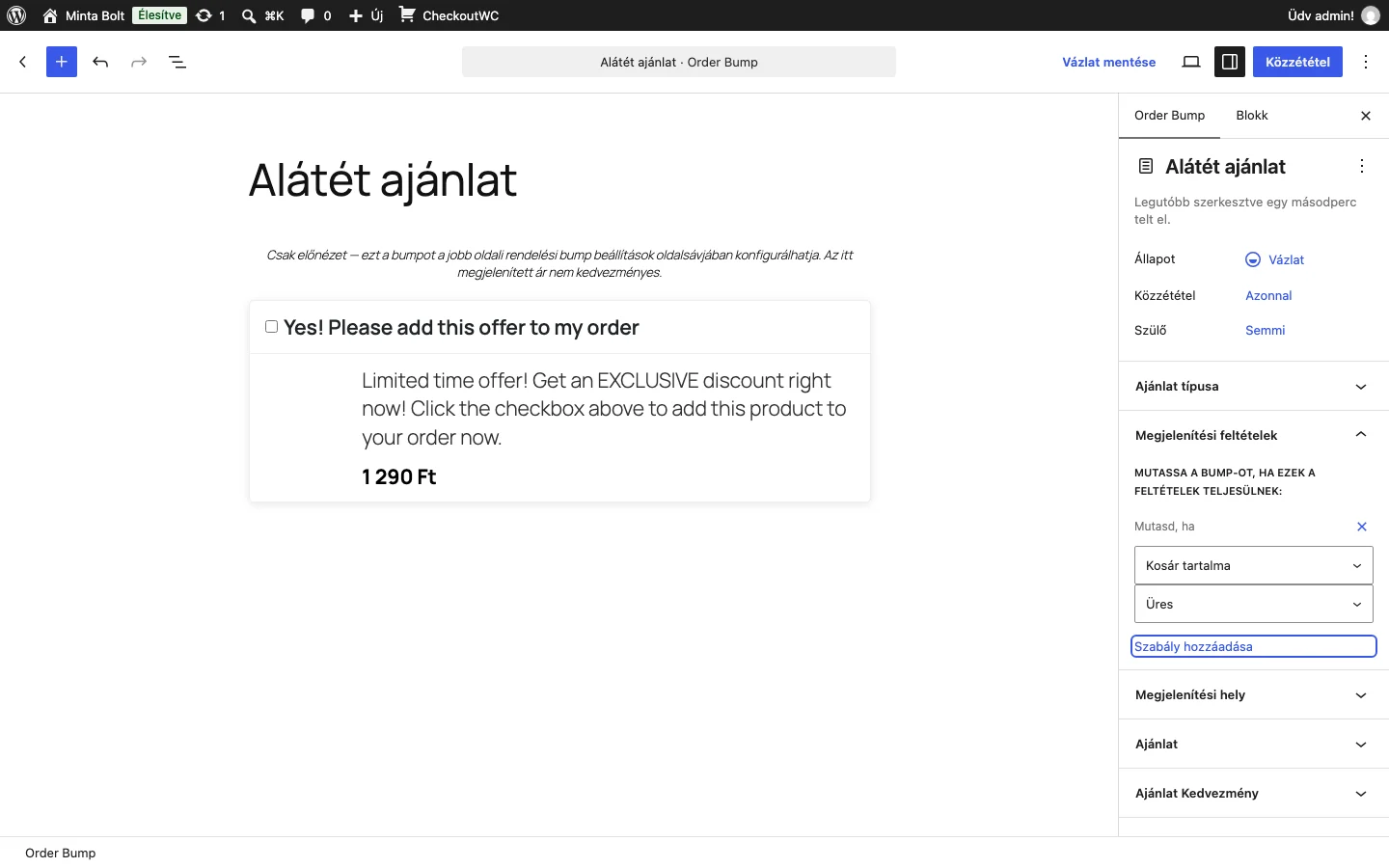
A képen egy szabály látszik: a Mutasd, ha sor a Kosár tartalma típussal és az Üres feltétellel. A sor jobb oldalán lévő X törli a szabályt.
Szabálykategóriák
Szekció neve “Szabálykategóriák”A szabályok négy kategóriába tartoznak, aszerint, mit vizsgálnak:
- Kosár szabályok: azt nézik, mi van most a vásárló kosarában.
- Vásárlói előzmény szabályok: a vásárló korábbi vásárlásait nézik (bejelentkezett vásárlót igényelnek).
- Termék szabályok: a készlet állapotát vizsgálják.
- Pénztári környezet szabályok: az országot és a felhasználói szerepkört vizsgálják.
A szabálytípusok a legördülő listában ebben a sorrendben szerepelnek: Kosár tartalma, Kosár Teljes mennyiség, Kosár részösszeg, Kosár részösszege kedvezmények után, A termék mennyisége a kosárban, A kategória mennyisége a kosárban, Kosár kuponok; a vásárlói előzmények szabályai; Termékleltár, Készleten lévő termék mennyisége; Szállító ország, Számlázó ország, User Role.
Kosár szabályok
Szekció neve “Kosár szabályok”A kosár szabályokat használják leggyakrabban, mert a közvetlen vásárlási szándékra reagálnak. Az aktuális vásárlási munkamenetet nézik, ezért bejelentkezett vásárlónál és vendégnél is működnek.
Kosár tartalma
Szekció neve “Kosár tartalma”Azt vizsgálja, hogy a kosár üres-e, nem üres-e, vagy tartalmaz-e bizonyos elemeket. A legsokoldalúbb kosár szabály, mert termékekre, kategóriákra, címkékre vagy globális attribútumokra is illeszthető.
Feltételek:
- Üres: a kosárban nincs tétel. Ajánlatnál ritkán hasznos, mert a pénztárhoz legalább egy tétel kell, de elérhető.
- Nem üres: legalább egy tétel van a kosárban.
- Tartalmaz (Termékek): a kosár tartalmazza a kiválasztott termékeket.
- Tartalmaz (Kategóriák): a kosárban van tétel a kiválasztott kategóriákból.
- Tartalmaz (Címkék): a kosárban van tétel a kiválasztott termékcímkékkel.
- Tartalmazza (Globális termék attribútumok): a kosárban van tétel a kiválasztott attribútumokkal, például szín, méret vagy anyag.
Bármelyik „Tartalmaz” feltételnél egy műveletet is választanod kell, amely az egyezés módját adja meg:
- Legalább egy a kiválasztottak közül: a szabály teljesül, ha a kiválasztások közül bármelyik a kosárban van. Összetartozó termékek vagy kategóriák csoportjának célzására jó.
- Mind a kiválasztottak: minden kiválasztott elemnek a kosárban kell lennie. Csomagajánlatokhoz hasznos.
- Egyik sem a kiválasztottak közül: megfordítja a logikát. A szabály csak akkor teljesül, ha a kiválasztottak közül egyik sincs a kosárban. Kizárásokra jó.
Példa: egy fényképezőgép-bolt lencsetisztító készletet ajánl a gépet vásárlóknak. A Kosár tartalma szabályt a Tartalmaz (Kategóriák) feltétellel és a „legalább egy a kiválasztottak közül” művelettel állítja be, és a Fényképezőgépek és Objektívek kategóriát választja.
Kosár teljes mennyisége
Szekció neve “Kosár teljes mennyisége”A kosár összes tételének darabszámát számolja az összes termékre együtt. Mennyiségi kedvezményeknél hasznos, ha a többet vásárlókat jutalmaznád, a tételek fajtájától függetlenül.
Műveletek: egyenlő, nem egyenlő, nagyobb, kisebb, nagyobb vagy egyenlő, kisebb vagy egyenlő.
Érték: egész szám, a darabszám.
Példa: egy ruhabolt mennyiségi kedvezmény ajánlatot mutat, ha a vásárló 5 vagy több darabot vesz. A Kosár Teljes mennyiség szabályt „nagyobb vagy egyenlő” művelettel és 5 értékkel állítja be.
Kosár részösszeg
Szekció neve “Kosár részösszeg”A kosár részösszegét vizsgálja a szállítás és a díjak előtt. Értékhatáros ajánlatokhoz ideális, például ingyenes szállítás vagy százalékos kedvezmény előtt. A számításból automatikusan kimaradnak a már hozzáadott rendelésnövelő ajánlatok, ami megakadályozza a körkörös logikát. Az adó kezelése a bolt megjelenítési beállításait követi.
Műveletek: ugyanazok, mint fent. Érték: az összeg számként, pénznem jele nélkül.
Példa: egy bolt 30 000 Ft felett ad ingyenes szállítást, és gyorsított szállítási ajánlatot mutat azoknak, akik közel vannak az értékhatárhoz. A Kosár részösszeg szabályt „nagyobb vagy egyenlő” művelettel és 22 500 értékkel állítja be, így azokat célozza, akik legfeljebb 7 500 Ft-ra vannak az ingyenes szállítástól.
Kosár részösszege kedvezmények után
Szekció neve “Kosár részösszege kedvezmények után”A részösszeget a kuponkedvezmények és a többi rendelésnövelő kedvezmény levonása után vizsgálja, szemben a Kosár részösszeggel, amely a kedvezmények előtti összeget használja. Az ajánlat saját kedvezménye kimarad a számításból, így nem befolyásolhatja, hogy az ajánlat megjelenik-e. Akkor használd, ha az értékhatárnak azt kell tükröznie, amit a vásárló a kosár többi részéért ténylegesen fizet.
Műveletek és érték: mint a Kosár részösszegnél.
Példa: a bolt ingyenes szállítást ad 30 000 Ft felett a kuponok levonása után, és a gyorsított szállítási ajánlat is ezt kövesse. A Kosár részösszege kedvezmények után szabályt „nagyobb vagy egyenlő” művelettel és 30 000 értékkel állítja be.
A termék mennyisége a kosárban
Szekció neve “A termék mennyisége a kosárban”Azt számolja, hány darab van egy adott termékből a kosárban. A Kosár Teljes mennyiséggel ellentétben egy konkrét termék többszöri vásárlóit célozza meg.
Beállítása:
- Válaszd ki a vizsgálandó terméket vagy termékeket. Több termék esetén a szabály összeadja a mennyiségeket.
- Válassz összehasonlító műveletet.
- Add meg a mennyiségi küszöböt.
Példa: egy kávépörkölő előfizetést ajánl, ha valaki 3 vagy több zacskó ugyanabból a kávéból vásárol. Kiválasztja a „Kávébab 350 g” terméket, a műveletet „nagyobb vagy egyenlő”-re állítja, az értéke 3.
A kategória mennyisége a kosárban
Szekció neve “A kategória mennyisége a kosárban”A kiválasztott kategóriák tételeinek összmennyiségét számolja. A termékmennyiségi szabályhoz hasonló, de kategóriaszinten működik, ezért akkor hasznos, ha egy kategóriában sok a termék, és a nagy mennyiséget vásárlókat szeretnéd megcélozni.
Beállítása: válaszd ki a kategóriát vagy kategóriákat, a műveletet és a küszöböt.
Példa: egy borbolt borkiegészítő ajánlatot mutat, ha a vásárló 2-nél több palackot vesz. Kiválasztja a „Bor” kategóriát, a műveletet „nagyobb”-ra állítja, az értéke 2.
Kosár kuponok
Szekció neve “Kosár kuponok”Azt vizsgálja, hogy bizonyos kuponok alkalmazva vannak-e a kosárra. Így a kuponnal fizetőknek más ajánlatot mutathatsz, mint a teljes áron vásárlóknak.
Feltételek:
- Van kupon: teljesül, ha egy vagy több megadott kupon alkalmazva van. A kuponkódokat vesszővel elválasztva add meg.
- Nincs kupon: teljesül, ha nincs kupon a kosárra alkalmazva.
Példa: egy bolt prémium bővítést csak a teljes árat fizetőknek ajánl, mert ők nyitottabbak a kiegészítőkre. A Kosár kuponok szabályt a Nincs kupon feltétellel állítja be.
Vásárlói előzmény szabályok
Szekció neve “Vásárlói előzmény szabályok”Ezek a szabályok a vásárló korábbi rendeléseit nézik, így a bolthoz fűződő kapcsolata szerint szabhatod személyre az ajánlatokat. Például az első vásárlókat másképp célozhatod, mint a visszatérőket, vagy utánpótlás-ajánlatot mutathatsz a korábbi vásárlások alapján.
Fontos: a vásárlói előzmény szabályokhoz bejelentkezett vásárló kell. Vendég pénztárnál ezek a szabályok hamisat adnak, vagyis a szabály nem teljesül. Ennek megfelelően tervezd a szabálykombinációkat: ha az ajánlatnak vendégeknek is meg kell jelennie, vagy ne használj vásárlói előzmény szabályt, vagy készíts külön ajánlatot kifejezetten a vendégeknek.
A vásárlói előzmény számításai csak a teljesített állapotú rendeléseket veszik figyelembe.
Ügyféltörténet: Összesen elköltött
Szekció neve “Ügyféltörténet: Összesen elköltött”A vásárló élethosszig tartó költését vizsgálja a boltban. A legértékesebb vásárlók azonosítására és exkluzív juttatások vagy prémium termékek felajánlására jó.
Műveletek: számösszehasonlító műveletek. Érték: összeg számként.
Példa: VIP jutalomajánlat azoknak, akik összesen 150 000 Ft felett költöttek. A szabály: Ügyféltörténet: Összesen elköltött, „nagyobb” művelet, 150 000 érték.
Ügyféltörténet: Megrendelés átlagos értéke
Szekció neve “Ügyféltörténet: Megrendelés átlagos értéke”A vásárló összes teljesített rendelésének átlagos értékét számolja. Segít a költési minták felismerésében, és a jellemzően nagyobb vásárlásokat célozza.
Példa: egy ékszerbolt prémium darabokat ajánl azoknak, akiknek átlagos rendelése 45 000 Ft felett van. A szabály: Ügyféltörténet: Megrendelés átlagos értéke, „nagyobb” művelet, 45 000 érték.
Ügyféltörténet: Megrendelések összesen
Szekció neve “Ügyféltörténet: Megrendelések összesen”A vásárló teljesített rendeléseinek számát adja. Az egyik leghasznosabb előzményszabály, mert könnyen megkülönbözteti az első vásárlókat a visszatérőktől.
Példa: üdvözlő kedvezmény az első vásárlóknak. A szabály: Ügyféltörténet: Megrendelések összesen, „egyenlő” művelet, 0 érték. Az ajánlat azoknak jelenik meg, akik még sosem rendeltek.
Ügyféltörténet: A megrendelt termék mennyisége
Szekció neve “Ügyféltörténet: A megrendelt termék mennyisége”A vásárló összes rendelésében megvásárolt adott termék(ek) teljes mennyiségét számolja. Termékhűség azonosítására, kapcsolódó bővítések vagy előfizetések ajánlására kiváló.
Beállítása: válaszd ki a terméket vagy termékeket, a műveletet és a küszöböt.
Példa: egy táplálékkiegészítő-cég előfizetést ajánl annak, aki legalább 3 doboz fehérjeport rendelt. Kiválasztja a fehérjepor termékeit, „nagyobb vagy egyenlő” műveletet és 3-at állít be.
Ügyféltörténet: Megrendelt kategória mennyisége
Szekció neve “Ügyféltörténet: Megrendelt kategória mennyisége”Az előző szabályhoz hasonlóan a vásárló összes rendelésében a kiválasztott kategóriákból vásárolt tételek számát adja. Akkor jó, ha egy termékvonal rajongóit szeretnéd azonosítani.
Példa: egy bőrápolási márka hűségszint-emelést ajánl annak, aki legalább 10 bőrápolási terméket vásárolt. Kiválasztja a „Bőrápolás” kategóriát, és a küszöböt 10-re állítja.
Vásárlói előzmények: Napok a rendelés óta
Szekció neve “Vásárlói előzmények: Napok a rendelés óta”Azt számolja, hány nap telt el a vásárló első vagy utolsó rendelése óta. Visszahódító kampányokhoz, vagy a gyakran rendelők azonosításához való.
Beállítása:
- Válaszd ki, hogy az első vagy az utolsó rendelést vizsgálod.
- Válassz összehasonlító műveletet.
- Add meg a napok számát.
Példa: „üdv újra” ajánlat azoknak, akik 90 napja nem rendeltek. A szabály: Vásárlói előzmények: Napok a rendelés óta, az utolsó rendelés, „nagyobb” művelet, 90 nap.
Vásárlói előzmények: Napok az adott termék rendelése óta
Szekció neve “Vásárlói előzmények: Napok az adott termék rendelése óta”Azt számolja, hány nap telt el, mióta a vásárló először vagy utoljára rendelte az adott terméket. Fogyóeszközök utánpótlás-emlékeztetőjére való, ahol kiszámítható, mikor kell újrarendelni.
Beállítása:
- Válaszd ki, hogy az első vagy az utolsó vásárlást vizsgálod.
- Válaszd ki a terméket vagy termékeket.
- Válassz összehasonlító műveletet.
- Add meg a napok számát.
Példa: egy bőrápolási márka arckrémje körülbelül 30 napig tart, ezért utántöltő ajánlatot mutat, amikor az arckrémet korábban vásárló visszatér egy hónap után. A szabály: utolsó rendelés, „Arckrém”, „nagyobb” művelet, 25 nap.
Vásárlói előzmények: Napok a kategória rendelése óta
Szekció neve “Vásárlói előzmények: Napok a kategória rendelése óta”Ugyanúgy működik, mint a termékes változat, csak azt nézi, mikor rendelt a vásárló utoljára az adott kategóriából. Hasznos, ha a kategóriában sok termék van, és bármelyik alapján indíthatod az ajánlatot.
Példa: egy szezonális termékeket áruló bolt emlékeztetőt mutat, ha 6 hónapja rendelt a vásárló napozókrémet. Az utolsó rendelést vizsgálja a „Napozókrém” kategóriában, a küszöb 180 nap.
Ügyféltörténet: Megrendelés dátuma
Szekció neve “Ügyféltörténet: Megrendelés dátuma”A vásárló első vagy utolsó rendelését egy konkrét naptári dátumhoz hasonlítja. Régi vásárlók azonosítására vagy dátumhoz kötött akciókhoz jó.
Beállítása:
- Válaszd ki, hogy az első vagy az utolsó rendelést vizsgálod.
- Válassz összehasonlító műveletet (jellemzően előtte vagy utána).
- Válassz dátumot a naptárból.
Példa: egy bolt kedvezményes „törzsvásárlói” árat ad azoknak, akik egy áremelés előtt is vásároltak. A szabály: Ügyféltörténet: Megrendelés dátuma, az első rendelés, „kisebb” (előtte) művelet, a dátum 2024. január 1.
Ügyféltörténet: A megrendelt termék dátuma
Szekció neve “Ügyféltörténet: A megrendelt termék dátuma”A vásárló adott termékek első vagy utolsó rendelését hasonlítja egy naptári dátumhoz.
Ügyféltörténet: Megrendelt kategória dátuma
Szekció neve “Ügyféltörténet: Megrendelt kategória dátuma”A vásárló adott kategóriák első vagy utolsó rendelését hasonlítja egy naptári dátumhoz.
Termék szabályok
Szekció neve “Termék szabályok”A termékszabályok a katalógus adott termékeinek készletállapotát vizsgálják. Készlethez kötött ajánlatokra jók: alternatívát mutathatsz, ha egy termék elfogyott, vagy sürgetést adhatsz, ha fogy a készlet.
Termékleltár
Szekció neve “Termékleltár”A termékek készletállapotát vizsgálja, a mennyiségtől függetlenül.
Beállítása:
- Válaszd ki a vizsgálandó terméket vagy termékeket.
- Válaszd ki az állapotot: Készleten, Nincs készleten vagy Utánrendelés alatt.
Példa: egy bolt alternatív terméket ajánl, ha a legnépszerűbb eszköze elfogyott. Kiválasztja a „Népszerű eszköz” terméket, az állapotot Nincs készleten értékre állítja, és az ajánlatot egy hasonló termékre állítja be.
Készleten lévő termék mennyisége
Szekció neve “Készleten lévő termék mennyisége”A termék tényleges készletmennyiségét nézi, nem csak az állapotát. Sürgetésen alapuló üzenetekhez vagy az ajánlat elrejtéséhez való, ha a készlet kritikusan alacsony.
Beállítása:
- Válaszd ki a terméket vagy termékeket.
- Válassz összehasonlító műveletet.
- Add meg a mennyiségi küszöböt.
Példa: egy bolt „limitált készlet” ajánlatot mutat, ha egy népszerű termékből kevesebb mint 10 darab maradt. Kiválasztja a terméket, a műveletet „kisebb”-re állítja, az érték 10.
Pénztári környezet szabályok
Szekció neve “Pénztári környezet szabályok”Ezek a szabályok az aktuális pénztári munkamenet adatait vizsgálják: a vásárló tartózkodási helyét és a WordPress-felhasználói szerepkörét. Földrajzi célzásra és szerepkörön alapuló ajánlatokra jók.
Szállító ország
Szekció neve “Szállító ország”A vásárló szállítási célországát nézi. Olyan ajánlatokra jó, amelyek csak bizonyos régiókban értelmesek, például szállítási biztosítás nemzetközi rendelésekhez, vagy területspecifikus termékek.
Műveletek:
- Legalább egy a kiválasztottak közül: a szabály teljesül, ha a szállítási ország bármelyik kiválasztott ország.
- Mind a kiválasztottak: itt jellemzően nem hasznos, mert egy rendelés egyetlen országba szállítható.
- Egyik sem a kiválasztottak közül: lehetővé teszi bizonyos országok kizárását, például hogy az ajánlat csak külföldi vásárlóknak jelenjen meg.
Érték: válassz ki egy vagy több országot a legördülő listából.
Példa: egy magyarországi bolt csak a külföldi vásárlóknak mutat szállítási biztosítási ajánlatot. A Szállító ország szabályt az „egyik sem a kiválasztottak közül” művelettel állítja be, és Magyarországot választja.
Számlázó ország
Szekció neve “Számlázó ország”Ugyanúgy működik, mint a Szállító ország, de a számlázási címet nézi. Akkor hasznos, ha a vásárló fizetési helye szerint akarsz célozni, nem a szállítási cél szerint.
Példa: egy európai akciót futtató bolt regionális ajánlatot mutat. A Számlázó ország szabályt a „legalább egy a kiválasztottak közül” művelettel állítja be, és Ausztriát, Németországot és Szlovákiát választja.
User Role
Szekció neve “User Role”A vásárló WordPress-felhasználói szerepkörét vizsgálja. Hasznos, ha viszonteladói vagy tag vásárlóid vannak, akiknek más ajánlatot szánsz. A szabálytípus a csomagtól függően elérhető lehet: az alsóbb csomagokban a legördülőben User Role (Pro+) néven látszik, és kiválasztva zárolt módosítási felületet és frissítési felszólítást mutat a szerepkör-választó helyett.
Műveletek:
- Legalább egy a kiválasztottak közül: teljesül, ha a felhasználónak bármelyik kiválasztott szerepköre megvan.
- Mind a kiválasztottak: a felhasználónak az összes kiválasztott szerepkörrel rendelkeznie kell, ami ritka.
- Egyik sem a kiválasztottak közül: kizárja a megadott szerepkörű felhasználókat.
Választható szerepkörök: a webhelyen beállított összes WordPress-szerepkör, plusz egy különleges Vendég lehetőség a be nem jelentkezett vásárlóknak.
Példa: egy viszonteladói fiókokkal rendelkező bolt mennyiségi kedvezmény ajánlatot csak a viszonteladóknak mutat. A User Role szabályt a „legalább egy a kiválasztottak közül” művelettel állítja be, és a „Viszonteladó” szerepkört választja.
Műveletek összefoglalója
Szekció neve “Műveletek összefoglalója”Számösszehasonlító műveletek
Szekció neve “Számösszehasonlító műveletek”A mennyiségi, érték- és időalapú szabályok használják: a kiszámolt értéket hasonlítják a küszöbödhöz.
| Művelet | Mit csinál | Példa |
|---|---|---|
| Egyenlő | Csak a pontos értéket találja el | Kosármennyiség = 5 (pontosan 5 tétel) |
| Nem egyenlő | A megadott értéken kívül mindent | Összes rendelés ≠ 0 (legalább egy rendelése volt) |
| Nagyobb | A küszöb feletti értékek | Részösszeg > 30 000 (több mint 30 000 Ft) |
| Kisebb | A küszöb alatti értékek | Készlet < 10 (kevesebb mint 10 darab) |
| Nagyobb vagy egyenlő | A küszöbtől felfelé | Napok a rendelés óta ≥ 30 (30 vagy több nap) |
| Kisebb vagy egyenlő | A küszöbig lefelé | Átlagos rendelés ≤ 15 000 (15 000 Ft vagy kevesebb) |
Gyűjteményműveletek
Szekció neve “Gyűjteményműveletek”Olyan szabályok használják, amelyek listákat vizsgálnak: termékeket, kategóriákat, országokat, szerepköröket.
| Művelet | Mit csinál | Mikor használd |
|---|---|---|
| Legalább egy a kiválasztottak közül | Teljesül, ha bármelyik kiválasztás egyezik | Csoport célzására: „a kosárban van gép VAGY objektív VAGY állvány” |
| Mind a kiválasztottak | Csak akkor teljesül, ha minden kiválasztás egyezik | Több tétel megkövetelésére: „a kosárban van gép ÉS objektív ÉS állvány” |
| Egyik sem a kiválasztottak közül | Csak akkor teljesül, ha egyik kiválasztás sem egyezik | Kizáráshoz: „a kosárban nincs leértékelt termék” |
Gyakorlati példák
Szekció neve “Gyakorlati példák”Valós szabálykombinációk gyakori helyzetekhez.
Keresztértékesítés fényképezőgép-vásárlóknak
Szekció neve “Keresztértékesítés fényképezőgép-vásárlóknak”Cél: memóriakártya-ajánlat a gépet vásárlóknak.
Szabály: Kosár tartalma, Tartalmaz (Kategóriák), „legalább egy a kiválasztottak közül”, a fényképezőgép-kategóriák kiválasztva.
Működés: az ajánlat bármelyik géppel a kosárban megjelenik. Egyszerű kategóriaalapú keresztértékesítés.
Nagy értékű rendelés bővítése
Szekció neve “Nagy értékű rendelés bővítése”Cél: gyorsított szállítás ajánlása 60 000 Ft vagy több értékű kosárnál.
Szabály: Kosár részösszeg, „nagyobb vagy egyenlő”, 60 000.
Működés: a jelentős rendelést leadók látják a bővítést. Már elköteleződtek egy nagyobb vásárlásra, és értékelhetik a gyorsabb szállítást.
Visszatérő vásárlók hűségajánlata
Szekció neve “Visszatérő vásárlók hűségajánlata”Cél: exkluzív csomag azoknak, akik már rendeltek.
Szabály: Ügyféltörténet: Megrendelések összesen, „nagyobb”, 0.
Működés: csak a bejelentkezett, korábban rendelt vásárlók látják. Az első vásárlók és a vendégek nem.
Első vásárlók üdvözlése
Szekció neve “Első vásárlók üdvözlése”Cél: kezdőcsomag új vásárlóknak.
Szabály: Ügyféltörténet: Megrendelések összesen, „egyenlő”, 0.
Működés: azok látják, akiknek nincs rendelési előzményük. Ide tartozik a bejelentkezett első vásárló és a vendég pénztár is, mert a vendégnek is nulla az előzménye.
Utánpótlás-emlékeztető
Szekció neve “Utánpótlás-emlékeztető”Cél: utántöltő ajánlata, ha az eddig fogyóeszközt vásárló visszatér.
Szabályok:
- Vásárlói előzmények: Napok az adott termék rendelése óta: utolsó rendelés, „Fehérjepor”, „nagyobb”, 25 nap.
- Kosár tartalma: Tartalmaz (Termékek), „egyik sem a kiválasztottak közül”, „Fehérjepor”.
Működés: azokat célozza, akik 25 napnál régebben vásároltak fehérjeport, de a mostani kosarukban még nincs. Emlékeztető, nem duplikáció.
Földrajzi szállítási ajánlat
Szekció neve “Földrajzi szállítási ajánlat”Cél: szállítási biztosítás nemzetközi rendeléshez 30 000 Ft felett.
Szabályok:
- Szállító ország: „egyik sem a kiválasztottak közül”, Magyarország.
- Kosár részösszeg: „nagyobb”, 30 000.
Működés: mindkét szabálynak teljesülnie kell: a vásárló külföldre szállít, és a kosara 30 000 Ft felett van. A belföldi vagy kisebb nemzetközi rendeléseknél nem jelenik meg.
Viszonteladói exkluzív ajánlat
Szekció neve “Viszonteladói exkluzív ajánlat”Cél: mennyiségi kedvezmény viszonteladóknak nagyobb rendelésnél.
Szabályok:
- User Role: „legalább egy a kiválasztottak közül”, „Viszonteladó”.
- Kosár Teljes mennyiség: „nagyobb vagy egyenlő”, 10.
Működés: csak a legalább 10 tételt rendelő viszonteladók látják. A többi vásárló nem, bármilyen sokat is rendel.
Fogyó készlet sürgetése
Szekció neve “Fogyó készlet sürgetése”Cél: sürgető üzenet, ha a kosárban lévő népszerű termék fogyóban van.
Szabályok:
- Kosár tartalma: Tartalmaz (Termékek), „legalább egy a kiválasztottak közül”, „Limitált kiadású eszköz”.
- Készleten lévő termék mennyisége: „Limitált kiadású eszköz”, „kisebb”, 20.
Működés: az ajánlat csak akkor jelenik meg, ha a vásárló kosarában benne van a termék, és a készlet fogyóban van. Valós, nem hamis szűkösséget jelez.
Lemorzsolódott vásárlók visszahódítása
Szekció neve “Lemorzsolódott vásárlók visszahódítása”Cél: különleges ajánlat azoknak, akik rég rendeltek, de most visszatérnek.
Szabályok:
- Vásárlói előzmények: Napok a rendelés óta: utolsó rendelés, „nagyobb”, 90 nap.
- Ügyféltörténet: Megrendelések összesen: „nagyobb”, 0.
Működés: kifejezetten visszatérő vásárlókat célozza. Rendelniük kellett már (nem első vásárlók), és az utolsó rendelésük óta 90 napnál több telt el. A második szabály biztosítja, hogy új vásárlóknak ne jelenjen meg visszahódító ajánlat.
Fontos működési tudnivalók
Szekció neve “Fontos működési tudnivalók”ÉS logika a szabályok között
Szekció neve “ÉS logika a szabályok között”Egy ajánlat összes szabályának teljesülnie kell. VAGY logika nincs a szabályok között. Ha VAGY-ra van szükséged, hozz létre külön ajánlatot minden feltételhez. Például ha az ajánlatot akkor akarod megjeleníteni, ha a kosárban gép van, VAGY a vásárló VIP, készíts két ajánlatot: egyiket a gép szabállyal, másikat a VIP szabállyal.
Vendég pénztár
Szekció neve “Vendég pénztár”A vásárlói előzmény szabályok be nem jelentkezett vásárlónál hamisat adnak, ezért a kizárólag előzmény szabályra épülő ajánlatot a vendégek nem látják. Ha vendégeknek is meg kell jelennie, kerüld az előzmény szabályokat, vagy készíts külön ajánlatot, amelyben a User Role szabály a Vendég értékre van állítva.
Az ajánlat saját termékei kimaradnak a számításból
Szekció neve “Az ajánlat saját termékei kimaradnak a számításból”A kosáralapú szabályok kiértékelésekor a rendszer automatikusan kihagyja az ajánlat saját termékeit. Ez megakadályozza a körkörös logikát, amikor az ajánlat hozzáadása megváltoztatná, hogy megjelenjen-e. Ezt nem kell figyelembe venned a szabályokban.
A User Role szabály csomagfüggő
Szekció neve “A User Role szabály csomagfüggő”A User Role szabály Pro vagy magasabb csomagot igényel. Alapcsomagban és Plusban is látszik a szabálytípus-listában (User Role (Pro+) néven), de kiválasztva zárolt, nem működő szerepkör-választót és frissítési felszólítást mutat.
Hibaelhárítás
Szekció neve “Hibaelhárítás”Az ajánlat nem jelenik meg, amikor kellene
Szekció neve “Az ajánlat nem jelenik meg, amikor kellene”- Nézd át az összes szabályt. Mind teljesülnie kell: ha öt közül négy igaz, az ajánlat akkor sem jelenik meg. Menj végig a szabályokon a tesztforgatókönyveddel.
- Teszteld bejelentkezve. Ha vásárlói előzmény szabályt használsz, olyan fiókkal teszteld, amelynek van megfelelő rendelési előzménye.
- Ellenőrizd a kiválasztásokat. Győződj meg róla, hogy a megfelelő termékeket, kategóriákat vagy országokat választottad. Könnyű véletlenül egy hasonló nevűt kijelölni.
- Nézd meg az ajánlat termékét. Az ajánlat termékének készleten és megvásárolhatónak kell lennie. Elfogyott terméknél az ajánlat nem jelenik meg.
- Figyelj a művelet logikájára. „Nagyobb mint 5” azt jelenti: 6 vagy több, nem 5. Ha az 5-öt is bele akarod venni, használd a „nagyobb vagy egyenlő” műveletet.
Az ajánlat megjelenik, amikor nem kellene
Szekció neve “Az ajánlat megjelenik, amikor nem kellene”- Adj hozzá pontosabb szabályt. A mostani szabályok szélesebbek lehetnek a szándékodnál. Újabb szabály szűkíti a célzást.
- Értsd a vendégek viselkedését. A vendégek megkerülik az előzményszabályokat, mert azok náluk hamisat adnak. Ha az egyetlen szabályod előzményszabály, a vendégeket az nem tartja vissza. Szükség esetén adj hozzá egy User Role szabályt, amely kizárja a vendégeket.
- Ellenőrizd a műveleteket. A „legalább egy a kiválasztottak közül” és a „mind a kiválasztottak” nagyon különböző. Győződj meg róla, hogy a megfelelőt választottad.
Kapcsolódó fejezetek
Szekció neve “Kapcsolódó fejezetek”Készült: