

 Magyarmagyar
Rendelésnövelő ajánlatok megjelenítési helyei
A pénztár 16 helye, az oldalsó kosár és a két felugró ablakos hely, a régi nevek megfelelői, az egyszerre látható ajánlatok száma és helyválasztási tippek.
Az ajánlat elhelyezése befolyásolja, hogyan érzékeli a vásárló, és mennyire valószínű, hogy elfogadja. Ez a fejezet az összes lehetséges helyet bemutatja.
A Megjelenítési hely mező
Szekció neve “A Megjelenítési hely mező”Minden ajánlat szerkesztőjének oldalsávjában van egy Megjelenítési hely panel, benne egy legördülő lista két csoporttal:
- pénztári helyek: 16 rögzített pozíció a pénztároldalon;
- egyéb helyek: 4 hely, amely nem a pénztári helyek rendszerébe tartozik: az oldalsó kosár, a rendelés leadásakor megjelenő felugró ablak és a köszönőoldal.
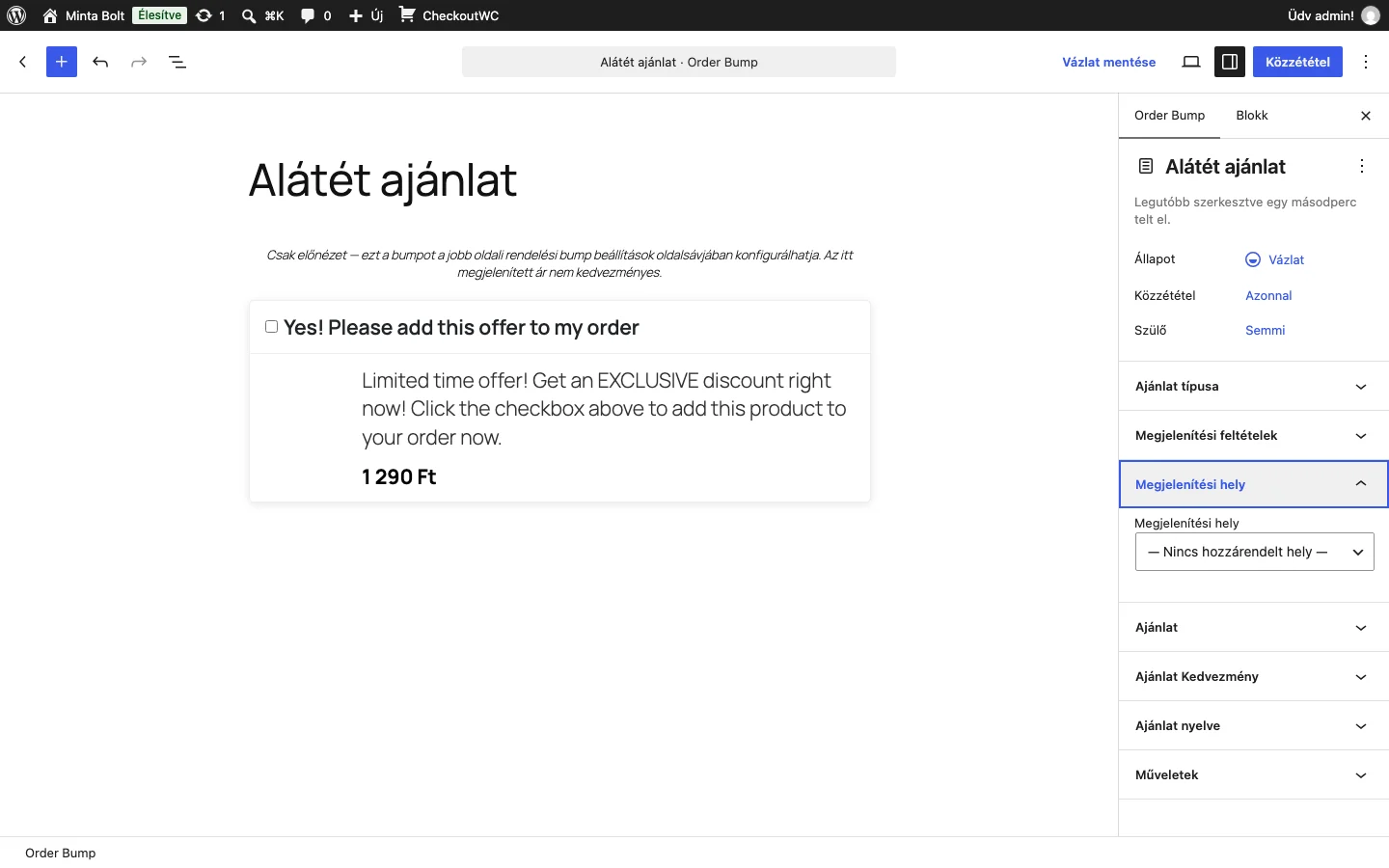
A képen a panel az alapértékkel látszik. A lista első eleme a Nincs hozzárendelt hely, és ez az új ajánlat alapértéke is. Ha így hagyod, a közzététel nem akad el, de az ajánlat nem kerül át másik helyre: közzétéve sem jelenik meg sehol. Ha egy ajánlatod nem látszik, ezt a mezőt nézd meg először.
Pénztári helyek
Szekció neve “Pénztári helyek”Ez a 16 hely a pénztárűrlap egy-egy részéhez kötődik. Az alábbi táblázat az oldalon megjelenésük sorrendjében, fentről lefelé sorolja őket.
| Hely | Hol jelenik meg |
|---|---|
| Express Checkout előtt | A gyors fizetési gombok (Apple Pay, Google Pay, PayPal stb.) fölött, a pénztár tetején. |
| Ügyfélfiók után | Közvetlenül a fiók- és bejelentkezési mezők alatt. |
| Szállítási mód után | A szállítási mód választó alatt, a címmezők előtt. |
| Szállítási cím után | A szállítási címmezők alatt. |
| Szállítási módok után | A szállítási módok választó alatt. |
| Fizetési módok után | A fizetési módok választó alatt. |
| Számlázási cím után | A számlázási címmezők alatt. |
| Általános Szerződési Feltételek előtt | Közvetlenül a feltételek jelölőnégyzete és a rendelés befejezése gomb fölött. |
| Általános Szerződési Feltételek után | A feltételek jelölőnégyzete alatt, még a rendelés befejezése gomb fölött. |
| Rendelés befejezése után | A rendelés befejezése gomb alatt. |
| Kosár összegzése tételek előtt | Az összesítő tételsorai fölött. |
| Kosár összegzése tételek után | Az összesítő tételsorai alatt, a végösszegek fölött. |
| Kosár összegzése végösszegek előtt | Az összesítő rész- és végösszeg sorai fölött. |
| Kosár összegzése végösszegek után | Az összesítő rész- és végösszeg sorai alatt. |
| Lábléc előtt | A pénztár lábléce fölött. |
| Lábléc után | A pénztár lábléce alatt. |
Az Információ lépésen tíz, a Fizetés lépésen tizenegy pozíció érhető el. A Fizetés lépésen vannak a legközelebbi helyek (például az Általános Szerződési Feltételek előtt és után, és az összesítő négy változata), ezért ott könnyű összekeverni két hasonló nevű lehetőséget.
Néhány pénztári hely részletesen
Szekció neve “Néhány pénztári hely részletesen”Express Checkout előtt. Az ajánlat a gyors fizetési gombok fölött jelenik meg, még mielőtt a vásárló bármit megadna. Értékes ajánlatokhoz vagy időhöz kötött akciókhoz való, de takarékosan használd, mert a vásárlás elején súrlódást okoz.
Általános Szerződési Feltételek előtt. A feltételek jelölőnégyzete és a fizetés gomb elé kerül, vagyis az egyik utolsó dolog, amit a vásárló lát a rendelés leadása előtt. Garanciákhoz, védelmi csomagokhoz és más „megnyugtató” ajánlatokhoz való, mert természetes szünetet ad a végső döntés előtt.
Szállítási cím után és Szállítási módok után. Ezek helyettesítik a régebbi „Információ lépés alja” és „Szállítási lépés alja” helyeket. A Szállítási cím után akkor jelenik meg, amikor a vásárló megadta a címét, a Szállítási módok után akkor, amikor kiválasztott egy szállítási módot. Szállításhoz kapcsolódó ajánlatokhoz jók: ajándékcsomagolás, gyorsított szállítás, kiszállítási kiegészítők, mert ilyenkor a vásárló épp a kézbesítésen gondolkodik.
Rendelés befejezése után. Az ajánlat a rendelés befejezése gomb alatt van, a vásárló csak akkor látja, ha az összes mezőn végigment. Kevésbé feltűnő, de impulzusvásárlásra, utolsó esélyes vagy kis elköteleződést kérő ajánlatokra jó.
Oldalsó kosár és egyéb helyek
Szekció neve “Oldalsó kosár és egyéb helyek”Ez a négy hely a pénztári helyek rendszerén kívül van.
| Hely | Hol jelenik meg |
|---|---|
| Kosár összegzése tételek után (Pénztár és Oldalsó kosár) | A kosár tételei alatt, a pénztár összesítőjében és az oldalsó kosár fiókjában is. |
| Kosár összegzése tételek után (Csak oldalsó kosár) | A kosár tételei alatt, csak az oldalsó kosár fiókjában. A pénztáron soha. |
| Rendelés leadás kattintás (Fizetés) | Felugró ablakban, amikor a vásárló a rendelés leadására kattint, még a fizetés elküldése előtt. |
| Vásárlás utáni egykattintásos (Köszönjük) | A köszönőoldalon, a sikeres fizetés után. |
Kosár összegzése tételek után (Pénztár és Oldalsó kosár)
Szekció neve “Kosár összegzése tételek után (Pénztár és Oldalsó kosár)”Az ajánlat közvetlenül a kosár tételei alatt jelenik meg, a pénztáron és az oldalsó kosárban is. Ez a legáltalánosabb hely, a legtöbb ajánlathoz működik, mert a vásárló természetesen a kosár tartalmáról lefelé haladva olvas. Ha nem tudod, hová tedd az ajánlatot, kezdj itt. Kiegészítőkhöz, hozzáillő termékekhez és ingyenes ajándékhoz való.
Kisebb képernyőn az ide tett ajánlatok egy közös mobil tárolóba kerülnek, amely a feltételek környékén jelenik meg az összesítő oldalsáv helyett, mert az oldalsáv a mobil pénztárelrendezéseken ilyen szélességnél el van rejtve.
Kosár összegzése tételek után (Csak oldalsó kosár)
Szekció neve “Kosár összegzése tételek után (Csak oldalsó kosár)”Ugyanaz a hely, de csak az oldalsó kosárban, vagyis abban a becsúszó panelben, amely a termék kosárba tételekor vagy a kosár ikonra kattintáskor nyílik. A pénztáron soha nem jelenik meg. Gyors kiegészítőkhöz és impulzusvásárlásra való: aki az oldalsó kosárban van, még vásárlói hangulatban van, nem pénztári hangulatban, ezért az egyszerűbb ajánlatok itt jobban teljesítenek.
Rendelés leadás kattintás (Fizetés)
Szekció neve “Rendelés leadás kattintás (Fizetés)”Felugró ablak, amely azonnal megjelenik, miután a vásárló a rendelés leadására kattintott, de még a fizetés feldolgozása előtt. A vásárló elfogadhatja vagy elutasíthatja az ajánlatot, utána a rendelés (az ajánlattal vagy anélkül) a szokott módon feldolgozásra kerül. Ez a hely bármelyik fizetési móddal működik.
Magas árrésű kiegészítőkhöz, korlátozott idejű ajánlatokhoz és olyan termékekhez való, amelyek közvetlenül illenek a most megvásároltakhoz. Az időzítés sürgetést ad, anélkül hogy megszakítaná a pénztárat. A vásárló mindig elutasíthatja, és befejezheti az eredeti rendelését, az ajánlat nem kötelező.
A felugró ablak tetején egy háromlépéses jelző látszik (Rendelés elküldve, Különleges ajánlat, Rendelés beérkezése), alatta a fejléc és az alcím (alapszövegük: „A rendelésed majdnem kész…” és „Add hozzá ezt az ajánlatot a rendelésedhez, és spórolj!”), majd az ajánlat termékkel, elfogadó gombbal és elutasító linkkel.
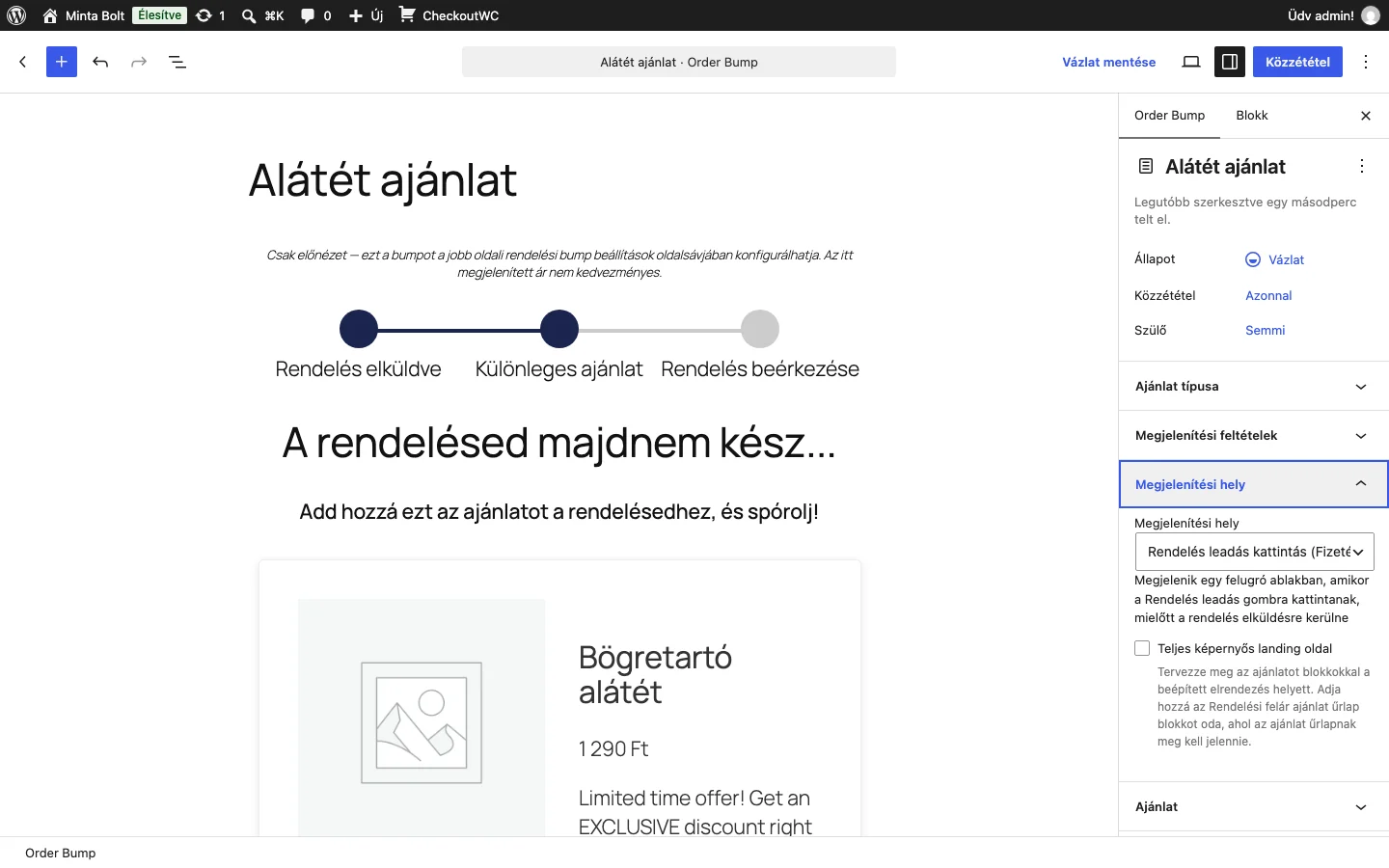
A képen jól látszik, hogy ennél a helynél a panelen megjelenik egy magyarázat és a Teljes képernyős landing oldal jelölőnégyzet (róla a Teljes képernyős ajánlatok fejezet szól), a vászonon pedig az ajánlat felugró változatának előnézete.
Vásárlás utáni egykattintásos (Köszönjük)
Szekció neve “Vásárlás utáni egykattintásos (Köszönjük)”Az ajánlat a rendelés visszaigazoló (köszönő) oldalán jelenik meg a sikeres fizetés után. A vásárló egyetlen kattintással hozzáadhatja a meglévő rendeléséhez, a fizetési adatok újbóli megadása nélkül. Jól konvertál, mert nincs súrlódás: a vásárló már fizetett, és az ajánlat elfogadása egy kattintás.
Kompatibilis fizetési módot igényel. Az egykattintásos fizetés támogatását maga a fizetési bővítmény regisztrálja, nem a CheckoutWC: alapból egyetlen fizetési mód sincs előre regisztrálva. Jelenleg a Payment Plugins for Stripe és a Payment Plugins for PayPal regisztrál támogatást. Más fizetési módnál (a WooCommerce saját Stripe és PayPal fizetési módját is beleértve) az ajánlat nem jelenik meg, és az ajánlatszerkesztő figyelmeztet, ha az oldalon nincs regisztrált fizetési mód. Beállítás és a támogatás kérése: Támogatott fizetési módok az egykattintásos ajánlatokhoz; vagy használd helyette a Rendelés leadás kattintás helyet.
Kiegészítő termékekhez, előfizetés-bővítéshez és új vásárlóknak szóló exkluzív ajánlatokhoz való. A teljes beállítás: Vásárlás utáni egykattintásos ajánlatok.
Régebbi verzióról frissítés után
Szekció neve “Régebbi verzióról frissítés után”A bővítmény egy korábbi nagy frissítése átírta a pénztári ajánlati helyek működését (a „pénztári helyek” rendszer), és a legtöbbet át is nevezte. A frissítés előtt elhelyezett ajánlatok továbbra is jól jelennek meg: a bővítmény megjelenítéskor automatikusan a mai megfelelőjükre képezi le a régi helyeket. Semmi nem romlik el, csak a szerkesztő legördülő listájában más lesz a név, mint amire emlékszel.
| Régi név | Mai megfelelő |
|---|---|
| Above Express Checkout | Express Checkout előtt |
| Bottom of Information Step | Szállítási cím után |
| Bottom of Shipping Step | Szállítási módok után |
| Above Terms and Conditions | Általános Szerződési Feltételek előtt |
| Below Complete Order Button | Rendelés befejezése után |
| Below Cart Items (Checkout Only) | Kosár összegzése tételek után (ez pénztári hely, nem azonos az „egyéb” csoport „Pénztár és Oldalsó kosár” elemével) |
Nem érinti az átállás a „Below Cart Items” és a „Below Cart Items (Side Cart Only)” helyet: ezek sosem szűntek meg, ugyanazok a tárolt értékek, mint a mai „Kosár összegzése tételek után (Pénztár és Oldalsó kosár)” és „Kosár összegzése tételek után (Csak oldalsó kosár)”. Csak a felirat változott.
Egy mellékhatás: ha megnyitod egy régebbi ajánlat Megjelenítési hely paneljét, a legördülő listában nem lesz kijelölt elem, mert a régi név nem szerepel a mai listában, miközben az ajánlat a pénztáron továbbra is jól jelenik meg. Rendbe hozásához válaszd ki a fenti táblázat szerinti mai megfelelőt, és mentsd újra. Ez nem változtatja meg, hol jelenik meg az ajánlat.
Hány ajánlat jelenjen meg egyszerre?
Szekció neve “Hány ajánlat jelenjen meg egyszerre?”Alapból a CheckoutWC korlátozza az ajánlatok számát, hogy ne terhelje túl a vásárlót. A korlátok a CheckoutWC → Rendelésnövelő → Beállítások oldalon módosíthatók:
- Maximum rendelési bónuszok slotonként: hány ajánlat jelenhet meg egy helyen. Alapérték 10, a -1 korlátlan.
- Maximális rendeléskiegészítők száma: hány felugró ablakos ajánlat jelenhet meg a rendelés leadása után. Alapérték 1, a -1 korlátlan, de több egymás utáni felugró ablak bosszanthatja a vásárlót.
Ha egy helyre több ajánlat jogosult, mint amennyit a korlát engedélyez, a CheckoutWC a Sorrend értéke szerint növekvő sorrendben mutatja őket. Ez a szám a WordPress Oldaltulajdonságok paneljén, az ajánlatszerkesztőben állítható. Ahol nem adtál meg sorrendet, ott 0 az alapérték.
Melyik helyet válaszd?
Szekció neve “Melyik helyet válaszd?”| Ajánlat típusa | Javasolt hely |
|---|---|
| Kiegészítő termék | Kosár összegzése tételek után (Pénztár és Oldalsó kosár) |
| Garancia vagy védelem | Általános Szerződési Feltételek előtt |
| Ingyenes ajándék értékhatár felett | Kosár összegzése tételek után (Pénztár és Oldalsó kosár) |
| Gyors impulzusvásárlás | Kosár összegzése tételek után (Csak oldalsó kosár) |
| Magas árrésű upsell | Rendelés leadás kattintás (Fizetés) vagy Vásárlás utáni egykattintásos (Köszönjük) |
| Előfizetés-bővítés | Vásárlás utáni egykattintásos (Köszönjük) |
| Szállításhoz kapcsolódó kiegészítő (ajándékcsomagolás, szállítási bővítés) | Szállítási módok után |
Ha bizonytalan vagy, kezdd a Kosár összegzése tételek után (Pénztár és Oldalsó kosár) hellyel: ez a legsokoldalúbb, és a legtöbb ajánlattípushoz jól működik. Ha már van alapadatod, kísérletezz más helyekkel, és nézd meg, mi konvertál a legjobban a te termékeiddel és közönségeddel.
Készült: