

 Magyarmagyar
Az első rendelésnövelő ajánlat
Lépésről lépésre: az ajánlat létrehozása a gyorsindító ablakkal, a megjelenítés beállítása, közzététel, tesztelés és három példa.
Ez a fejezet az első ajánlatod létrehozásán vezet végig a gyorsindító ablaktól az élő pénztárig. Körülbelül öt percet vesz igénybe. A csomagkövetelményeket és a beállítások teljes listáját az áttekintő fejezetben találod.
1. A szerkesztő megnyitása
Szekció neve “1. A szerkesztő megnyitása”- Nyisd meg a CheckoutWC → Rendelésnövelő oldalt. A Beállítások fülön ellenőrizd, hogy a Rendelés felugró ajánlatok engedélyezése be van kapcsolva (alapból az), mert kikapcsolva egyetlen ajánlat sem jelenik meg.
- Válaszd a Rendelési ajánlatok kezelése fület, és kattints az Új rendelésnövelő ajánlat hozzáadása gombra.
- Megnyílik az Új Rendelés Bump gyorsindító ablak.
Az ajánlatot a Pénztárszerkesztőből is elindíthatod: a hely melletti + jelre kattintva az új ajánlat felvételét választod. Ugyanez a gyorsindító és szerkesztő nyílik meg a Pénztárszerkesztő fölött, és az ajánlat Megjelenítési hely beállítása már az a hely lesz, ahonnan indítottad. Az ablak bezárása után a helyek listája és az előnézet frissül.
2. A gyorsindító kitöltése
Szekció neve “2. A gyorsindító kitöltése”Az ablak négy adatot kér:
| Mező | Mit adj meg |
|---|---|
| Cím | Az ajánlat belső neve, a vásárló nem látja. Legyen beszédes, például „Alátét ajánlat” vagy „Bővített garancia”. |
| Ajánlat termék | Keress név vagy cikkszám szerint arra a termékre, amelyet fel akarsz ajánlani. Alapból csak a közzétett termékek szerepelnek a listában. A variációk a szülőtermék alatt, Variáció jelöléssel látszanak: variációt választva pontosan azt a változatot ajánlod, a szülőterméket választva a vásárló egy felugró ablakban maga dönt a lehetőségekről. A katalógusból elrejtett termék is szerepel a listában (Rejtett vagy Csak keresés jelöléssel), mert olyan terméket is ajánlhatsz, amelyet máshol nem találnak meg. |
| Kedvezmény típusa | Százalékos levonás vagy fix összeg. Drágább terméknél a százalék, olcsóbb kiegészítőnél a fix összeg áttekinthetőbb. |
| Kedvezmény | 15% kedvezményhez százalékos levonás és 15, 500 Ft-hoz fix összeg és 500. Üresen vagy 0-val teljes áron ajánlod. |
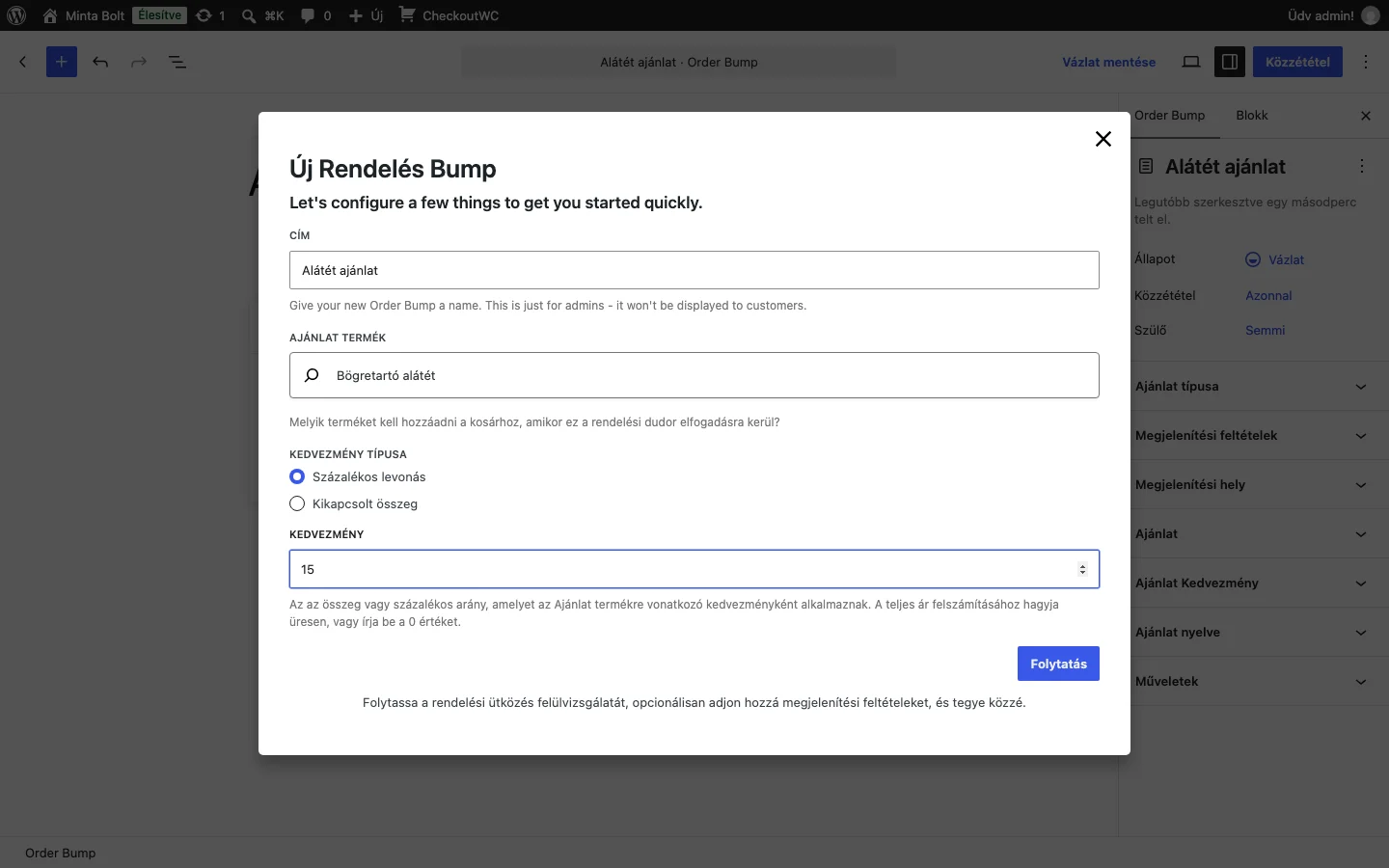
A képen a gyorsindító látszik kitöltve, a Bögretartó alátét termékkel és 15% kedvezménnyel. Kattints a Folytatás gombra a teljes szerkesztőhöz.
3. A megjelenítés beállítása
Szekció neve “3. A megjelenítés beállítása”A szerkesztőben a bal oldalon az élő előnézetet, a jobb oldali oldalsávban az összes beállítást látod. Közzététel előtt három dolgot nézz át.
Megjelenítési hely
Szekció neve “Megjelenítési hely”A CheckoutWC → Rendelésnövelő oldalról indított ajánlat a Nincs hozzárendelt hely értéken áll. Ez figyelmeztetés nélkül közzétehető, de az ajánlat sehol nem jelenik meg, ezért közzététel előtt válassz helyet. Jó kiindulópont a Kosár összegzése tételek után (Pénztár és Oldalsó kosár), amely a legtöbb boltnál működik. A helyek részletei: Megjelenítési helyek.
Ez a hely az oldalsó kosárban is megmutatja az ajánlatot, de csak akkor, ha az Oldalsó kosár be van kapcsolva, és a saját Rendelés felugró ajánlatok engedélyezése beállítása is (CheckoutWC → Oldalsó kosár). Ha valamelyik ki van kapcsolva, a szerkesztő figyelmeztet, és az oldalsó kosár beállításaira mutat.
Megjelenítési feltételek
Szekció neve “Megjelenítési feltételek”Szabály nélkül az ajánlatot nem korlátozza sem a vásárló személye, sem a kosár többi tartalma: csak akkor rejtőzik el, ha az ajánlat terméke már a kosárban van. Az Ajánlat típusa panelen az upsellként használt ajánlat arra is vár, hogy a lecserélendő termék a kosárban legyen. Konkrét esetekre célzáshoz kattints a Szabály hozzáadása gombra. A szabályokról a Megjelenítési szabályok fejezet szól.
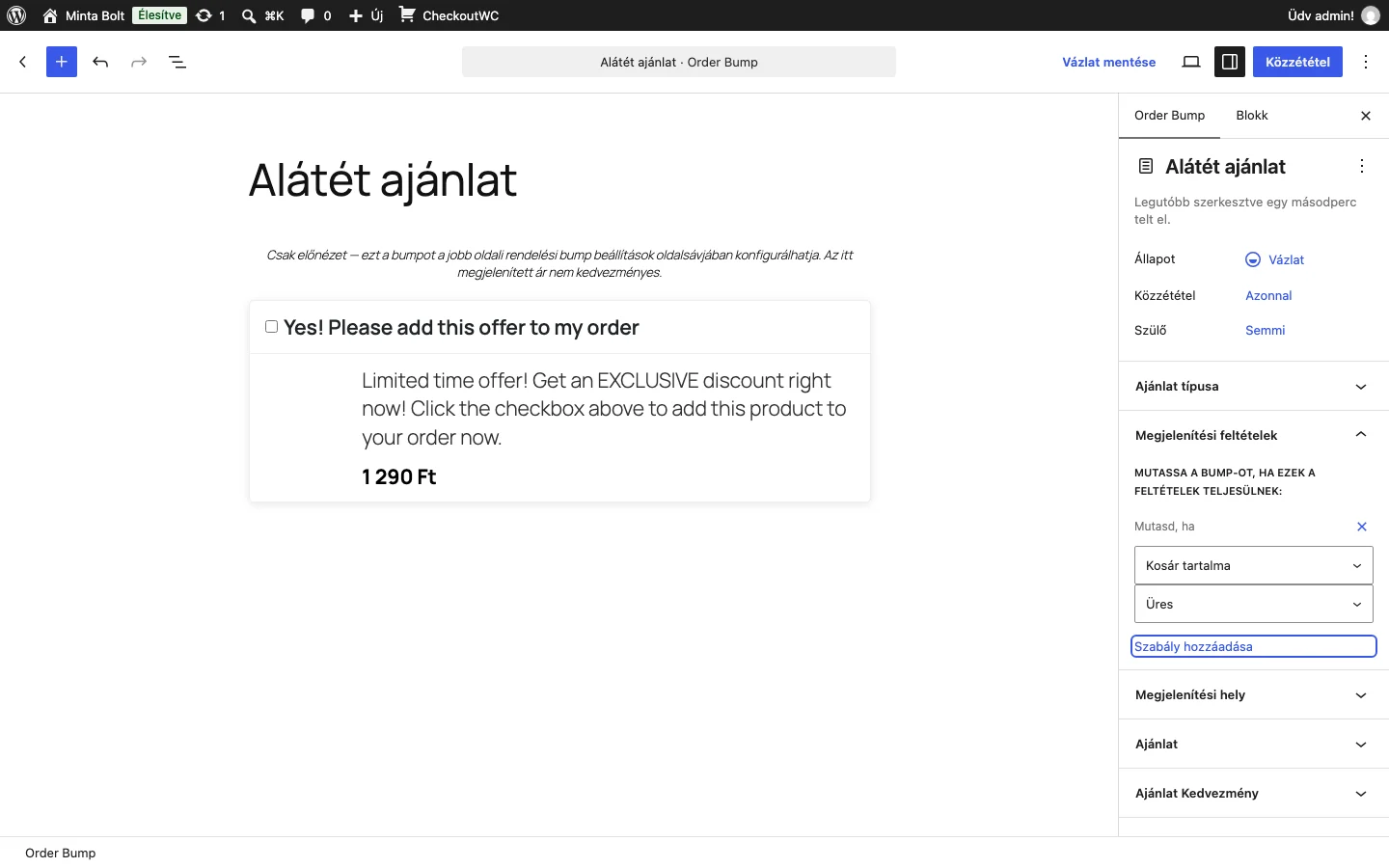
A képen egy szabály látszik: a Mutasd, ha sorban a Kosár tartalma feltétel, mellette a második legördülőben az Üres feltétel.
Ajánlat nyelve
Szekció neve “Ajánlat nyelve”Görgess lejjebb az oldalsávban a szövegekhez. A látható mezők száma a megjelenítési helytől függ: a „Rendelés leadás kattintás” és a „Vásárlás utáni egykattintásos” helynél öt mező van, minden máshol három, mert a két címsormező csak a felugró ablakos változatra vonatkozik.
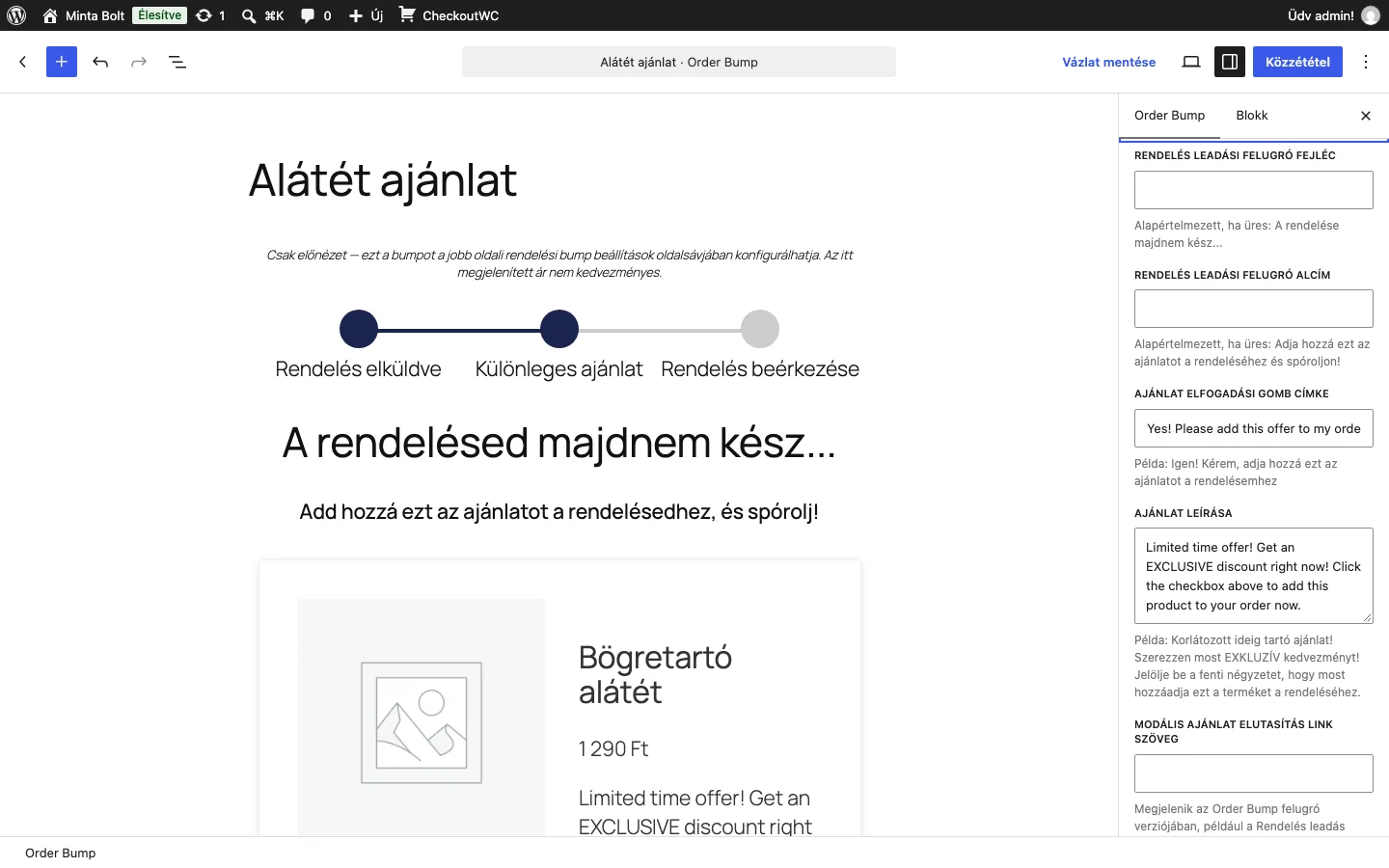
A képen a felugró ablakos hely öt mezője látszik: fejléc, alcím, elfogadási gomb felirata, leírás és az elutasító link szövege.
A mezők jelentését az áttekintő fejezet táblázata részletezi. A fontosabb tudnivalók:
- Az elfogadási jelölőnégyzet címke alapszövege „Yes! Please add this offer to my order”, a felirat személyre szabható, például „Igen, kérem a védelmi csomagot” vagy „Hozzáadom a hozzáillő fülbevalót 20% kedvezménnyel”. Gombos helynél ugyanez a mező a gomb címke.
- Az ajánlat leírása egy-két mondat legyen az ajánlat értékéről, például: „A legtöbb vásárló ezt is kiválasztja a vásárlás védelméhez. Ha meggondolod magad, bármikor lemondhatod.” Alapértelmezett szövege általános és jelölőnégyzetre hivatkozik, ezért közzététel előtt cseréld le.
- A Rendelés leadási felugró fejléc üresen is kitöltődik egy alapszöveggel (a „Rendelés leadás kattintás” helynél „A rendelésed majdnem kész…”). A „Vásárlás utáni egykattintásos” helynél alapból egy ajánlatot felvezető üdvözlés jelenik meg a vásárló keresztnevével. A panel súgószövegében ilyenkor egy nyers helyőrző (
%s) látszhat, amely a vásárlónak nem jelenik meg. Ha az alapszöveg nem tetszik, írd be a saját fejlécedet. - Az elutasító link nem csak a „Rendelés leadás kattintás” ajánlatoknál látszik: minden felugró ablakos ajánlatnál, és minden olyan ajánlatnál is megjelenik, amelynek ajánlat terméke változó termék. Ezért egy pénztári helyen lévő ajánlat is használja, ha a terméke változó.
4. Közzététel és kipróbálás
Szekció neve “4. Közzététel és kipróbálás”Kattints a szerkesztő tetején a Közzététel gombra. Utána tegyél egy terméket a kosárba, és menj végig a pénztáron.
Az ajánlatot az admin felületen is megnézheted: nyisd meg a Pénztárszerkesztőt, a fejlécben lévő előnézeti kosárral tedd a kosárba az ajánlatot kiváltó termékeket, és nézd meg azt a helyet, ahová az ajánlatot tetted. Az ajánlat mellett megjelenő figyelmeztető ikon a legtöbb okot megmagyarázza, amiért az ajánlat nem érheti el a vásárlókat: az ajánlat terméke megszűnt, nincs közzétéve, nincs ára vagy elfogyott; az upsell lecserélendő terméke eltűnt; vagy a megjelenítési feltételek korlátozzák, kik láthatják.
Ha az ajánlat nem jelenik meg, ezeket nézd meg:
- az ajánlat terméke elfogyott, vagy nem vásárolható;
- az ajánlat terméke már a kosárban van (ilyenkor az ajánlat automatikusan elrejtőzik);
- a megjelenítési szabályok valamelyike nem teljesül;
- a Megjelenítési hely még Nincs hozzárendelt hely;
- a Rendelés felugró ajánlatok engedélyezése ki van kapcsolva a CheckoutWC → Rendelésnövelő → Beállítások oldalon;
- az ajánlat a Szállítási cím után vagy a Szállítási módok után helyen van, a rendeléshez viszont nem kell szállítás (digitális termék vagy helyi átvétel), ezért ezek a helyek nem jelennek meg;
- elérted a csomagod ajánlatkorlátját, ezért az ajánlat nem tudott közzétételre kerülni, és piszkozat maradt;
- az ajánlat terméke nincs közzétéve: adminisztrátorként bejelentkezve még látod az ajánlatot, a vásárlók soha.
Három példa
Szekció neve “Három példa”1. példa: kiegészítő termék
Szekció neve “1. példa: kiegészítő termék”Telefont árulsz, és hozzáillő tokot ajánlasz.
| Beállítás | Érték |
|---|---|
| Cím | Telefontok ajánlat |
| Ajánlat termék | Prémium szilikon tok |
| Kedvezmény típusa | Százalékos levonás |
| Kedvezmény | 15 |
| Megjelenítési hely | Kosár összegzése tételek után (Pénztár és Oldalsó kosár) |
| Jelölőnégyzet címke | Add hozzá a tokot 15% kedvezménnyel |
| Leírás | Védd az új telefonod az első naptól. A tok pontosan illik rá, és a rendeléseddel együtt érkezik. |
Elhagyható szabály: csak akkor jelenjen meg, ha telefon van a kosárban. A Megjelenítési feltételek között a Szabály hozzáadása után válaszd a Kosár tartalma feltételt, azon belül a Tartalmaz (Termékek) pontot a „legalább egy a kiválasztottak közül” beállítással, és jelöld ki a telefonokat.
2. példa: garancia vagy védelmi csomag
Szekció neve “2. példa: garancia vagy védelmi csomag”Elektronikai terméket árulsz, és kiterjesztett védelmet ajánlasz.
| Beállítás | Érték |
|---|---|
| Cím | 2 éves védelmi csomag |
| Ajánlat termék | Kiterjesztett garancia (2 év) |
| Kedvezmény típusa | Százalékos levonás |
| Kedvezmény | 0 (teljes ár) |
| Megjelenítési hely | Általános Szerződési Feltételek előtt |
| Jelölőnégyzet címke | Védd a vásárlásom 2 évig |
| Leírás | Fedezi a véletlen sérülést, a gyártási hibát és a normál kopást. A kárigényt bármikor online beadhatod. |
Miért működik: a védelmi csomag magas árrésű termék, amelyet a vásárlók a pénztáron várnak. Ha a feltételek elé teszed, közvetlenül a végső döntés előtt kerül a szemük elé.
3. példa: ingyenes ajándék egy értékhatár felett
Szekció neve “3. példa: ingyenes ajándék egy értékhatár felett”A 20 000 Ft feletti vásárlókat egy ingyenes mintával jutalmazod.
| Beállítás | Érték |
|---|---|
| Cím | Ingyenes minta 20 000 Ft felett |
| Ajánlat termék | Deluxe mintacsomag |
| Kedvezmény típusa | Százalékos levonás |
| Kedvezmény | 100 |
| Megjelenítési hely | Kosár összegzése tételek után (Pénztár és Oldalsó kosár) |
| Jelölőnégyzet címke | Hozzáadom az ingyenes ajándékot! |
| Leírás | A rendelésed ingyenes mintacsomagot ér. Add hozzá, mielőtt befejezed a vásárlást. |
Itt szabály kötelező: Szabály hozzáadása, majd a Kosár részösszeg feltétel a „nagyobb vagy egyenlő” művelettel és 20000 értékkel. Tipp: az Ajánlat panelen kapcsold be a Rendelésrásegítő automatikus hozzáadása a kosárhoz beállítást is, így az ajándék jelölőnégyzet nélkül kerül a kosárba, ami inkább jutalomnak érződik, mint ajánlatnak.
Következő lépések
Szekció neve “Következő lépések”- Megjelenítési helyek: hol jelenhet meg az ajánlat.
- Megjelenítési szabályok: mikor jelenjen meg és kinek.
- Rendelésnövelő ajánlatok: áttekintés és beállítások: a teljes beállítási lista.
Készült: