

 Magyarmagyar
Telepítés és licenc
A bővítmény telepítése, a licenckulcs aktiválása és a sablonok élesítése a látogatók számára.
Fontos tudnivalók
Szekció neve “Fontos tudnivalók”- A sablonok az adminisztrátorok számára mindig látszanak, így licenc nélkül is megnézheted az eredményt.
- A vásárlók csak érvényes licenc mellett kapják a CheckoutWC pénztárát.
- A bővítménynek telepítve és aktiválva kell lennie.
1. lépés: a bővítmény telepítése
Szekció neve “1. lépés: a bővítmény telepítése”A letöltött bővítmény .zip fájlját a Bővítmények → Új hozzáadása → Bővítmény feltöltése menüben telepítheted, majd kattints az Aktiválás gombra. A rendszerkövetelményeket az áttekintésben találod.
Az aktiválás után a bal oldali menüben megjelenik a CheckoutWC menüpont. Az almenü pontjai: Kezdés, Pénztárszerkesztő, Megjelenés, Oldalak, Gyors fizetés, Oldalsó kosár, Megbízhatósági jelványek, Rendelésnövelő ajánlatok, A/B tesztelés, Helyi átvétel, Kosár helyreállítása, Integrációk, Haladó és Támogatás.
2. lépés: a licenc aktiválása
Szekció neve “2. lépés: a licenc aktiválása”A letöltött csomag általában tartalmazza a licenckulcsot, és magától aktiválódik. Ellenőrzéshez nyisd meg a CheckoutWC → Kezdés oldalt: érvényes licencnél az Állapot sorban az áll, hogy a kulcs érvényes és aktív ezen a webhelyen.
Ha nem így van, add meg kézzel:
- Jelentkezz be a fiókodba a bővítmény gyártójának oldalán, és az Overview fülön másold ki a csomagod licenckulcsát a Copy gombbal.
- Térj vissza a WordPress adminfelületére, és nyisd meg a CheckoutWC → Kezdés oldalt.
- Illeszd be a kulcsot a CheckoutWC licenckulcs mezőbe.
- Kattints a jobb felső sarokban a Módosítások mentése gombra.
- Ellenőrizd, hogy az Állapot sor érvényes, aktív licencet jelez.
A mező alatt a Licenctulajdonos, a Csomag, az Aktiválási korlát és az Állapot látszik. Kulcs nélkül az Állapot sorban az áll: „Add meg a licenckulcsodat.”
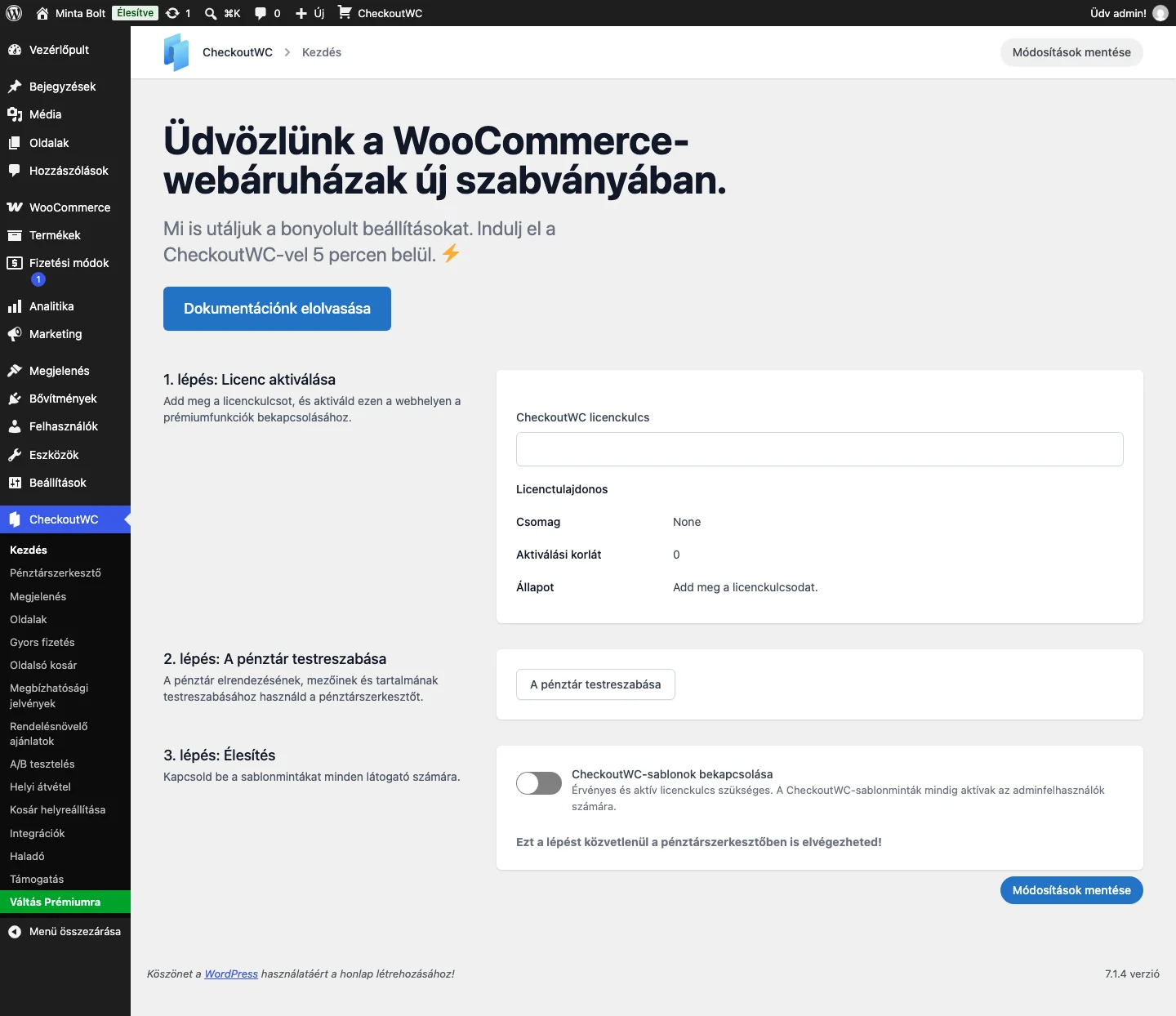
Az érvénytelen vagy hiányzó licenc miatt a prémium funkciók ki vannak kapcsolva. Ilyenkor a beállítóoldalak tetején piros értesítés jelzi, hogy a CheckoutWC licenc érvénytelen, a zárolt beállításoknál pedig egy Unlock with Premium gomb látszik.
Sablonok bekapcsolása és használatkövetés
Szekció neve “Sablonok bekapcsolása és használatkövetés”A CheckoutWC-sablonok bekapcsolása kapcsoló dönti el, hogy a vásárlók a CheckoutWC sablonjait látják-e. Adminisztrátorként a sablonokat akkor is látod, ha a kapcsoló ki van kapcsolva.
A licenckulcsot a Kezdés oldalon adod meg és mented. Ha a webhelyet le szeretnéd választani a licencről, azt is ugyanitt teheted meg a webhely deaktiválásával.
A használatkövetés (Használatkövetés engedélyezése, a Haladó oldalon, lásd: Haladó beállítások) bekapcsolásával a fejlesztők névtelen használati adatokat kapnak, amelyeket a további fejlesztéshez használnak. Az adatok nem kapcsolódnak a fiókodhoz vagy a webhelyedhez.
3. lépés: a pénztár testreszabása
Szekció neve “3. lépés: a pénztár testreszabása”A 2. lépés: A pénztár testreszabása blokkban az A pénztár testreszabása gomb a pénztárszerkesztőt nyitja meg (lásd: Pénztárszerkesztő).
4. lépés: élesítés
Szekció neve “4. lépés: élesítés”A 3. lépés: Élesítés blokkban kapcsold be a CheckoutWC-sablonok bekapcsolása kapcsolót, majd kattints a Módosítások mentése gombra. Ettől kezdve a vásárlók is a CheckoutWC pénztárát látják. A kapcsoló bekapcsolásához érvényes és aktív licenckulcs kell. Ugyanezt a lépést a pénztárszerkesztőben is el tudod végezni.
Éles bekapcsolás előtt érdemes kipróbálni a pénztárat (lásd: Pénztárszerkesztő): tegyél egy terméket a kosárba, és nézd meg, hogy a fizetési módok megfelelően működnek-e. Tesztkörnyezetben adj le egy próbarendelést is, és ellenőrizd, hogy:
- a pénztár minden eleme jól jelenik meg,
- a fizetési átjáró kompatibilis a CheckoutWC sablonnal,
- az oldal asztali gépen, telefonon és tableten is rendben van.
Támogatás
Szekció neve “Támogatás”A CheckoutWC → Támogatás oldalon tudásbázis-cikkek és a támogatással való kapcsolatfelvételi gomb található.
Készült: