

 Magyarmagyar
Részvételi tanúsítvány
Személyre szabott tanúsítvány küldése a résztvevőknek a webinárium után: sablon, shortcode-ok, tesztlevél, kiküldés és PDF-export.
A részvételi tanúsítvánnyal a webinárium után elismerheted a résztvevőket: mindenkinek személyre szabott tanúsítványt küldhetsz. A funkció a Pro változatban érhető el.
Hol találod?
Szekció neve “Hol találod?”Nyisd meg a WebinarPress → Tanúsítvány oldalt. A fejlécben három szűrő van: a webinárium, a részvétel szűrője (például Attended >70% of Webinar Time) és a küldési állapot (például Not Sent). Alattuk a szűrésnek megfelelő résztvevők listája látszik.
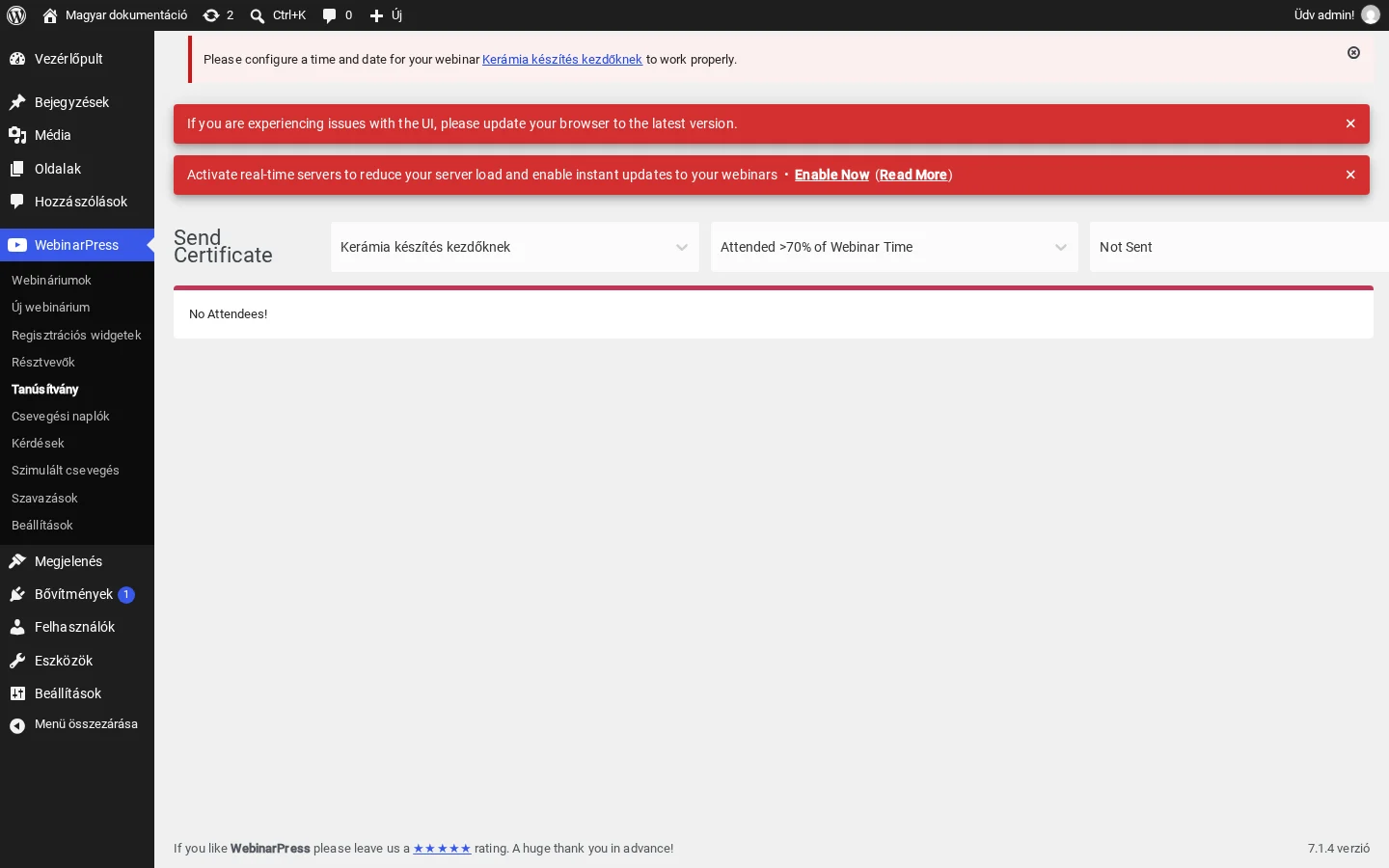
A kép egy olyan webináriumot mutat, amelynek még nincs résztvevője, ezért a lista üres (No Attendees!).
A résztvevők kiválasztása
Szekció neve “A résztvevők kiválasztása”- Válaszd ki a webináriumot az első legördülő listában.
- A második listában szűrd a résztvevőket aszerint, mennyi ideig voltak jelen a webináriumon.
- A harmadik listában szűrhetsz a küldés állapotára, például azokra, akik még nem kaptak tanúsítványt (Not Sent).
- Jelöld be azokat, akiknek a tanúsítványt szeretnéd elküldeni.
- Kattints a Send Certificate gombra. Megnyílik a tanúsítvány kiválasztása.
A tanúsítványsablon testreszabása
Szekció neve “A tanúsítványsablon testreszabása”A megnyíló ablakban szerkesztheted a tanúsítvány tartalmát: a logót, a szervező nevét és a szöveget. A szövegben shortcode-okat használhatsz:
| Shortcode | Mit ír ki |
|---|---|
[webinar-title] |
A webinárium címe |
[attendee-join-date] |
A résztvevő csatlakozásának dátuma |
[custom-field FIELD_ID|Címke] |
Egy egyéni regisztrációs mező értéke |
Ha a regisztrációs űrlapon egyéni mezők is vannak, a tanúsítvány szövegébe egy egyéni mezőt tehetsz be, tetszés szerinti címkével.
A tanúsítványon korlátozott a hely. Ha a szöveg hosszabb, mint amennyi elfér, csak az fog látszani, ami még belefér.
Tesztlevél
Szekció neve “Tesztlevél”Éles küldés előtt kérhetsz egy tesztlevelet: add meg az e-mail-címedet, és a rendszer elküldi a tanúsítvány előnézetét ezen a címen. Így még a kiküldés előtt láthatod, hogyan néz ki.
Kiküldés és exportálás
Szekció neve “Kiküldés és exportálás”- A Send Certificate a kijelölt résztvevőknek e-mailben elküldi a tanúsítványt. Az e-mail szövegét az e-mail-sablonok között a tanúsítvány típusánál módosíthatod, lásd az e-mail beállítások fejezetet.
- Az Export Certificates (PDF) a tanúsítványokat egyetlen PDF-be menti, ha nem e-mailben szeretnéd őket kezelni.
Sikeres küldés után a résztvevő állapota Sent lesz, így később a Not Sent szűrővel csak azokat látod, akiknek még nem ment ki.
Készült: