

 Magyarmagyar
Regisztrációs widgetek: létrehozás és szerkesztő
Regisztrációs widget létrehozása sablonból, szerkesztése, másolása, törlése, beillesztése az oldalra, és a widgetszerkesztő felépítése.
A regisztrációs widget egy teljesen testre szabható regisztrációs űrlap, amelyet a meglévő oldalaidba építhetsz be shortcode-dal, vagy felugró ablakként jeleníthetsz meg egy gombra vagy hivatkozásra kattintva. Fő tulajdonságai:
- valós időben látható szerkesztő, amelyben mindent beállíthatsz;
- beágyazható bármelyik meglévő oldalba;
- felugró ablakként is megjeleníthető kattintásra;
- az időpontok a látogató időzónájában jelennek meg;
- visszaszámláló mutatja, mennyi idő van hátra, ezzel sürgetve a regisztrációt;
- kiválthatja az alapértelmezett webinárium-regisztrációs oldalt a saját oldaladdal.
Widgetet csak akkor tudsz létrehozni, ha már van legalább egy webinárium. A webináriumokról az Élő és automatizált webinárium beállítása fejezetben olvashatsz.
A widgetek listája
Szekció neve “A widgetek listája”A widgeteket a WebinarPress → Regisztrációs widgetek menüpont alatt éred el. A lista a widget nevét és a regisztrációk számát mutatja, a sor végén pedig egy hárompontos menü van.
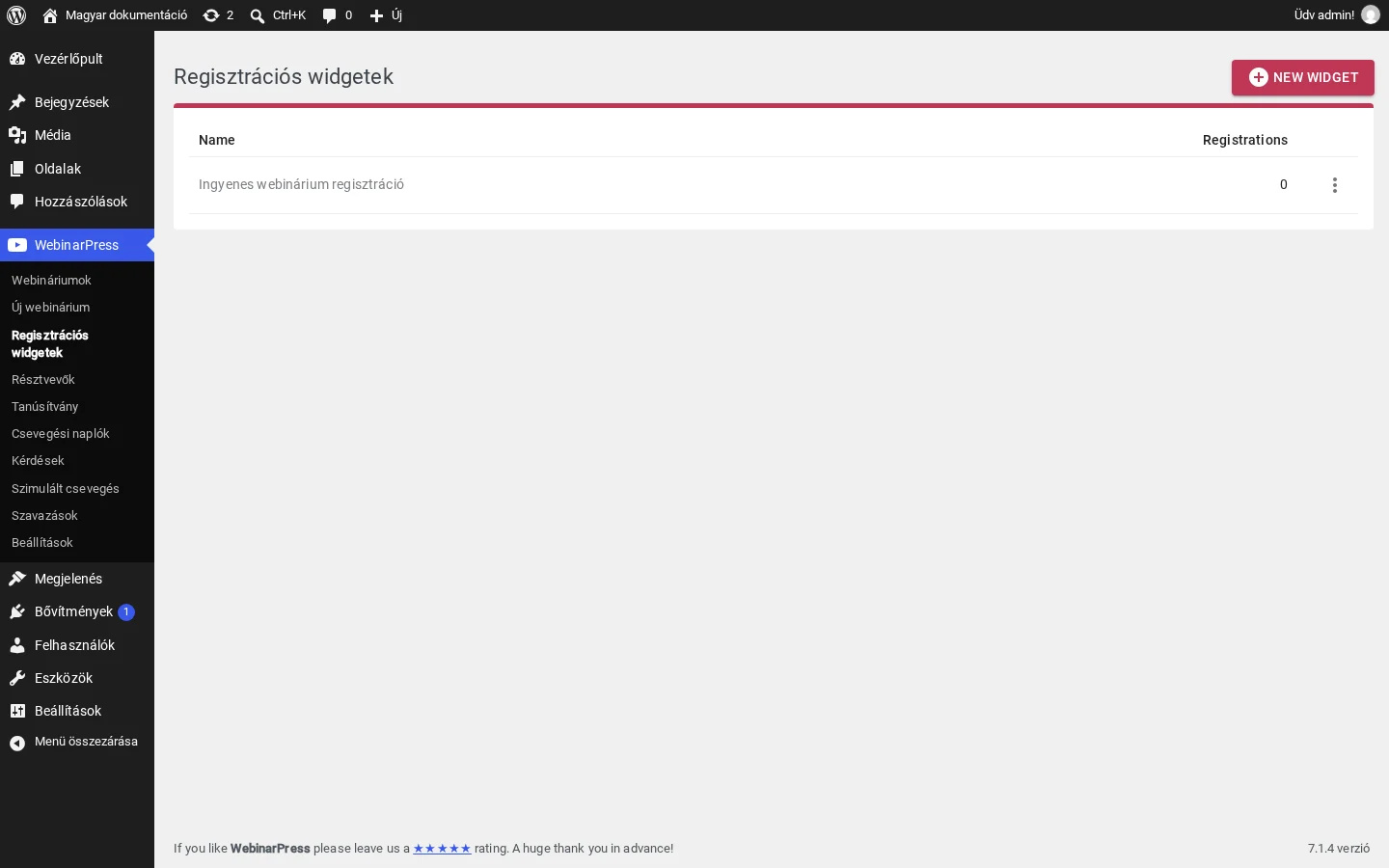
A képen a lista látható: a név és a regisztrációk száma mellett a sor végén találod a hárompontos menüt.
A hárompontos menü pontjai:
| Menüpont | Mit csinál |
|---|---|
| Edit Widget | Megnyitja a widgetet a szerkesztőben. |
| View Shortcode | Kiírja a widget shortcode-ját, amelyet bemásolhatsz az oldaladba. |
| View HTML | Megmutatja a widget HTML-kódját. |
| Create variation | Másolatot készít a widgetről. |
| Delete Widget | Törli a widgetet. |
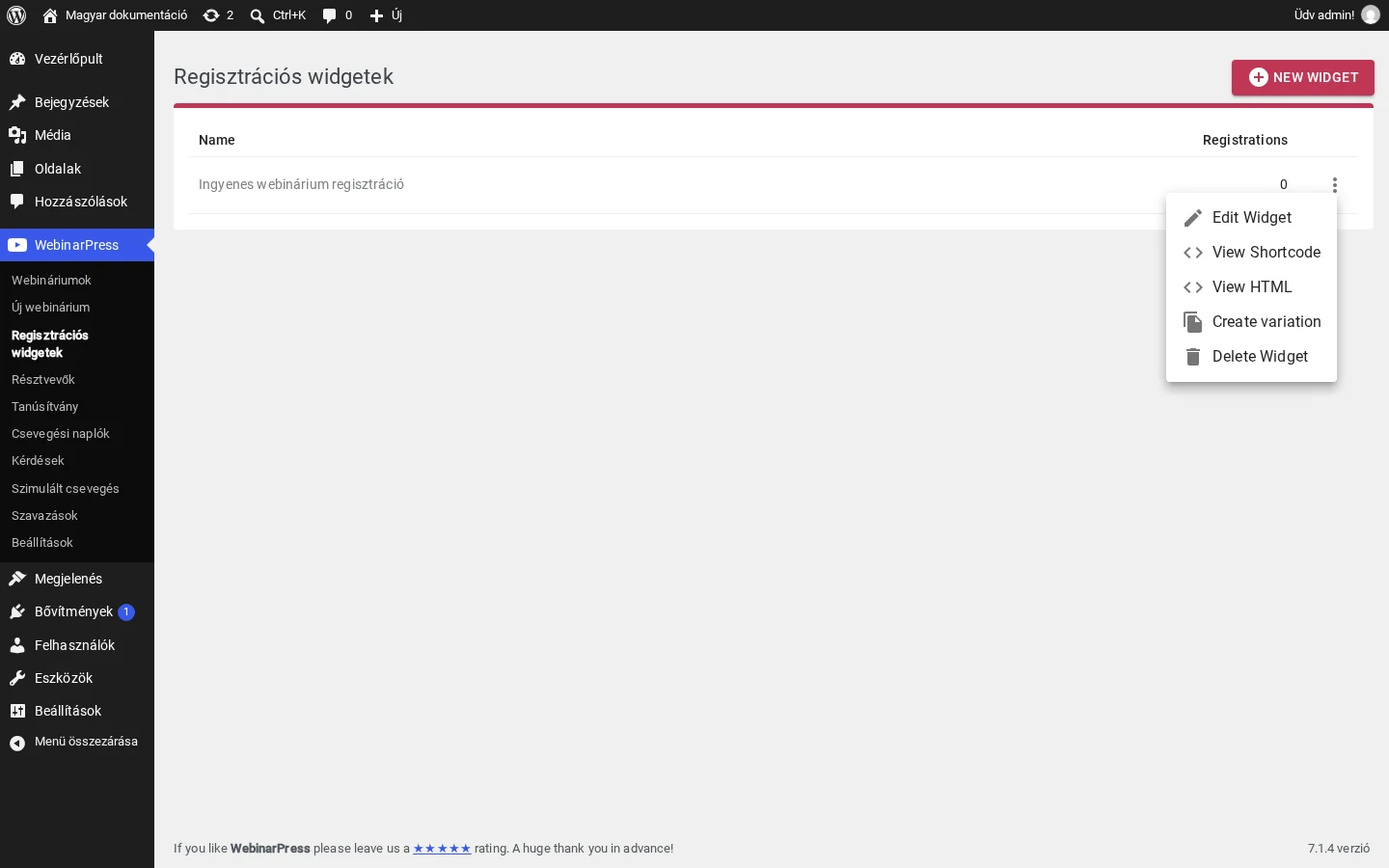
A menüben a szerkesztés, a shortcode és a HTML megtekintése, a másolat készítése és a törlés pontot látod.
Új widget létrehozása
Szekció neve “Új widget létrehozása”- Nyisd meg a WebinarPress → Regisztrációs widgetek oldalt.
- Kattints a jobb felső sarokban lévő NEW WIDGET gombra.
- A Choose a template ablakban válassz egy sablont a bal oldali listából. A jobb oldalon az előnézet látszik. A sablonok: Purple Countdown, Blue Calendar, Simple Recurring és Red Recurring.
- Kattints a CREATE WIDGET gombra.
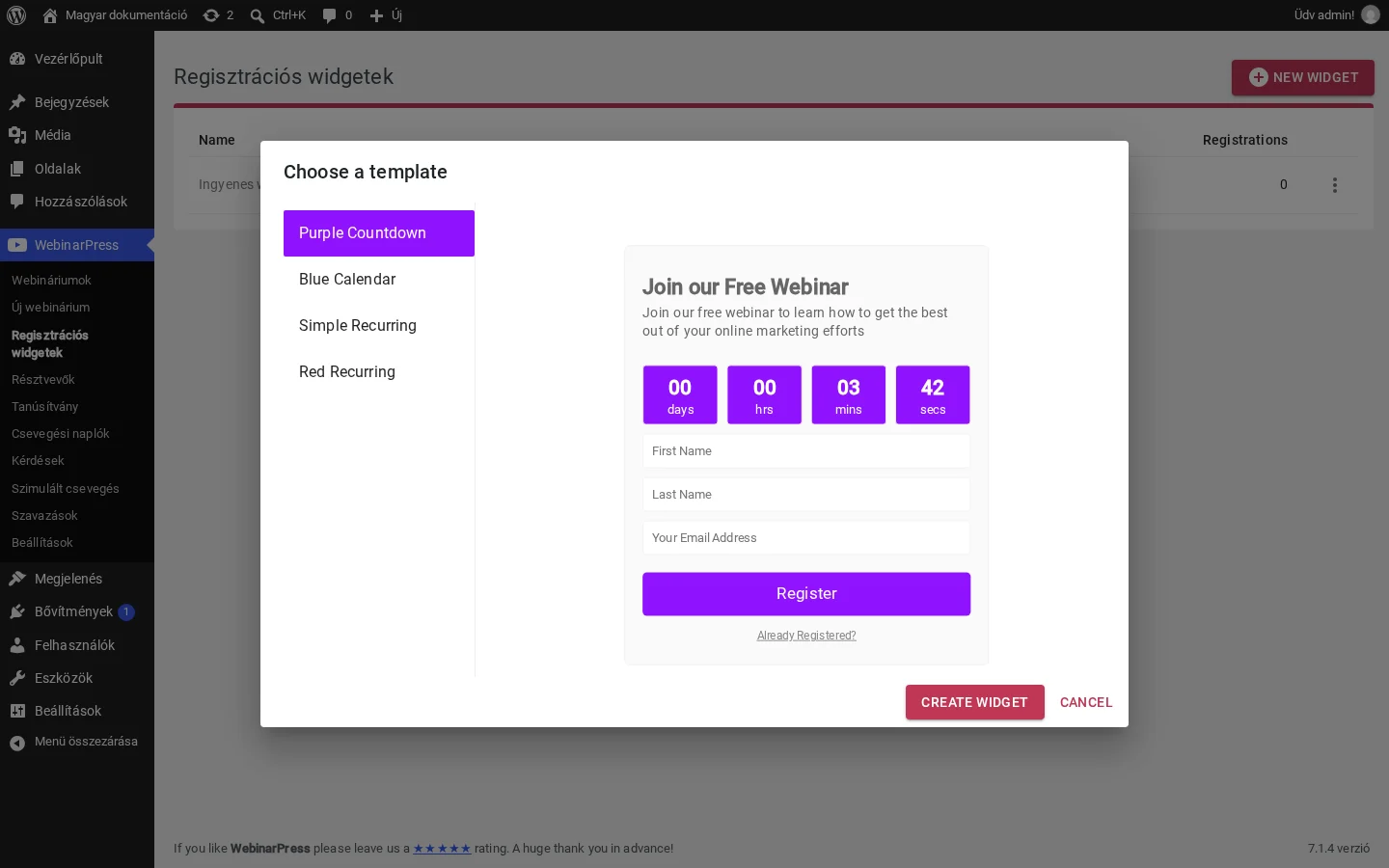
Ha egyik sablon sem tetszik, semmi gond: a widget minden eleme szerkeszthető a szerkesztőben.
Meglévő widget szerkesztése, másolása, törlése
Szekció neve “Meglévő widget szerkesztése, másolása, törlése”- Szerkesztés: a widget sorában nyisd meg a hárompontos menüt, és válaszd az Edit Widget pontot.- Másolás: a hárompontos menüben válaszd a Create variation pontot. A másolatot külön szerkesztheted, így egy kész widgetből gyorsan készíthetsz változatot, például másik webináriumhoz.
- Törlés: a hárompontos menüben válaszd a Delete Widget pontot.
A widget beillesztése az oldalra
Szekció neve “A widget beillesztése az oldalra”Amikor végeztél a szerkesztéssel, a widgetet shortcode-dal illeszted be az oldaladba.
- A widget sorában nyisd meg a hárompontos menüt, és válaszd a View Shortcode pontot.
- Kattints a COPY TO CLIPBOARD gombra.
- Illeszd be a másolt shortcode-ot az oldaladba vagy bejegyzésedbe az oldalszerkesztővel.
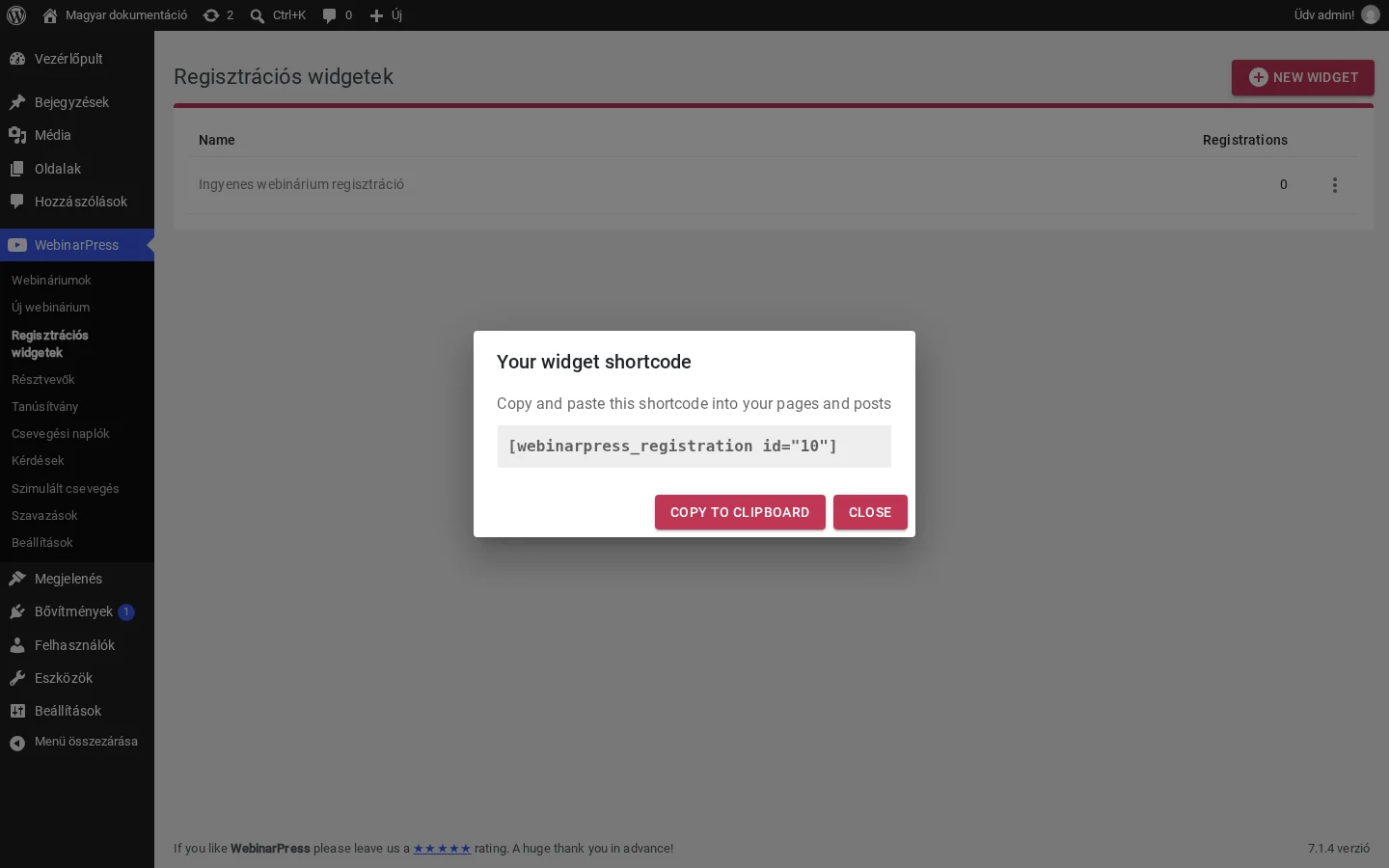
A shortcode alakja [webinarpress_registration id="10"], ahol az azonosító a widget saját azonosítója. Az oldal megtekintésekor a widget ott jelenik meg, ahová a shortcode-ot beillesztetted.
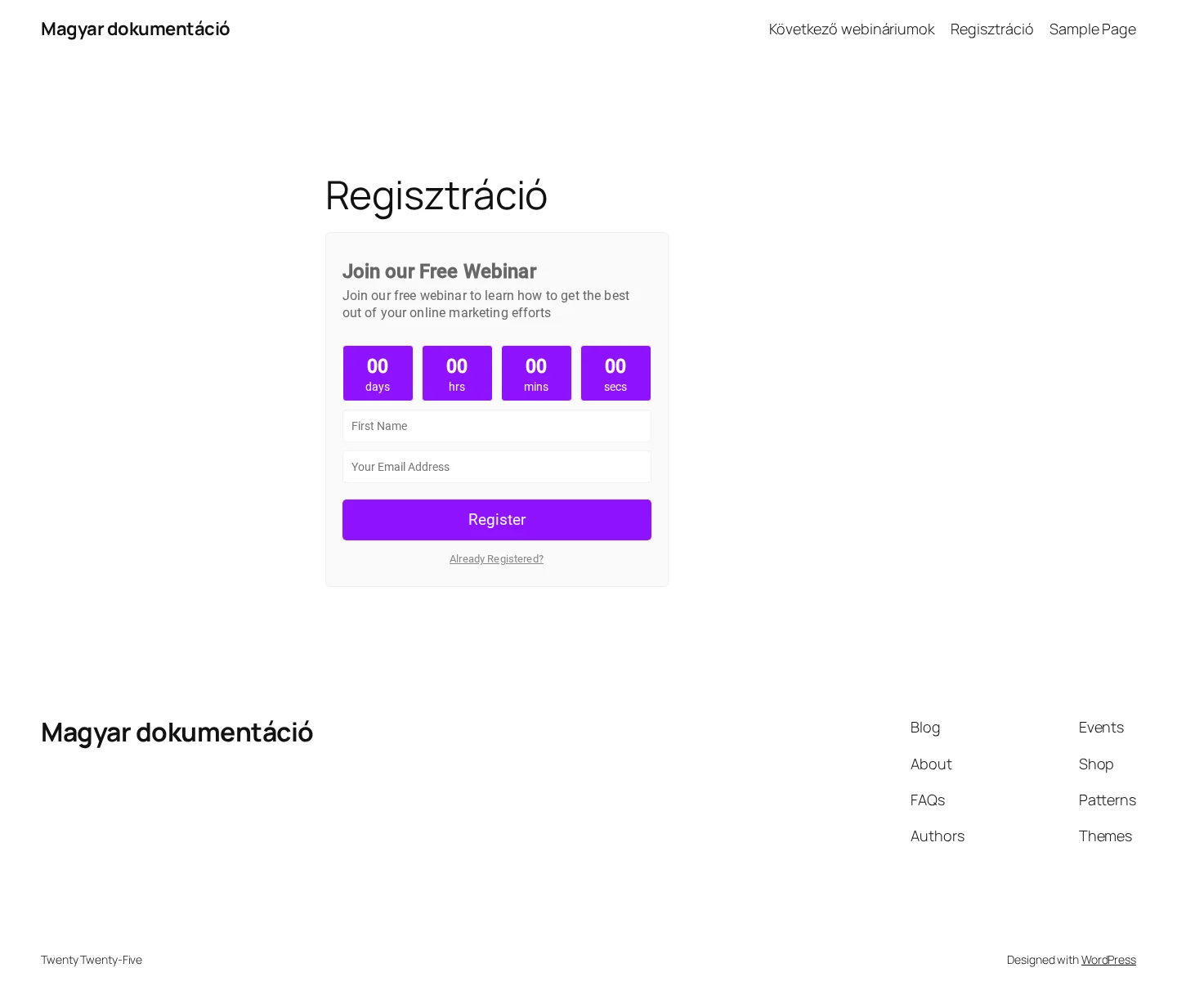
A képen egy oldal látható, amelybe a shortcode-dal beillesztettük a widgetet. Ha gyorsítótár-bővítményt (például WP Super Cache vagy WP Rocket) használsz, a widget mentése után ürítsd a gyorsítótárat.
A widgetszerkesztő felépítése
Szekció neve “A widgetszerkesztő felépítése”Az új widget létrehozása után a teljes képernyős szerkesztő nyílik meg. Három részből áll:
- Eszköztár a bal szélén: ikonok a mentéshez (Save changes), új blokk hozzáadásához, a szerkesztő beállításaihoz, a kilépéshez és a súgóhoz.
- Beállítópanel az eszköztár mellett: csoportokra bontott beállítások. Bármelyik csoportban módosítasz, a változás azonnal látszik az előnézeten.
- Előnézet a jobb oldalon: valós időben mutatja, hogyan fog kinézni a widget az oldaladon.
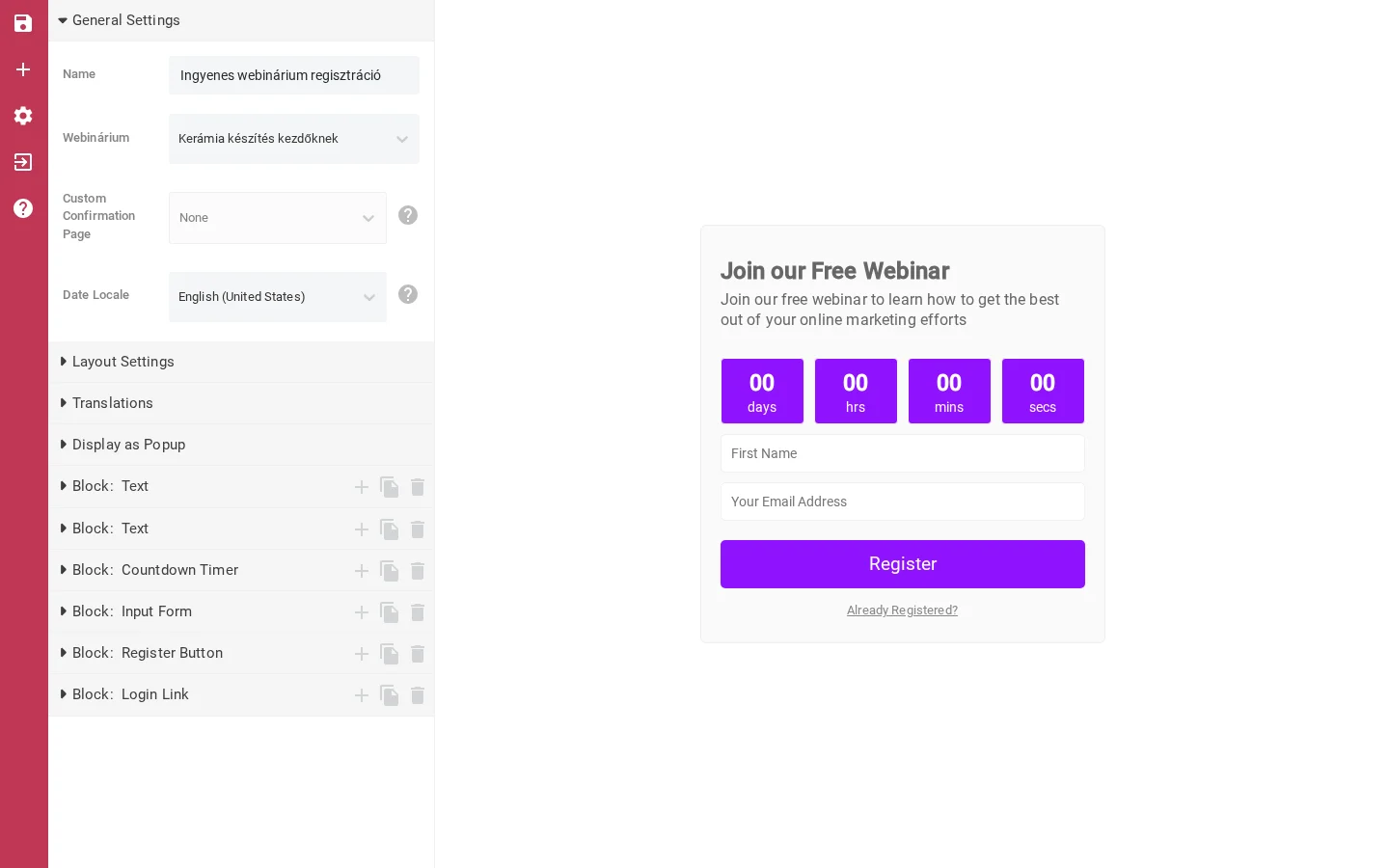
A képen a bal oldali beállítópanel és a jobb oldali előnézet látható; a General Settings csoport nyitva van.
General Settings
Szekció neve “General Settings”Mentés előtt a widgetnek nevet kell adnod, és ki kell választanod a webináriumot, amelyhez tartozik.
| Beállítás | Mit csinál |
|---|---|
| Name | A widget neve, ezzel látod a listában. |
| Webinárium | A webinárium, amelyhez a widget tartozik. |
| Custom Confirmation Page | Saját visszaigazoló oldal a regisztráció után. Alapértelmezetten None. |
| Date Locale | A dátumok nyelve, alapértelmezetten English (United States). |
Layout Settings
Szekció neve “Layout Settings”Itt a widget egészének megjelenését állíthatod.
| Beállítás | Mit csinál |
|---|---|
| Background | A widget háttérszíne. |
| Text Color | A szövegek színe. |
| Max Width | A widget legnagyobb szélessége, csúszkával. |
| Padding | A belső margó. |
| Border | A szegély beállításai. |
Translations
Szekció neve “Translations”Itt írhatod át a hibaüzeneteket, a saját szövegeidre:
| Beállítás | Alapértelmezett szöveg |
|---|---|
| Registration Error | There was a problem registering you for this webinar |
| Registration Limit Reached | There are no more places available for this webinar |
| Registration Pending | Please check your email to complete your registration |
| Login Failed | You don’t appear to be registered for this webinar |
Display as Popup
Szekció neve “Display as Popup”Ezzel a csoporttal a widgetet felugró ablakként jelenítheted meg. A beállítást a Felugró regisztrációs ablak fejezet írja le.
Blokkok
Szekció neve “Blokkok”A widget blokkokból áll, például szövegből, visszaszámlálóból, beviteli űrlapból és gombokból. A blokkok adják az űrlap kialakítását, és tetszőleges számút adhatsz hozzá. Egy tipikus widgetben van egy szövegblokk a címhez, egy visszaszámláló, egy beviteli űrlap és egy művelet gomb. Minden blokknak saját beállításai vannak a megjelenéséhez. A blokktípusokat a Blokktípusok fejezet ismerteti.
Új blokk hozzáadása
Szekció neve “Új blokk hozzáadása”Két módon adhatsz hozzá blokkot:
- Kattints az eszköztár + ikonjára: az új blokk az űrlap végére kerül.
- Egy meglévő blokk sorában kattints a jobb oldali + ikonra: az új blokk a meglévő blokk fölé kerül.
Ezután válaszd ki a kívánt típust a felugró listából: Register Button, Alternate Sessions, Sessions Dropdown, Calendar, Countdown Timer, Input Form, Login Link, Text vagy Html Editor.
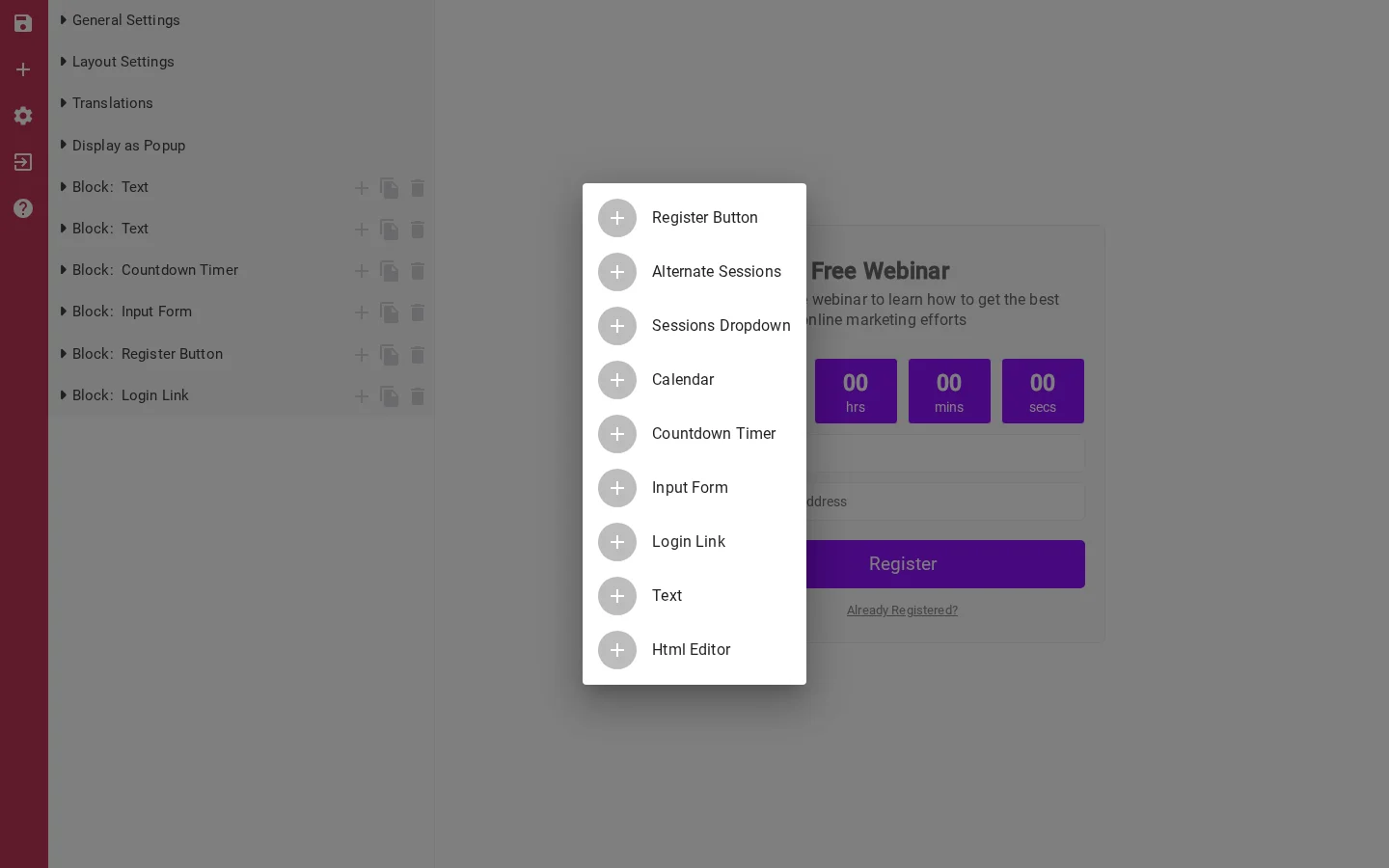
A képen az új blokk hozzáadásakor megjelenő típuslista látható.
Blokk törlése
Szekció neve “Blokk törlése”A blokk sorában kattints a kuka ikonra. A sorban a + (új blokk fölé) és a másolat ikon is megvan, utóbbival a blokkot megkettőzheted.
Blokkok átrendezése
Szekció neve “Blokkok átrendezése”A blokkok sorrendjét a blokk sorának megfogásával és húzásával változtathatod meg (az egér fölé vitelekor a Click and drag to re-order súgó jelenik meg).
Készült: