

 Magyarmagyar
Automatizált webinárium előre felvett videóval
Előre felvett videó forrásként: MP4-fájl, YouTube, Vimeo, valamint videósorozat beállítása.
Előre felvett videót is használhatsz a webinárium forrásaként. A forrást a Webinárium fül Media Source blokkjában, a Content Type listában választod ki. Az ismétlés oldalon ugyanez a lista a Replay fülön van.
Felvett videónál érdemes bekapcsolni az Automatically Start kapcsolót (a videó magától indul), és kikapcsolva hagyni a Show Controls kapcsolót (nincsenek vezérlők).
Az adás automatikus indulása
Szekció neve “Az adás automatikus indulása”- Ha az előre felvett videót élő webináriumhoz használod, az állapotot neked kell kézzel Live-ra állítanod, amikor készen állsz. Ekkor a résztvevők az élő oldalra kerülnek, és látják az adást.
- Automatizált vagy ismétlődő webináriumnál nincs teendőd: a bővítmény a kezdéskor magától átvált a megfelelő oldalra.
MP4-fájl
Szekció neve “MP4-fájl”A fájl lehet MP4, WebM vagy OGG. Ha a tárhelyed sávszélessége korlátozott, tedd a fájlt külső tárhelyre, és a közvetlen hivatkozását add meg. Ha ezzel nem kell törődnöd, feltöltheted a WordPress médiatárába is.
- A Webinárium fülön a Content Type listából válaszd a File (mp4, webm, ogg) értéket.
- A URL blokkban a Upload File mezőbe írd be a fájl közvetlen hivatkozását, vagy a CHOOSE gombbal válaszd ki a médiatárból.
- Mentsd a beállításokat a SAVE & PUBLISH gombbal.
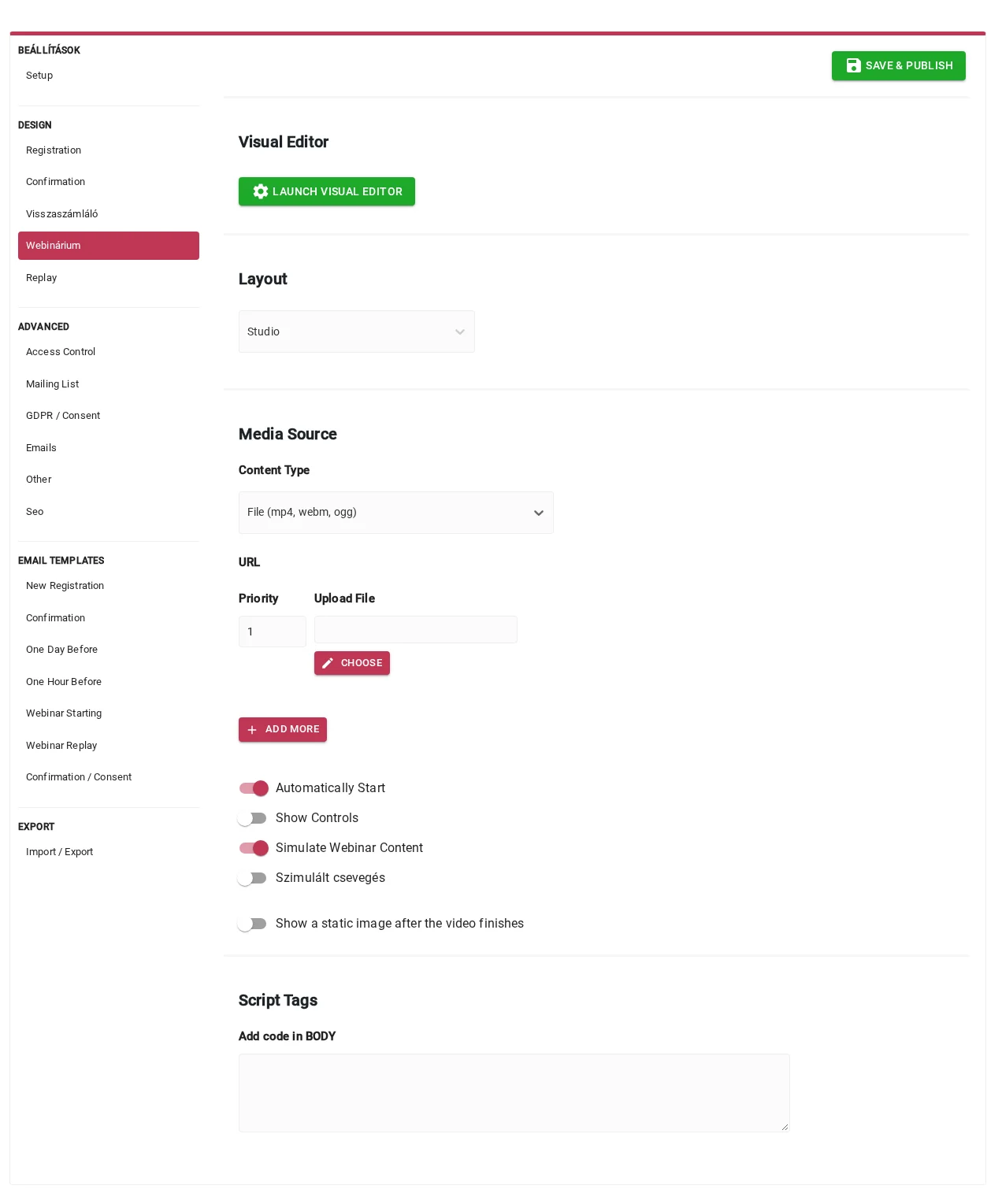
A blokk további kapcsolói: Automatically Start, Show Controls, Simulate Webinar Content, Szimulált csevegés és Show a static image after the video finishes.
YouTube-videó (előre felvett)
Szekció neve “YouTube-videó (előre felvett)”Ha a videó fent van a YouTube-on, a sávszélességgel nem kell törődnöd, mert a YouTube tárolja.
- Másold ki a YouTube-videó URL-jét.
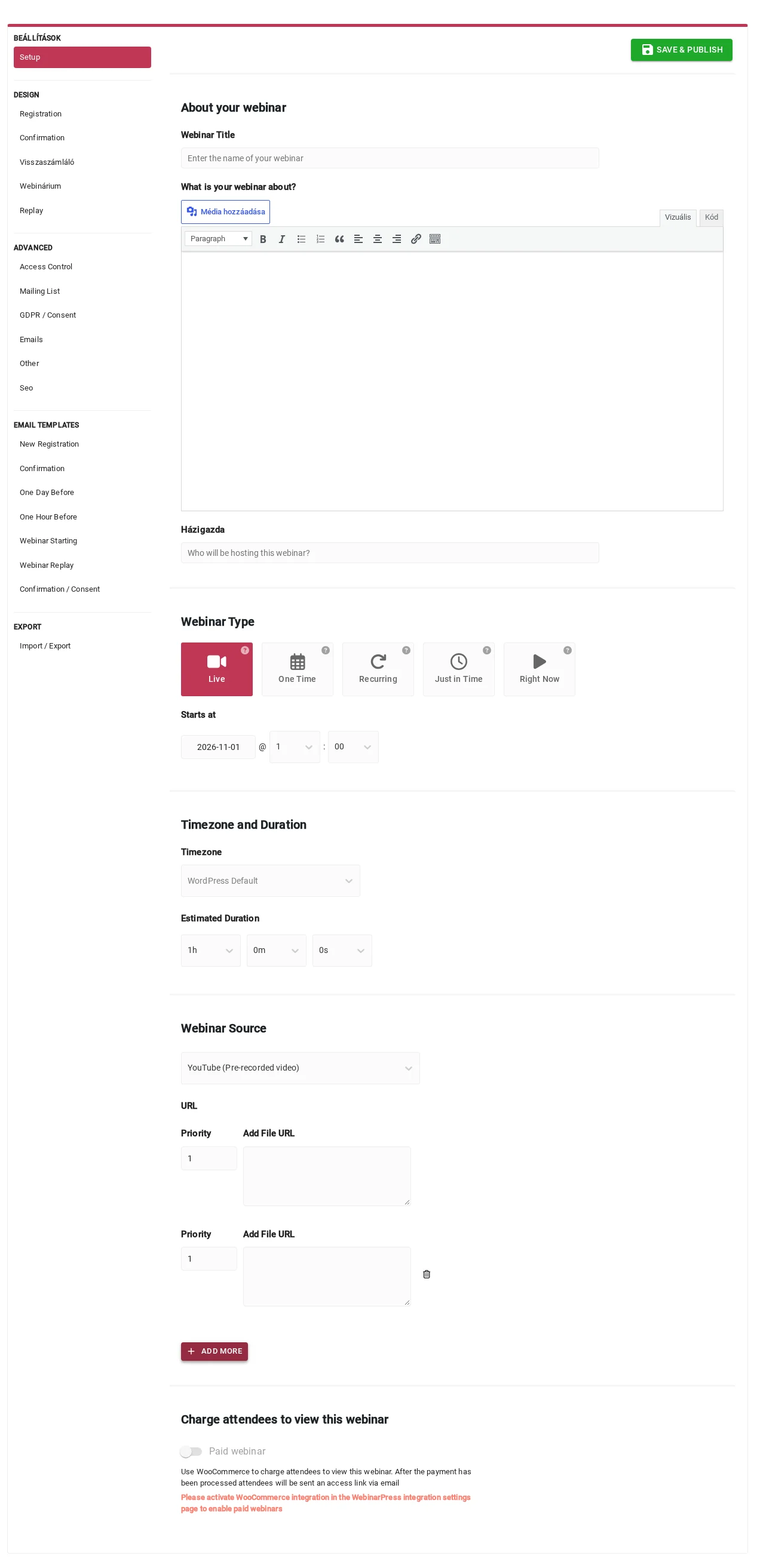
- A webinárium Setup fülén, a Webinar Source blokkban válaszd a YouTube (Pre-recorded video) forrást.
- Illeszd be az URL-t, majd mentsd a beállításokat.
Vimeo-videó
Szekció neve “Vimeo-videó”- Másold ki a Vimeo-videó azonosítóját vagy URL-jét.
- A Webinárium fülön a Content Type listából válaszd a Vimeo értéket.
- A Vimeo video URL mezőbe illeszd be az azonosítót vagy az URL-t, és mentsd a beállításokat.
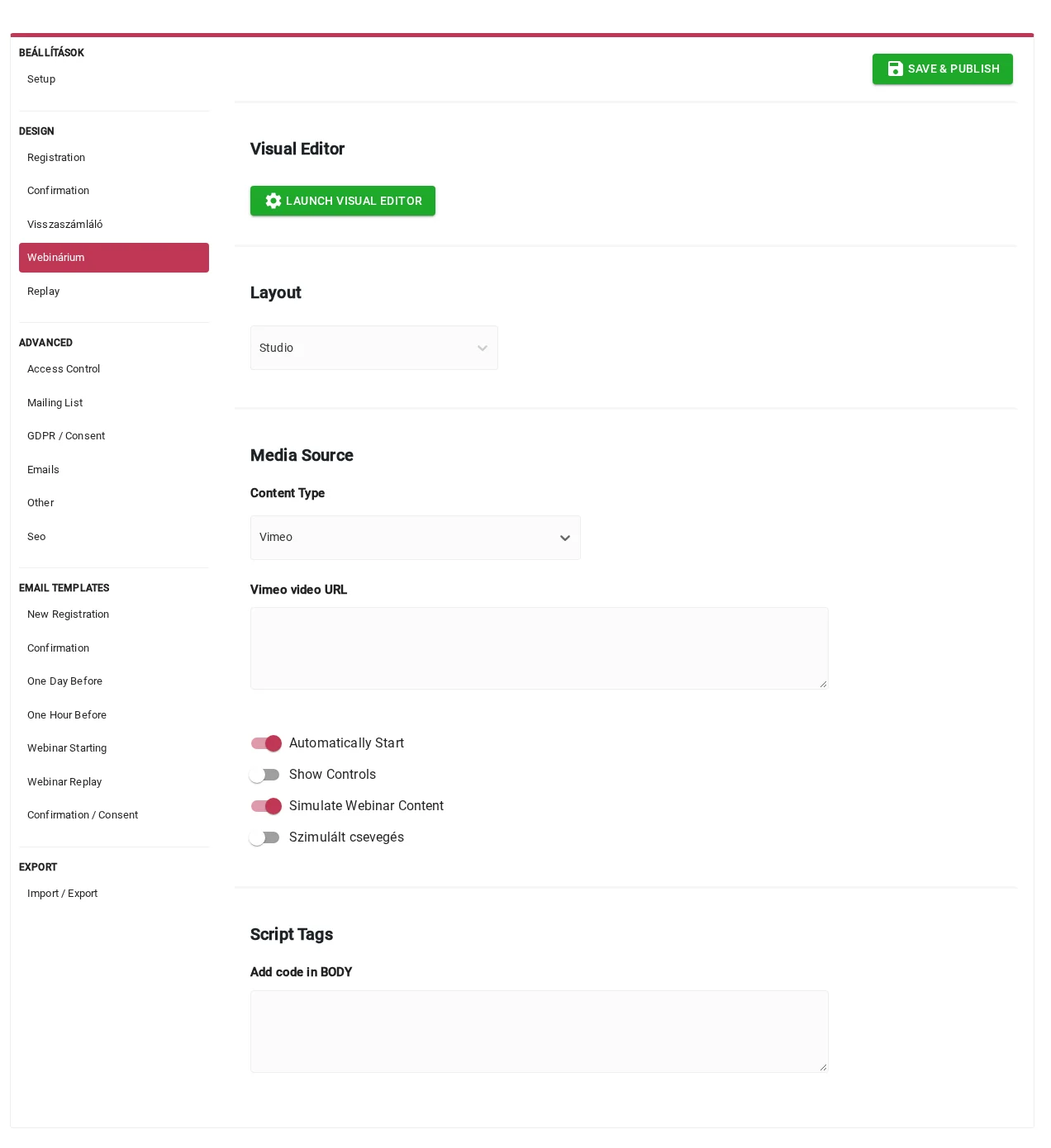
A Vimeónál is elérhető az Automatically Start, a Show Controls, a Simulate Webinar Content és a Szimulált csevegés kapcsoló.
Videósorozat
Szekció neve “Videósorozat”A YouTube (Pre-recorded video) és a File (mp4, webm, ogg) forrásnál több videót is megadhatsz egymás után. Ehhez a Pro változat kell.
- Hozz létre egy webináriumot.
- Válaszd ki a webinárium forrását (YouTube (Pre-recorded video) vagy File (mp4, webm, ogg)).
- Add meg a videókat: soronként a Priority (sorrend) értékét, és az URL-t vagy a feltöltött fájlt. Fájlnál a Upload File mezőt használd.
- További videóhoz kattints az ADD MORE gombra. A felesleges sort a mellette lévő kuka ikonnal törölheted.
- Mentsd és tedd közzé a webináriumot.
Tudnivalók:
- A videók a Priority értékük sorrendjében játszódnak le egymás után.
- Ellenőrizd, hogy a hivatkozások működnek, és a feltöltések rendben vannak.
- A YouTube (Pre-recorded video) és a File (mp4, webm, ogg) forrásnál a webinárium termében az Attendee Tabs és az Update Webinar Source lehetőség le van tiltva. Ezeket csak a webinárium szerkesztőjében állíthatod.
- Ha a változás nem látszik, ürítsd a gyorsítótárat, és töltsd újra az oldalt.
Készült: