

 Magyarmagyar
Élő csevegés és szimulált csevegés
A csevegő használata a webinárium alatt, a színek és az időbélyegek, az üzenetek törlése, a csevegési napló és a szimulált csevegés beállítása.
Élő csevegés
Szekció neve “Élő csevegés”A Pro változatban a csevegővel közvetlenül beszélgethetsz a résztvevőkkel. A csevegődobozt a webinárium közben valós időben jelenítheted meg vagy rejtheted el. Classic elrendezésnél ezt a vezérlősáv csevegő ikonjával teszed, lásd: A vezérlősáv és a résztvevők eszközei. A Studio elrendezésben a csevegő az oldalsáv első füle, ennek a használatát a Studio élő oldal fejezete mutatja be.
A résztvevők egy kapcsolóval döntik el, hogy az üzenetük nyilvános legyen-e, vagy privát. A nyilvános üzenetet mindenki látja. A privát üzenetet csak te kapod meg, az üzenetközpontban. Lásd: Kérdések és privát üzenetek.
A csevegő színei
Szekció neve “A csevegő színei”A csevegődoboz színeit a saját arculatodhoz igazíthatod. Ezt a webinárium kezdete előtt kell megtenned, különben a módosítások nem látszanak. A beállítás a webinárium szerkesztőjében, az élő oldal fülén, a csevegődoboz (Live Chatbox) szakaszban van.
Időbélyegek
Szekció neve “Időbélyegek”Ugyanebben a szakaszban azt is megadhatod, hogy a csevegő mutasson-e időbélyeget az üzenetek mellett. Automatizált, ismétlődő webináriumnál az időbélyegek kikapcsolása javasolt.
Üzenetek törlése
Szekció neve “Üzenetek törlése”Ha valaki zaklatja a csevegőt, a webinárium közben azonnal törölheted az üzenetet:
- Vidd az egérmutatót az üzenet fölé. Az üzenet mögött egy piros jel jelenik meg.
- Kattints a piros jelre. Az üzenet törlődik.
Az üzeneteket a weboldal adminisztrációs felületéről is törölheted. A törlés a webinárium oldalán is azonnal megjelenik.
A csevegési napló
Szekció neve “A csevegési napló”A csevegések a WebinarPress → Csevegési naplók oldalon maradnak meg. Az oldal a Chat History címet viseli. Kiválasztod a webináriumot, és látod a hozzá tartozó üzeneteket. Ha nem érkezett üzenet, a No messages have been left in this webinar felirat áll.
- Egy üzenet törléséhez jelöld ki, és kattints a REMOVE SELECTED gombra. A törlés a webinárium oldalán is azonnal érvényesül.
- Az egész beszélgetés törléséhez kattints a clear chat lehetőségre.
- A napló exportálásához használd az EXPORT CSV gombot.
Szimulált csevegés
Szekció neve “Szimulált csevegés”A szimulált csevegéssel előre megírt üzeneteket állíthatsz be, amelyek a megadott időpontban megjelennek a csevegőben, mintha a résztvevők írták volna. Így a csevegő élő marad, és a résztvevők is aktívabbak lesznek. Különösen előre felvett (szimulált élő) webináriumnál hasznos, de élő webináriumnál is használható.
Szimulált csevegés létrehozása
Szekció neve “Szimulált csevegés létrehozása”- Állítsd be a webináriumot szokás szerint: cím, leírás, időzóna, időpont, videóforrás.
- A WebinarPress menüben nyisd meg a Szimulált csevegés oldalt. Itt a létrehozott csevegések listája látszik, a nevükkel és a létrehozás idejével. Ha még nincs egy sem, a You have not created any simulated chat yet felirat áll.
- Kattints a NEW SIMULATED CHAT gombra.
- Add meg a szimulált csevegés nevét (Simulated Chat Name).
- Add meg az első kitalált csevegő nevét (Chat Username) és az üzenetét (Chat Message).
- A Launch the chat at blokkban három listából (óra, perc, másodperc) válaszd ki, mikor jelenjen meg az üzenet a csevegőben. A mentés gomb csak akkor aktív, ha nem nulla időpontot adtál meg.
- További kitalált résztvevőt és üzenetet az ADD CHAT MESSAGE gombbal veszel fel. Annyit adhatsz hozzá, amennyi kell.
- Kattints a SAVE gombra.
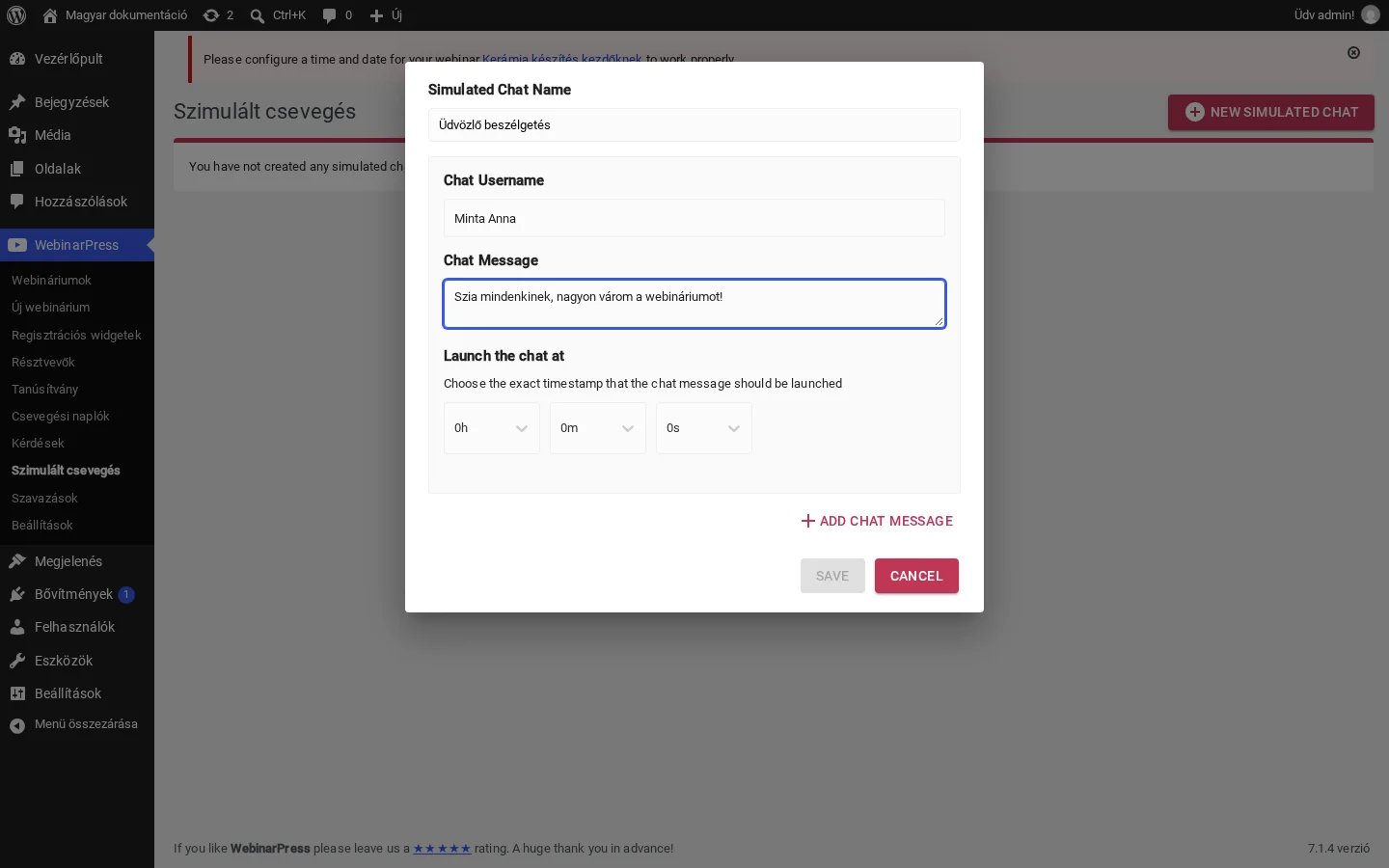
A képen az űrlap látszik: a csevegés neve, az első csevegő neve és üzenete, alatta az időpont három listája.
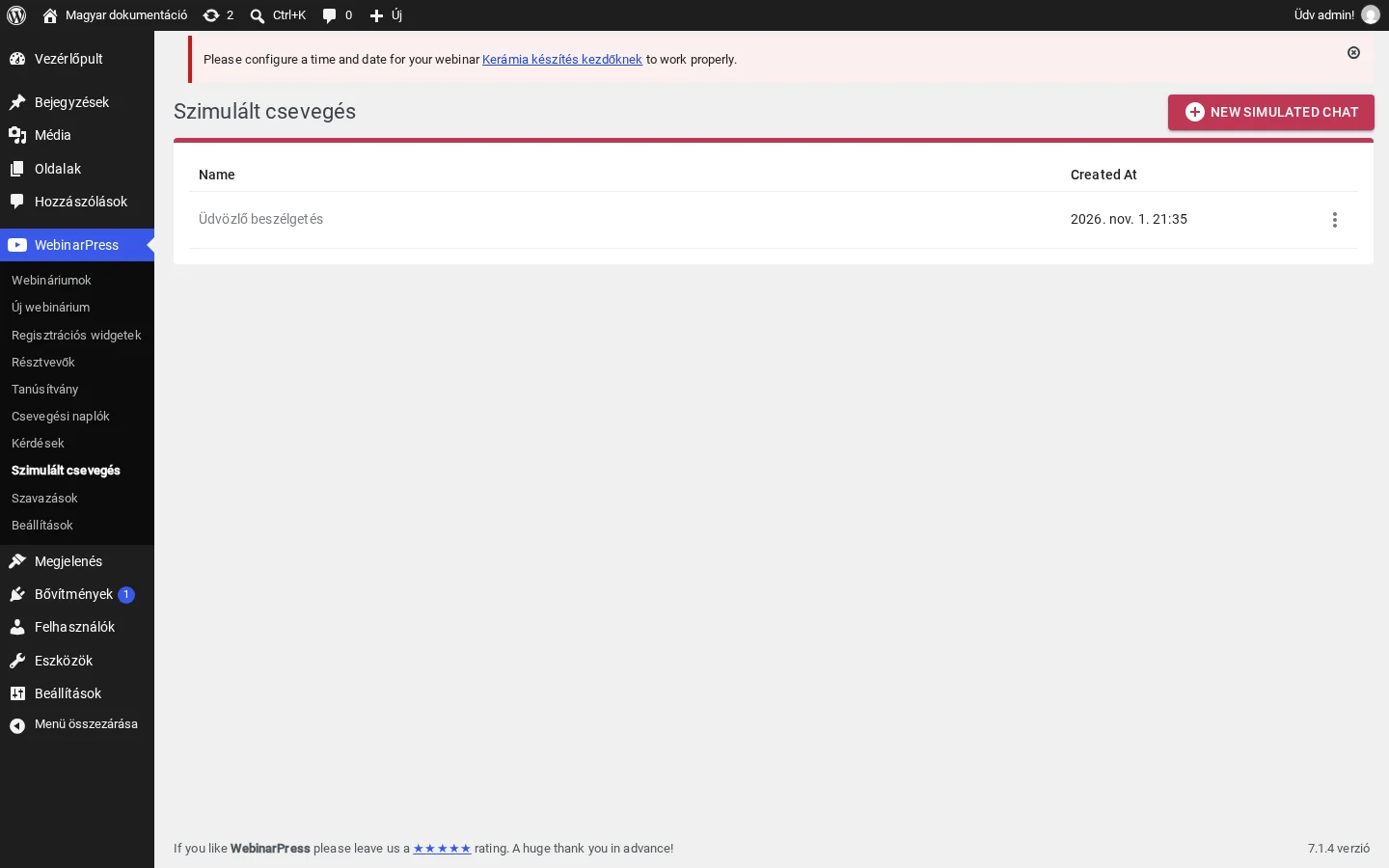
A mentés után a csevegés a listában jelenik meg.
A szimulált csevegés hozzárendelése a webináriumhoz
Szekció neve “A szimulált csevegés hozzárendelése a webináriumhoz”- Nyisd meg a webinárium szerkesztőjét, és kattints a Webinárium fülre (a replay oldalhoz a Replay fülre).
- Kapcsold be a Szimulált csevegés kapcsolót. A kapcsoló alatt megjelenik a Select Simulated Chat lista.
- Válaszd ki a webináriumhoz szánt, korábban létrehozott szimulált csevegést.
- Kattints a SAVE & PUBLISH gombra.
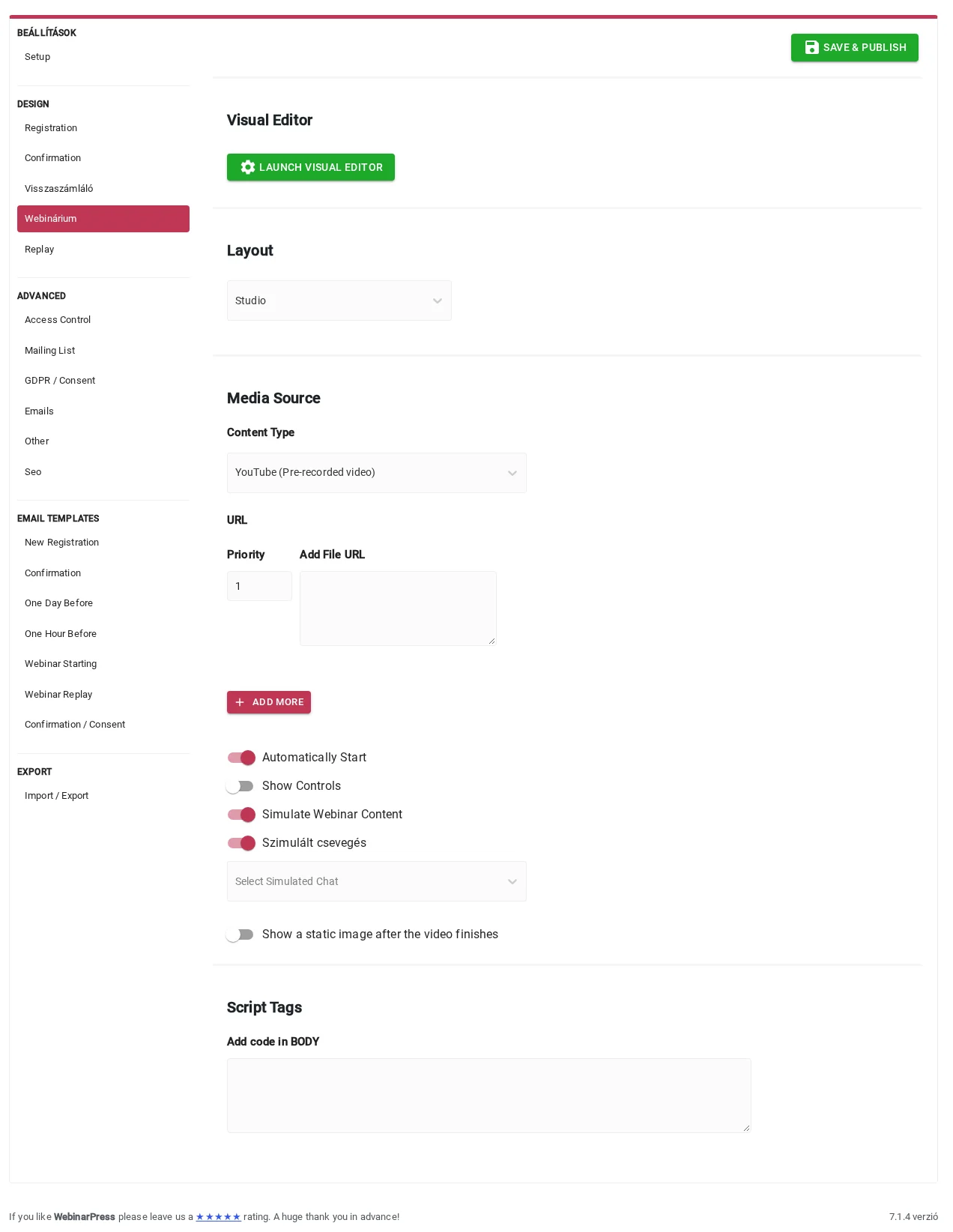
A képen a Szimulált csevegés kapcsoló alatt a szimulált csevegés kiválasztására szolgáló lista látszik.
Készült: