

 Magyarmagyar
A közvetítés forrása: iframe, YouTube és LiveStream
A forrás típusai, iframe használata, beágyazott YouTube-élő engedélyezése és LiveStream-videó beállítása.
A webinárium forrását a Setup fül Webinar Source blokkjában, valamint a Webinárium és a Replay fül Media Source blokkjában adod meg. A Content Type legördülő lista értékei:
- YouTube Live
- YouTube (Pre-recorded video)
- Vimeo
- Twitch
- Wistia
- Zoom (Requires HTTPS and Keys Setup)
- Jitsi as a Service (Requires HTTPS)
- File (mp4, webm, ogg)
- RTMP Stream
- HLS Stream
- Inline Frame (iframe)
- Embedded / HTML
- Image
- JWPlayer (Discontinued)
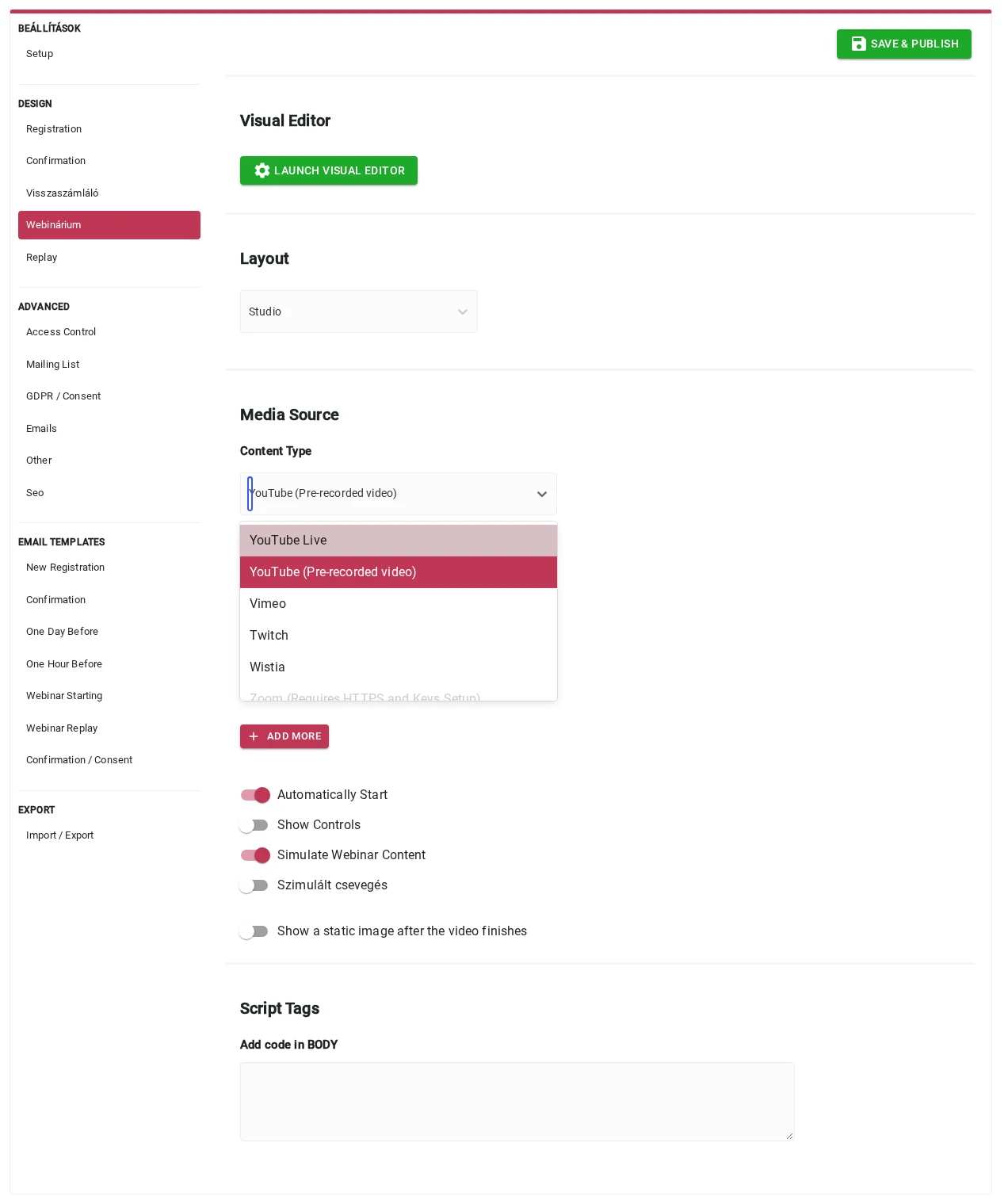
Közvetítés iframe-mel
Szekció neve “Közvetítés iframe-mel”Ha a kívánt szolgáltatás nincs a listán, iframe-et is használhatsz forrásként.
- A webinárium Webinárium (élő oldal) fülén válaszd a Content Type listában az Inline Frame (iframe) értéket.
- Illeszd be az iframe forrás-URL-jét.
- Mentsd a beállítást.
Csak a forrás URL-jét írd be, ne a teljes iframe-kódot. Az Automatically Start és a Show Controls kapcsolónak nincs hatása az iframe-re.
Beágyazott YouTube-élő engedélyezése
Szekció neve “Beágyazott YouTube-élő engedélyezése”A YouTube-élő közvetítés weboldalba ágyazásához a YouTube-on be kell kapcsolni a bevételszerzést, és össze kell kapcsolni egy AdSense-fiókkal. Ha a résztvevők erre vonatkozó hibaüzenetet látnak a YouTube-élő webináriumnál, a YouTube-beállításokat kell módosítanod. Nem kell hozzá 1000 feliratkozó.
- Nyisd meg a YouTube Funkciók oldalát. A Monetisation és az Enable live streams itt „Eligible”, vagyis jogosult, de még nem engedélyezett állapotú.
- A Monetisation mellett kattints az Enable gombra, majd a Start gombra a regisztráció indításához.
- Olvasd el a YouTube feltételeit, és ha elfogadod, pipáld be a jelölőnégyzeteket, majd kattints az I accept gombra.
- Kattints újra a Start gombra az AdSense-fiók létrehozásához. Ha már van AdSense-fiókod, itt összekapcsolhatod.
- Töltsd ki az új AdSense-fiókhoz szükséges adatokat.
- A bevételszerzési beállításokhoz kattints a Start gombra.
- Add meg a beállításokat, és kattints a Save gombra.
- Nézd meg újra a Funkciók oldalt: a Monetisation mellett „Application submitted and in review” állapot látszik. A YouTube ezt akár két hétig is elbírálhatja.
- Néhány naponta ellenőrizd a fiókot: a két héten belül az Embed live stream állapota Enabled lesz.
LiveStream-videó lejátszása
Szekció neve “LiveStream-videó lejátszása”A prémium LiveStream-fiókod videóját iframe-ként tudod forrásnak megadni.
-
A LiveStreamben, a videónál kattints a jobb felső sarokban a megosztás gombra.
-
A megosztás ablakban válaszd az Embed lehetőséget.
-
A More Options hivatkozással állítsd be a lejátszó kinézetét.
-
Ha jók a beállítások, a Copy gombbal másold ki a beágyazókódot.
-
Illeszd be a kódot egy szövegfájlba, hogy lásd az egészet, és másold ki belőle csak az
srcértékét. Például ebből:<iframe id="ls_embed_1538059074" src="https://livestream.com/accounts/123456/events/123456/videos/123456/player?width=960&height=540&autoPlay=true&mute=false" width="960" height="540"></iframe>csak ez kell:
https://livestream.com/accounts/123456/events/123456/videos/123456/player?width=960&height=540&autoPlay=true&mute=false -
A webinárium beállításainál válaszd az Inline Frame (iframe) forrástípust, és illeszd be az URL-t az iframe forrás-URL mezőjébe.
Készült: