

 Magyarmagyar
Közvetítés RTMP-adással és Hangouts on Air-rel
Az RTMP-adás forrásként való beállítása, és a korábbi Hangouts on Air közvetítés lépései.
RTMP-adás
Szekció neve “RTMP-adás”Az RTMP-adás forrás csak a bővítmény Pro változatában érhető el.
- Nyisd meg a webinárium szerkesztőjét, és lépj a Webinárium fülre.
- A Media Source blokkban a Content Type listából válaszd az RTMP Stream értéket.
- A URL mezőbe illeszd be az RTMP-adás hivatkozását.
- Mentsd a beállításokat a SAVE & PUBLISH gombbal.
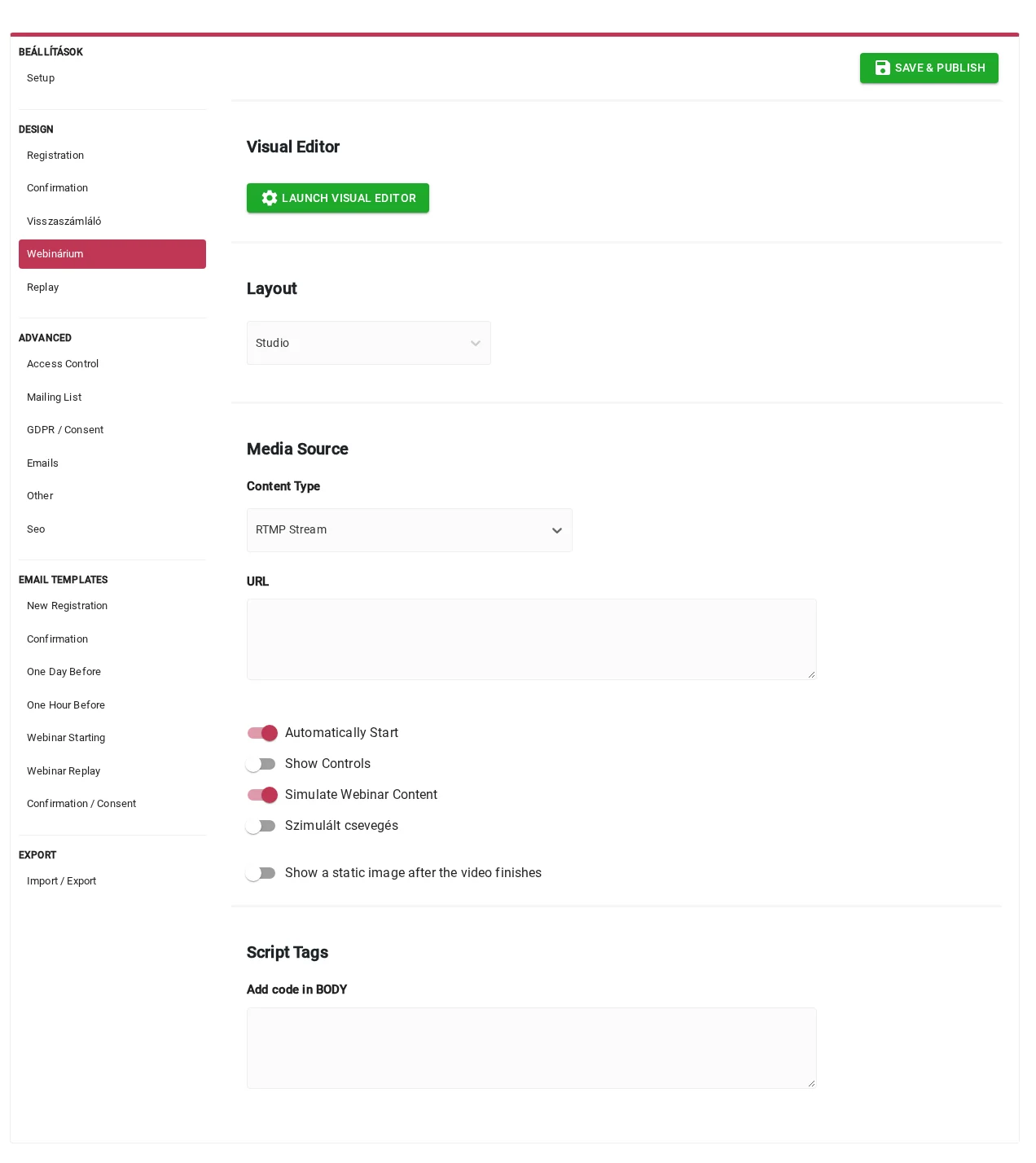
A forráshoz tartozó kapcsolók:
| Beállítás | Mit csinál |
|---|---|
| Automatically Start | A lejátszás magától indul. |
| Show Controls | Megjeleníti a lejátszó vezérlőit. |
| Simulate Webinar Content | A szimulált webinárium-tartalom kapcsolója, alapból bekapcsolva. |
| Szimulált csevegés | A szimulált csevegés kapcsolója, alapból kikapcsolva. |
| Show a static image after the video finishes | A videó vége után állóképet mutat, alapból kikapcsolva. |
Az adás indítása
Szekció neve “Az adás indítása”- Indítsd el az adást a számítógépedről a kódolóprogrammal. Ha a felvételt is meg akarod tartani, mentsd az adást a gépedre (programtól függően ez automatikus vagy kézzel beállítandó).
- Amikor készen állsz, állítsd a webinárium állapotát Live-ra, hogy a résztvevők automatikusan az élő oldalra kerüljenek.
Hangouts on Air
Szekció neve “Hangouts on Air”A Hangouts on Air a Google ingyenes közvetítési szolgáltatása volt: a YouTube-on indítható, ingyenes Google- vagy YouTube-fiók kell hozzá. Az élő oldal beállításaiban egy narancssárga gomb (Start HOA broadcast from Youtube Site) a YouTube élő eseményeinek oldalára visz. A YouTube felülete változhat, ezért az alábbi lépések nevei eltérhetnek a mostani YouTube-felülettől.
Az esemény létrehozása
Szekció neve “Az esemény létrehozása”- A YouTube élő eseményeinél (bejelentkezve a Google-fiókoddal) hozz létre egy új élő eseményt.
- Add meg a webinárium adatait, és válaszd a Quick (using Google Hangouts on Air) lehetőséget.
- Ha nem akarod, hogy az adás nyilvánosan megtalálható legyen, válaszd az Unlisted értéket, különben maradhat a Public. A Private értéket ne használd, mert akkor csak te látod az adást, a résztvevők nem.
- Mentsd a változtatásokat a lap alján lévő kék gombbal.
- A Advanced settings fülön kapcsold be az Allow embedding beállítást, hogy az adás lejátszható legyen a webinárium oldalán.
- A Google Hangouts adása 5 és 20 másodperc közötti késleltetéssel fut, az internetkapcsolattól függően. A legkisebb késleltetéshez jelöld be az Optimize for interaction beállítást.
- A kék Go Live now gombbal lépj be a Hangouts-képernyőre, vagy add meg az adatokat az esemény későbbi időzítéséhez.
A Hangouts on Air képernyője
Szekció neve “A Hangouts on Air képernyője”Itt adhatod le a webináriumot: megoszthatod a videódat, a hangodat és a képernyődet. Az adás megkezdése előtt másold ki a Hangout URL-jét (az első hivatkozást), és illeszd be a webinárium élő oldalának beállításai közé. A forrás típusa Hangouts on Air legyen, majd mentsd az oldalt.
Az adás indítása és befejezése
Szekció neve “Az adás indítása és befejezése”- Illeszd be a Hangout URL-jét a webinárium beállításai közé, és mentsd.
- A Hangouts on Air zöld Start broadcast gombjával indítsd az adást.
- Állítsd a webinárium állapotát Live-ra. A résztvevők csak akkor látják az adást, ha az adás fut, és az állapot is Live.
- A közvetítés végén kattints a piros Stop broadcast gombra. A YouTube magától elkészíti az ismétlést, ami néhány perc múlva elérhető a YouTube-fiókodban. Ha az adást nem tetted nyilvánossá, az ismétlés sem nyilvános: a hivatkozással rendelkezők érik el, mert a YouTube ugyanazt az URL-t használja az élő adáshoz és az ismétléshez.
- Ha az ismétlést elérhetővé akarod tenni, másold a Hangout hivatkozását az élő oldalról a Replay fül beállításai közé, és állítsd a webinárium állapotát Replay-re.
- Ha nem akarod elérhetővé tenni, állítsd az állapotot Closed-ra.
Készült: