

 Magyarmagyar
Zoom használata a webináriumhoz
Zoom-alkalmazás létrehozása a Zoom Marketplace-en, és összekötése a bővítménnyel.
A Zoom forráshoz egy ingyenes alkalmazást kell létrehoznod a Zoom Marketplace-en, majd összekötnöd a bővítménnyel. A Zoom (Requires HTTPS and Keys Setup) forrástípus csak HTTPS-es webhelyen választható ki. A helyi, HTTP-s tesztkörnyezetben ez a lehetőség le van tiltva.
1. A Zoom Marketplace megnyitása
Szekció neve “1. A Zoom Marketplace megnyitása”- Nyisd meg a Zoom Marketplace-t, és jelentkezz be a Zoom-fiókodba. Ugyanazt a fiókot használd a Marketplace-en és a Zoom-megbeszéléshez. Ha még nincs fiókod, hozz létre egyet.
- Nyisd meg az alkalmazásépítő (Build App) oldalt. A fejlesztői (build) részről is eléred.
2. Általános alkalmazás létrehozása
Szekció neve “2. Általános alkalmazás létrehozása”- Kattints a + gombra.
- Válaszd a Build App, majd a General App lehetőséget.
- Folytasd a létrehozást.
Az alkalmazást nem kell nyilvánosan közzétenned a Marketplace-en. Csak a Zoom-fiókod és a bővítmény összekötésére szolgál. Ügyelj rá, hogy a Development (fejlesztői) fülön legyél.
3. Alapadatok
Szekció neve “3. Alapadatok”Az Basic Info oldalon megadhatod az alkalmazás nevét, és az OAuth-adatokat. A Zoom automatikusan ad egy általános nevet. Átnevezéséhez kattints a ceruza ikonra, írd be az új nevet (például „Zoom Dev” vagy „Zoom Integration”), majd kattints a mezőn kívülre.
Az OAuth Redirect URL és az OAuth Allow Lists mező kötelező: mindkettőbe a webhelyed URL-jét írd. Másold ki a Client ID és a Client Secret értékét, majd kattints a Continue gombra.
4. Meeting SDK bekapcsolása
Szekció neve “4. Meeting SDK bekapcsolása”A bal oldali Features menüben, az Embed részben kapcsold be a Meeting SDK lehetőséget, majd kattints a Continue gombra. A Zoom kérhet néhány kiegészítő beállítást: ha bizonytalan vagy, hagyd az alapértelmezett értékeket.
5. Hatókörök (scopes)
Szekció neve “5. Hatókörök (scopes)”A Scopes oldalon azt adod meg, mely Zoom API-metódusokat hívhatja az alkalmazás. Mivel a Meeting SDK-t választottad, annak alapértelmezett hatóköre automatikusan hozzáadódik. Kattints a Continue gombra.
6. Az alkalmazás hozzáadása
Szekció neve “6. Az alkalmazás hozzáadása”A saját fiókodhoz az Add App Now, majd az Allow gombbal add hozzá az alkalmazást.
7. Összekötés a bővítménnyel
Szekció neve “7. Összekötés a bővítménnyel”- WordPressben nyisd meg a WebinarPress → Beállítások oldalt, és kattints a Zoom Settings pontra.
- Illeszd be a Zoomból kimásolt Client ID és Client Secret értékét.
- Kattints a SAVE CHANGES gombra.
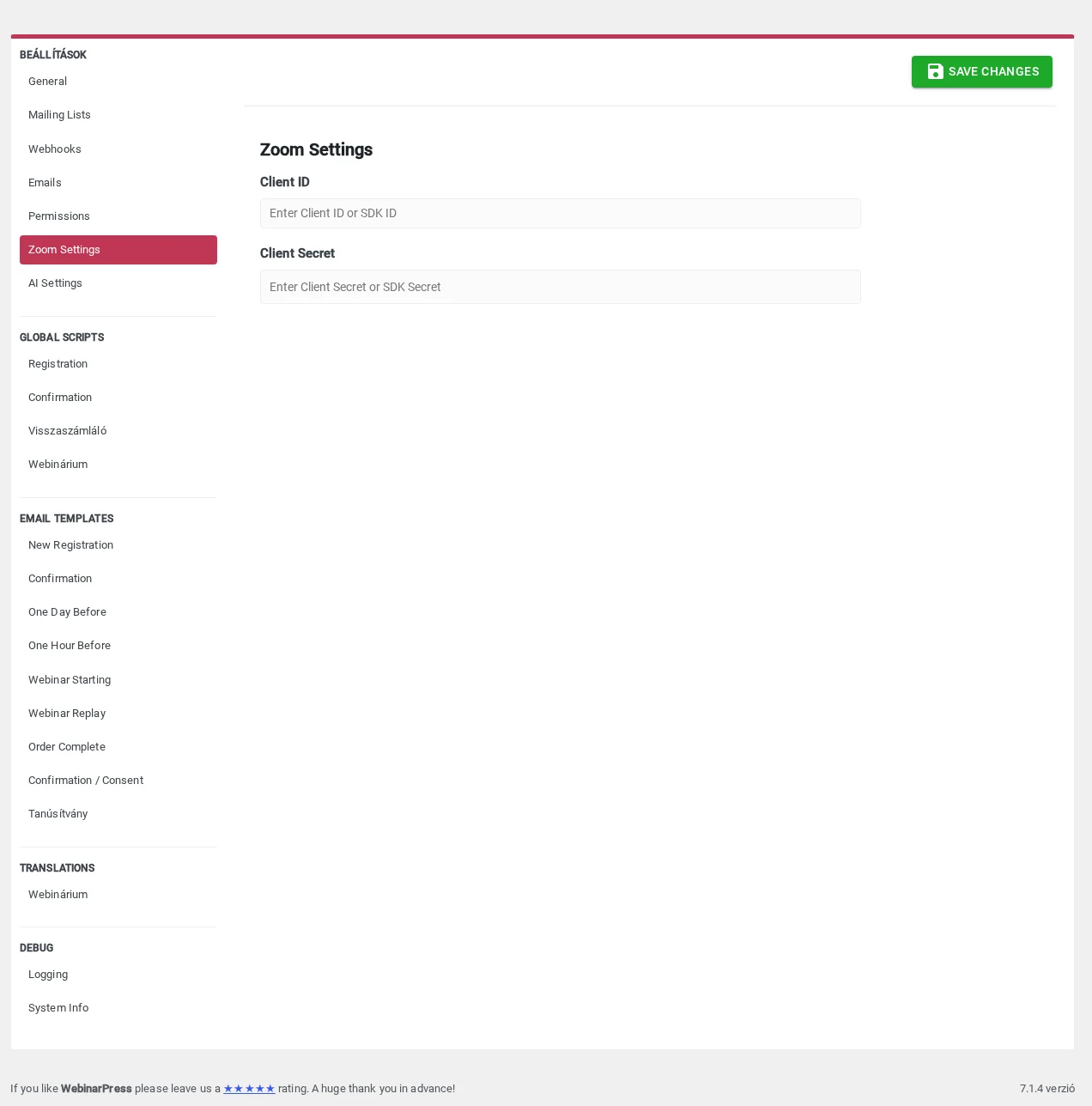
Ezzel a Zoom-integráció kész, és a webináriumokat Zoomon keresztül tarthatod.
Az Enable Chrome optimizations and the gallery view beállítás az általános beállítások Zoom részében található. Bekapcsolva megakadályozza, hogy harmadik fél tartományáról erőforrások töltődjenek be a webinárium oldalán, például a script tagekben megadott szkriptek.
Készült: