

 Magyarmagyar
A házigazda felülete a Studio élő oldalon
A Studio elrendezésű élő oldal oldalsávja: csevegés, kérdések, résztvevők és a házigazdai beállítások, valamint a vizuális szerkesztő.
Ha a webinárium élő oldala a Studio elrendezést használja, a videó mellett egy oldalsáv jelenik meg. A házigazda ezen keresztül követi és irányítja a webináriumot. A résztvevők csak a csevegést és a kérdéseket látják, a házigazda pedig további fület is kap.
Az oldalsáv fülei
Szekció neve “Az oldalsáv fülei”Az oldalsáv tetején négy ikon van. Mindegyik egy fület nyit meg.
| Fül | Mit találsz benne |
|---|---|
| Csevegés (Chat) | A nyilvános csevegés üzenetei és az üzenetmező alul. Üres csevegésnél a Nobody has said anything yet felirat áll. |
| Kérdések | Az Ask a Question gomb és a beküldött kérdések listája. Ha még nincs kérdés, a No questions have been asked yet felirat látszik. |
| Résztvevők (People) | A csatlakozott résztvevők száma és névsora. A neveknél egy zöld pont mutatja, hogy az illető online. |
| Beállítások | Csak a házigazdának látszik. Itt kapcsolhatod be a kézfeltartást és a cselekvésre ösztönző gombot, és innen indíthatsz szavazást. |
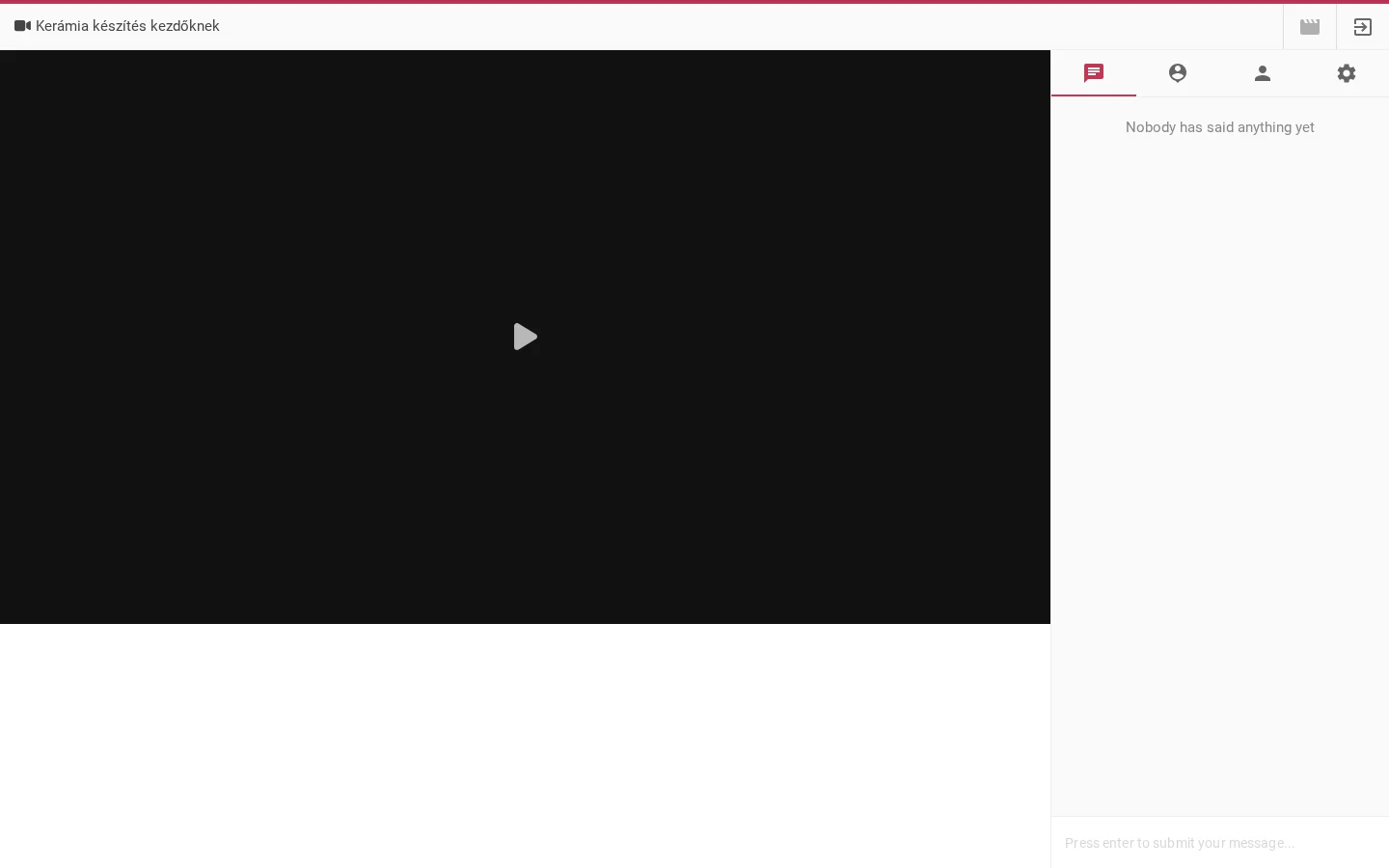
A képen a videó mellett az oldalsáv négy ikonja látszik. A jelenleg kiválasztott fül alatt piros vonal van.
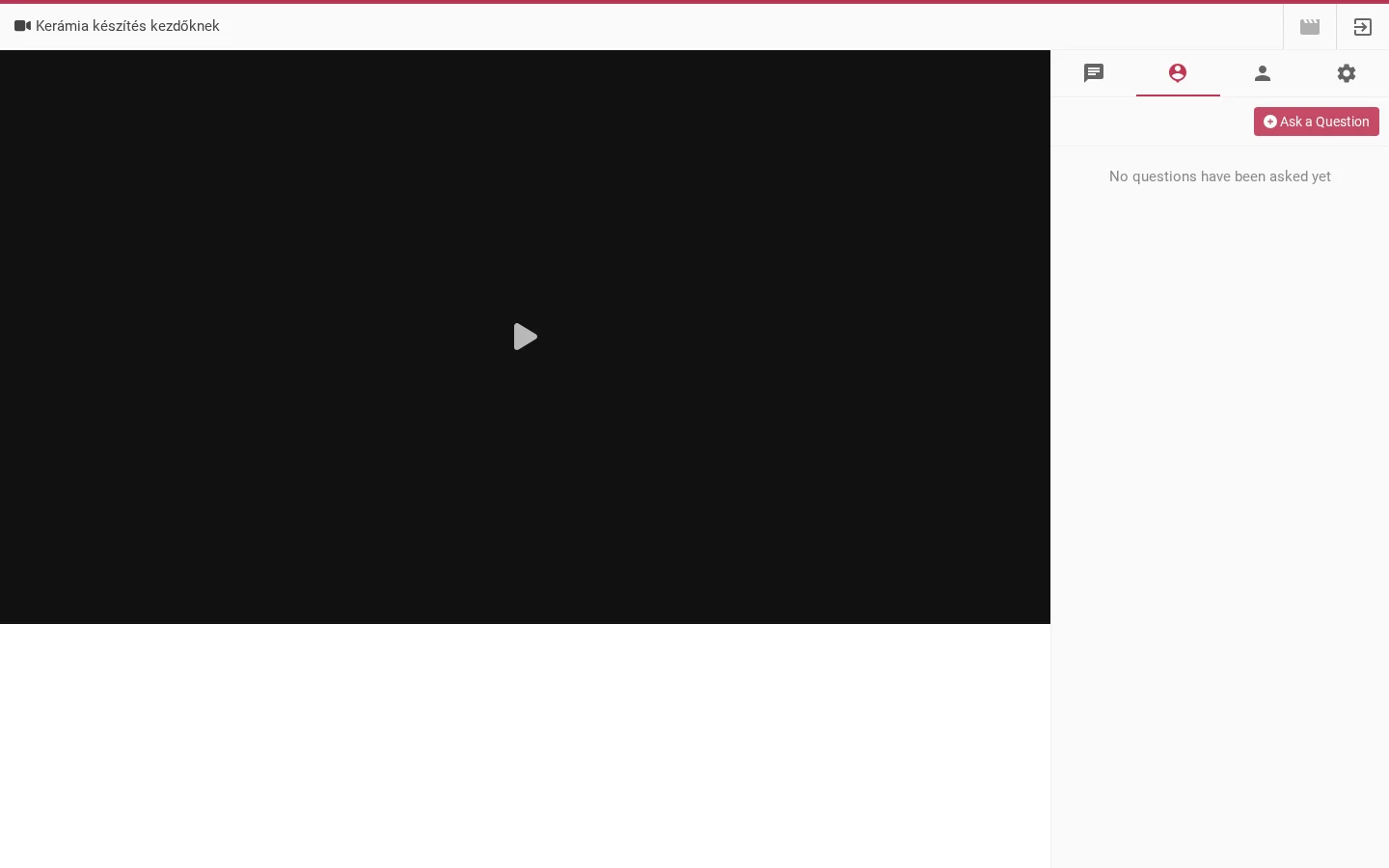
A Kérdések fülön a kérdések külön listában gyűlnek, a csevegéstől függetlenül.
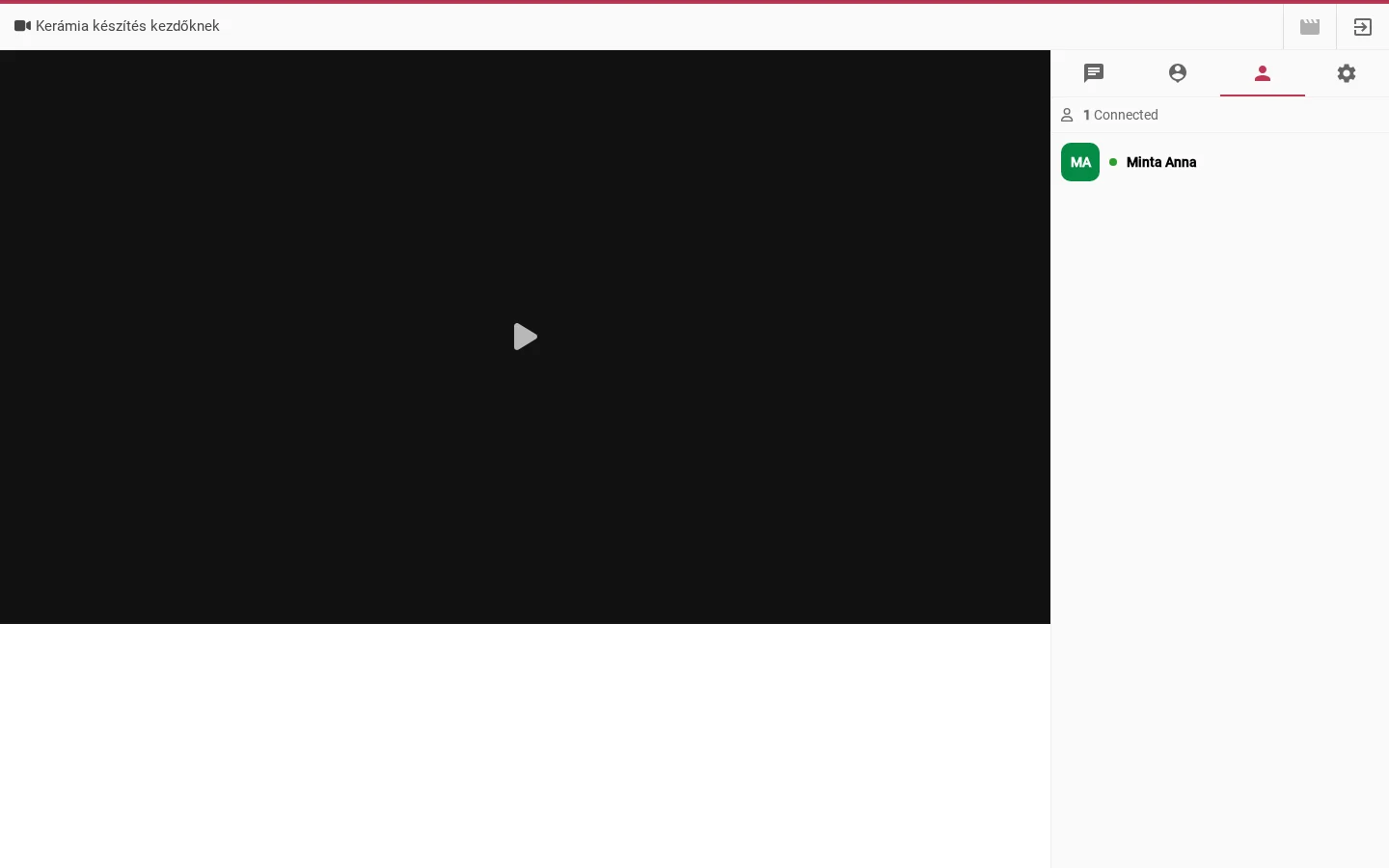
A résztvevők füle az online létszámot és a neveket mutatja.
A házigazda beállításai az élő oldalon
Szekció neve “A házigazda beállításai az élő oldalon”A Beállítások fülön három blokk van. A kapcsolók azonnal hatnak, nem kell újratölteni az oldalt.
| Blokk | Beállítás | Mit csinál |
|---|---|---|
| Hand Raising | Enable | Bekapcsolja a kézfeltartást: a résztvevők jelezhetik, hogy jelentkeznek. Lásd: A vezérlősáv és a résztvevők eszközei. |
| Call to Action | Visible | Megjeleníti vagy elrejti a cselekvésre ösztönző gombot vagy szövegmezőt. A tartalmát előre, a vizuális szerkesztőben kell megadnod. |
| Launch Poll | Select a poll és a Launch Poll gomb | Kiválasztod a korábban létrehozott szavazást, és elindítod a résztvevőknek. Lásd: Szavazás a webináriumon. |
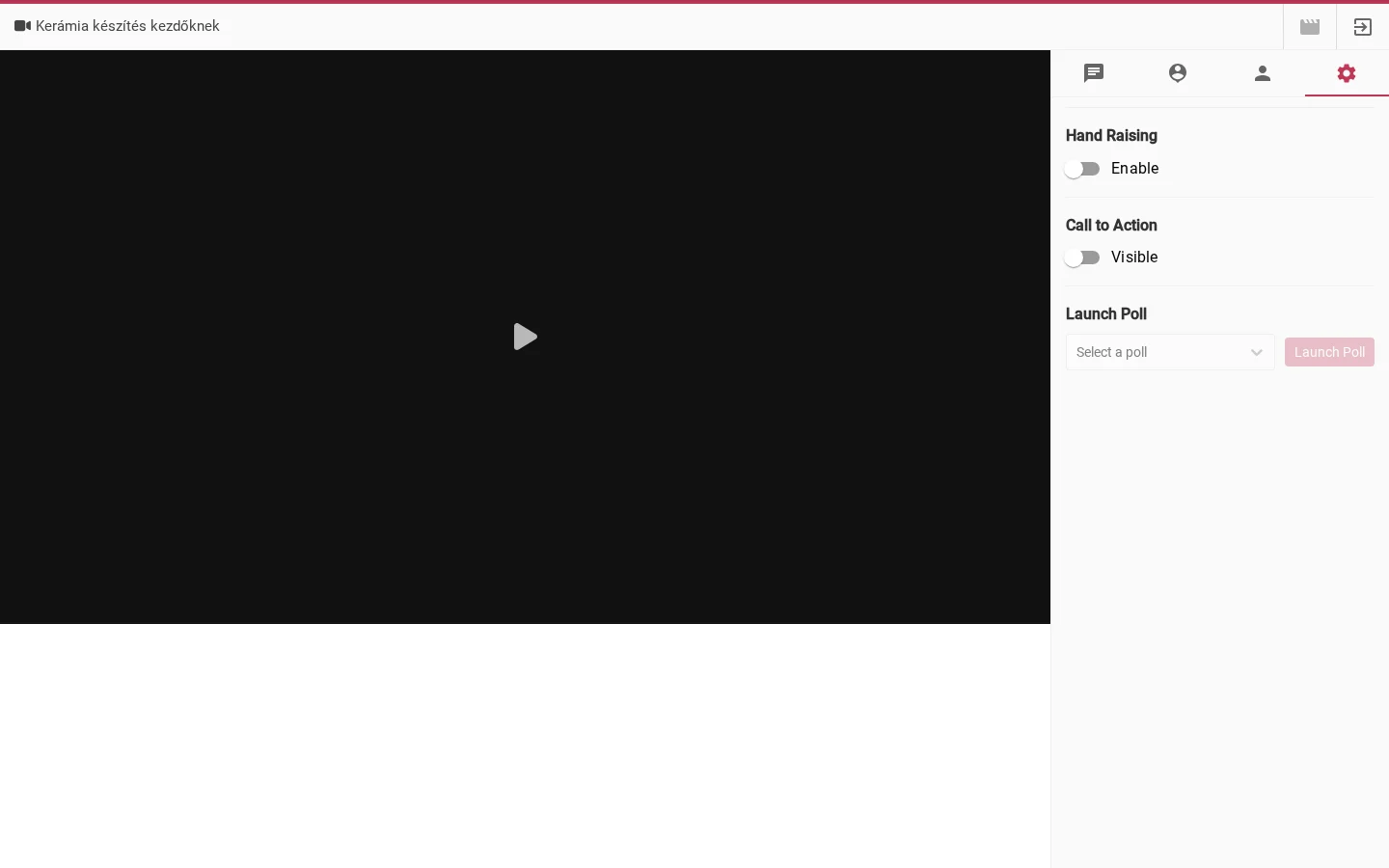
A képen a három blokk látszik. A Launch Poll gomb addig szürke, amíg nem választasz szavazást.
A vizuális szerkesztő
Szekció neve “A vizuális szerkesztő”Az élő oldal kinézetét és a funkcióit a vizuális szerkesztőben állítod be. Megnyitása:
- Nyisd meg a webinárium szerkesztőjét (WebinarPress → Webináriumok, majd a webinárium szerkesztése).
- Kattints a Webinárium fülre (a Replay fülön a replay oldal beállításai vannak, ugyanígy).
- Kattints a LAUNCH VISUAL EDITOR gombra.
A szerkesztő bal oldalán a beállítások, jobb oldalán az élő oldal előnézete látszik. A beállítások négy lenyitható csoportban vannak.
Setup
Szekció neve “Setup”| Beállítás | Mit csinál |
|---|---|
| Header Color | Az oldal fejlécének színe. |
| Logo | Saját logó a fejlécben. |
| Kérdések → Enable | Bekapcsolja a kérdezési lehetőséget. Alapból be van kapcsolva. |
| Kérdések → Visibility | Ki láthatja a kérdéseket (lásd lent). Alapérték: All Attendees. |
| Kérdések → Email to host | A beküldött kérdéseket e-mailben is megkapod. Alapból ki van kapcsolva. |
| Attendee Chat | A résztvevők csevegése. Alapból be van kapcsolva. |
| Attendee List | A résztvevők listájának megjelenítése. Alapból ki van kapcsolva. |
| Hand Raising | A kézfeltartás engedélyezése. Alapból ki van kapcsolva. |
A Visibility lista elemei: All Attendees, Team Member Approval, Only Team Members és Asker Decides. Részletesen: Kérdések és privát üzenetek.
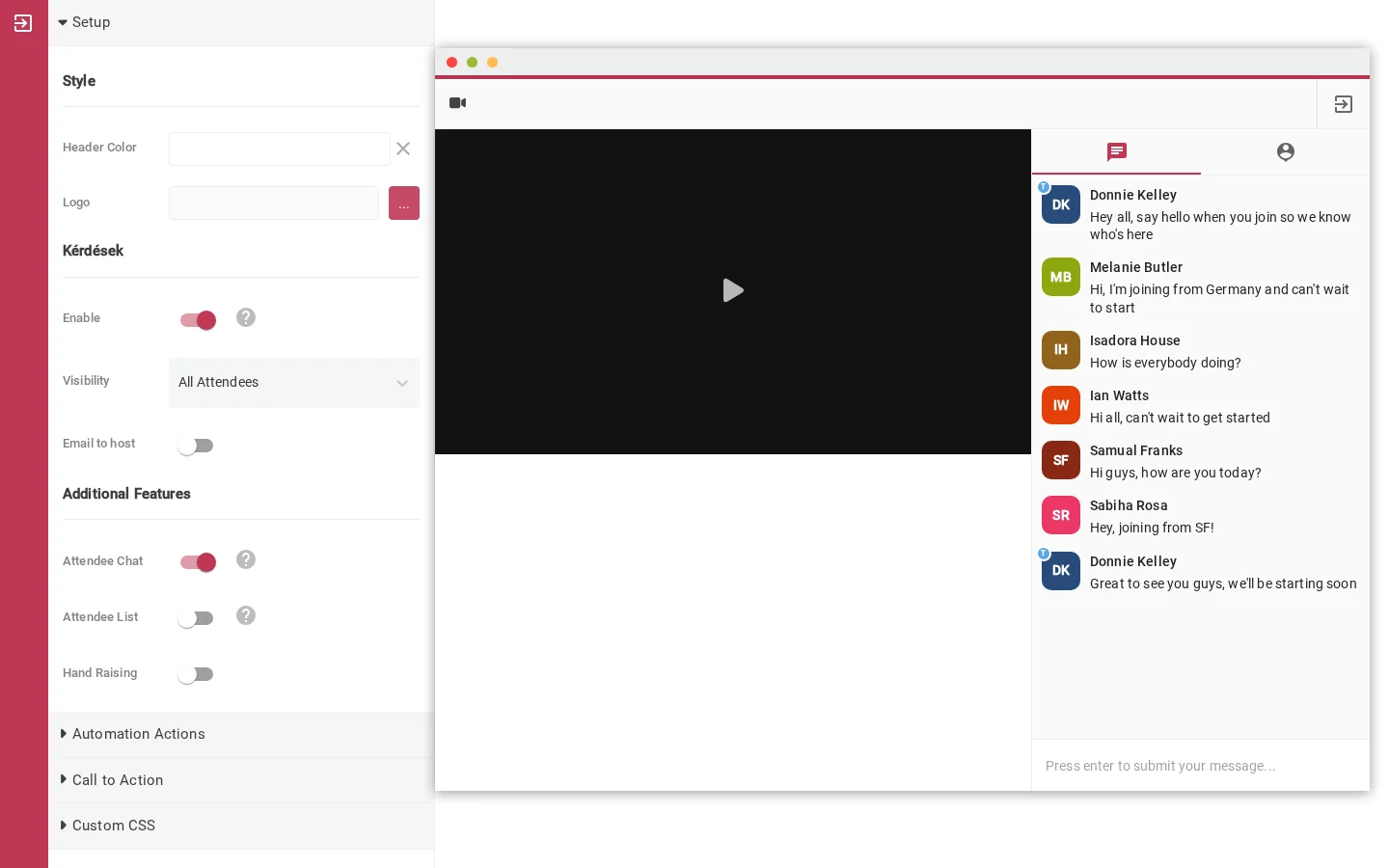
A képen a Setup csoport látszik a kérdések és a csevegés kapcsolóival, mellette az élő oldal előnézete.
Automation Actions
Szekció neve “Automation Actions”Az automatizált webináriumoknál a videó adott pontjaihoz eseményeket köthetsz, például szavazás megjelenítését. Az Action Timeline blokkban a NEW ACTION gombbal veszel fel új eseményt.
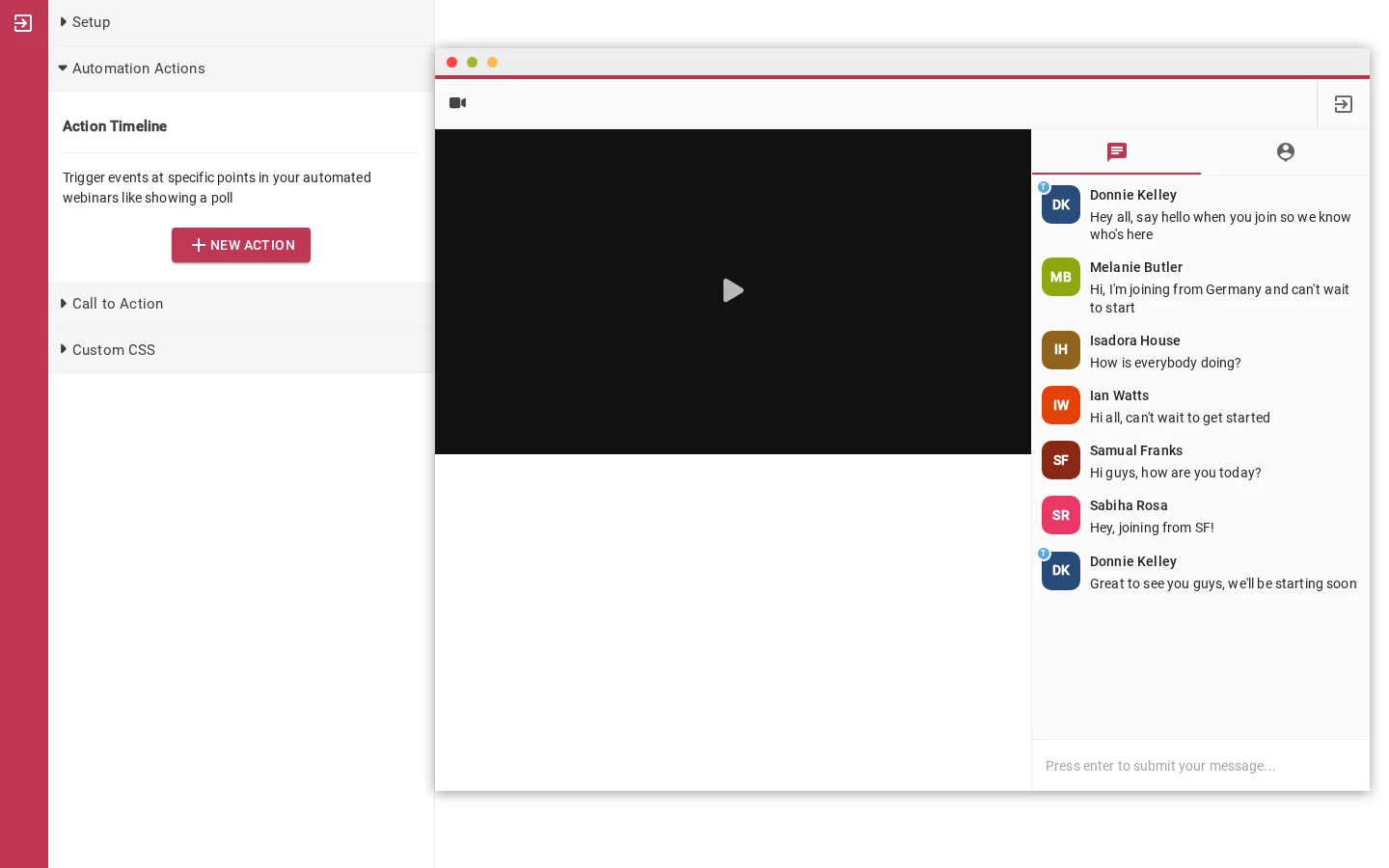
Az Automation Actions csoport egyetlen gombot tartalmaz, a NEW ACTION gombot.
Call to Action
Szekció neve “Call to Action”A cselekvésre ösztönző elem beállításait lásd: Szavazás a webináriumon.
Custom CSS
Szekció neve “Custom CSS”Saját CSS-t írhatsz az élő oldal megjelenésének finomhangolásához.
Az elrendezés kiválasztása
Szekció neve “Az elrendezés kiválasztása”A Webinárium és a Replay fülön a Layout listában két elrendezés közül választhatsz: Studio és Classic. A Studio oldalsávos felületét ez a fejezet írja le. A Classic elrendezés vezérlősávját a vezérlősáv fejezete mutatja be.
Készült: