

 Magyarmagyar
Az első webinárium létrehozása
A webinárium típusának kiválasztása, az időpont, az időtartam és a videóforrás megadása, valamint a fizetős részvétel bekapcsolása.
A WebinarPress használatának első lépése, hogy eldöntöd, milyen webináriumot tartasz:
- élőt, ahol te vagy az előadó élőben beszélsz a közönséghez;
- előre felvettet, amelyet egy megadott napon és időpontban játszol le;
- ismétlődőt, ahol az előre felvett videó naponta többször, vagy több napon át is lefut.
Előre felvett webináriumhoz előbb készítsd el a videót, és jegyezd fel, hol van (a gépeden, a szervereden, vagy YouTube-on, hogy meglegyen az URL-je).
Új webinárium indítása
Szekció neve “Új webinárium indítása”- Nyisd meg a WebinarPress menüt a vezérlőpulton.
- Kattints az Új webinárium menüpontra, vagy a Webináriumok oldal jobb felső sarkában lévő ÚJ WEBINÁRIUM gombra.
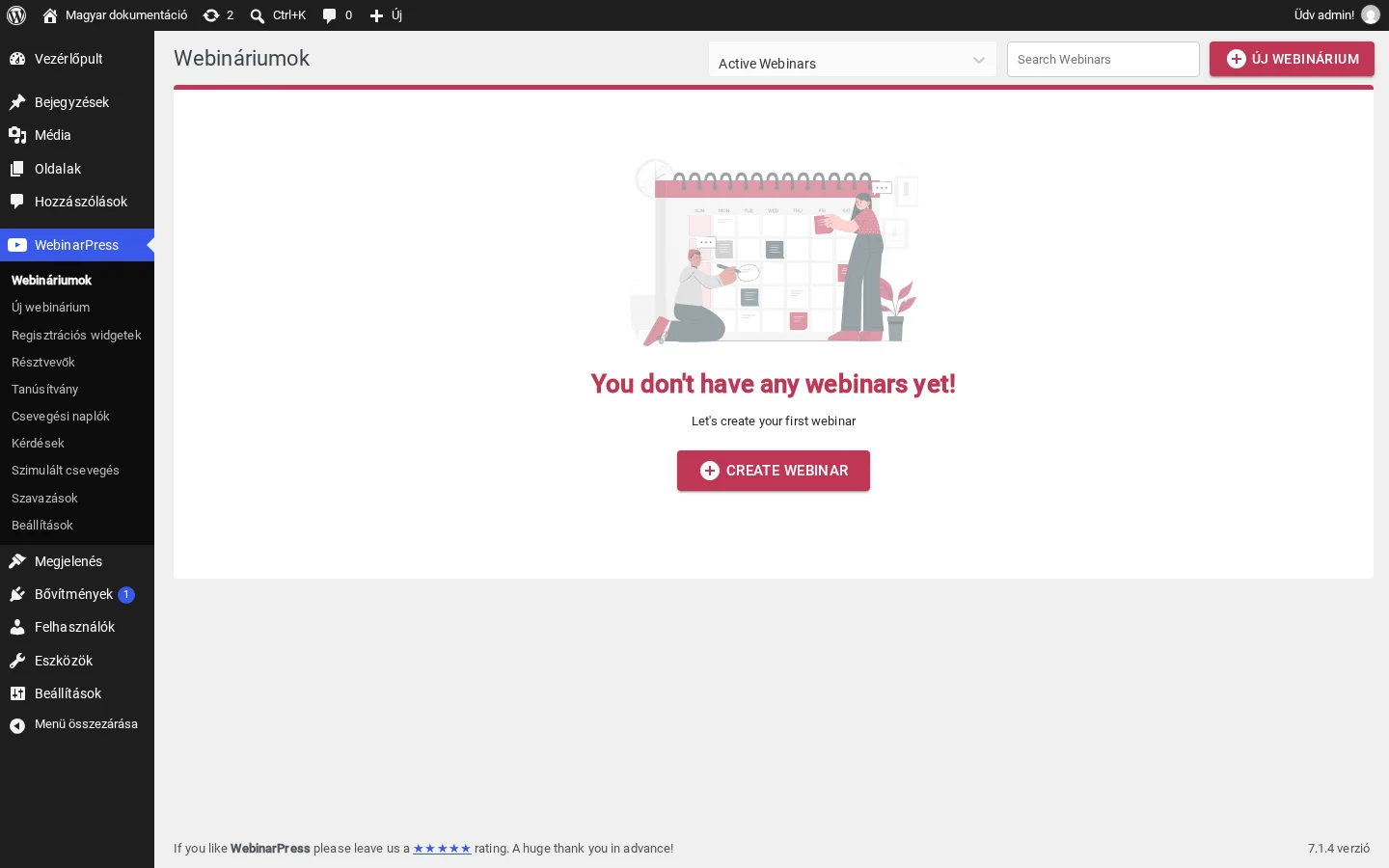
Itt látszik a webináriumok listája, és az ÚJ WEBINÁRIUM gomb.
- A Webinar Title mezőbe írd be a webinárium címét, alatta a szerkesztőbe pedig egy rövid leírást.
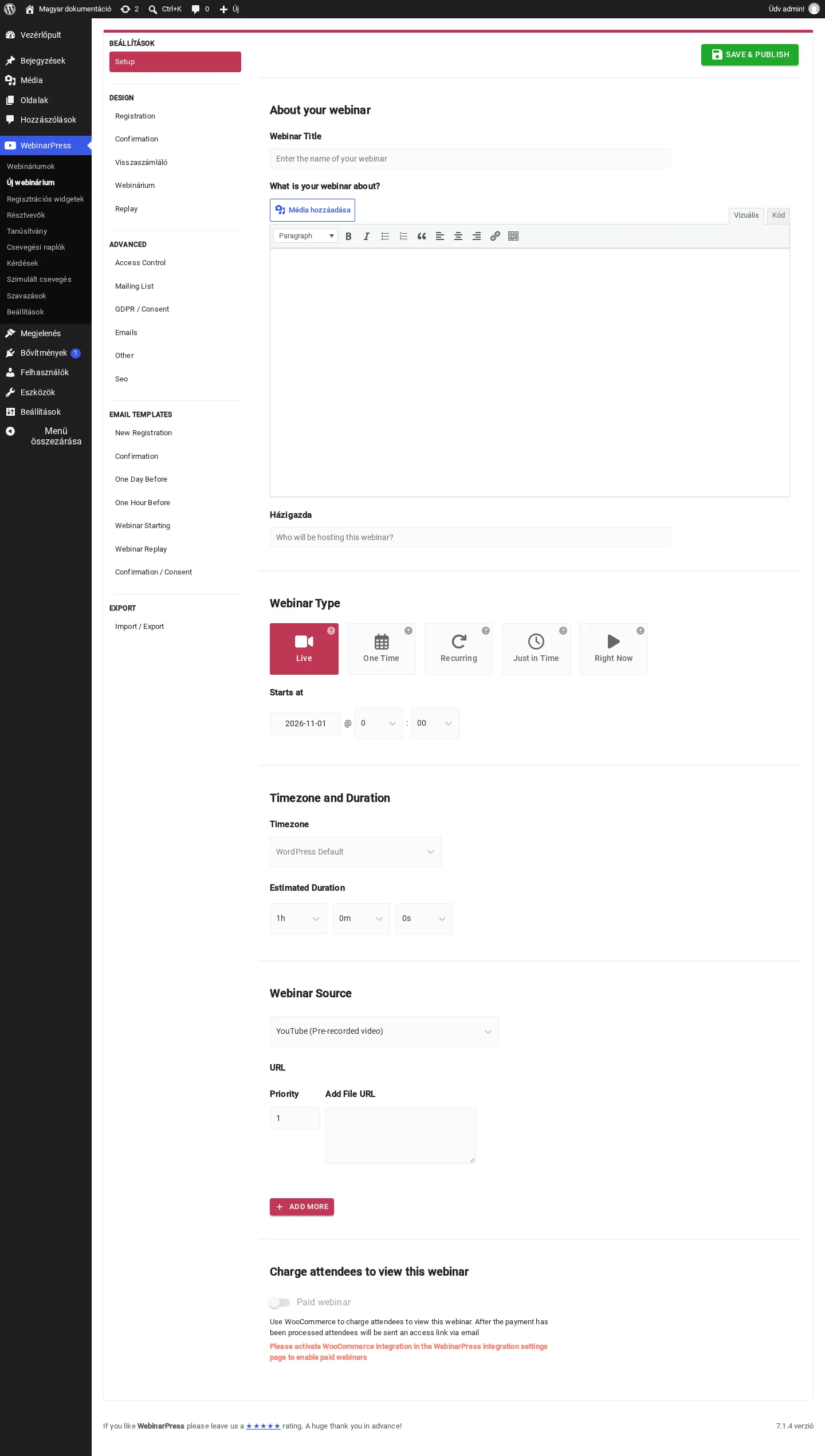
A bal oldali sávban a beállítások csoportjai állnak (Setup, Design, Advanced, Email templates, Export). Most a Setup fülön vagy, itt van a cím, a leírás, a típus és az időpont.
A webinárium típusa
Szekció neve “A webinárium típusa”A Webinar Type blokkban öt típus közül választasz:
| Típus | Mit jelent |
|---|---|
| Live | Élő webinárium: az előadó kamera és mikrofon előtt élőben beszél a közönséghez. Ez az egyetlen élő típus, az összes többi előre felvett. |
| One Time | Egyszeri, előre felvett videó, amely nem ismétlődik. |
| Recurring | Ismétlődő: a felvétel a megadott napokon, a megadott időpontokban indul (például minden kedden és csütörtökön 15:00-kor és 19:00-kor). |
| Just in Time | A felvétel meghatározott időközönként indul (például óránként vagy félóránként) a kiválasztott napokon. |
| Right Now | A webinárium azonnal indul, amint beállítottad. |
One Time
Szekció neve “One Time”- A Starts at mezőben add meg a webinárium dátumát és időpontját.
- A Timezone mező az időzónát adja meg, amelyben a webinárium fut. Az alapértelmezett (WordPress Default) a webhely időzónáját használja, ezt általában nem kell átállítani.
- Az Estimated Duration mezőkben add meg az időtartamot (óra, perc, másodperc). Ezt a videó hosszából tudod.
- A Webinar Source legördülő listában válaszd ki a videó forrását. Ha a videó YouTube-on van (YouTube (Pre-recorded video)), az URL mezőbe írd be a videó címét, vagy a fájl helyét.
- Kattints a zöld SAVE & PUBLISH gombra.
Recurring
Szekció neve “Recurring”Válaszd ki, mely napokon fusson a webinárium, és mikor. Egy napon több időpontot is felvehetsz. Ezután itt is add meg a webinárium forrását és az URL-t.
Just in Time
Szekció neve “Just in Time”Majdnem ugyanolyan, mint a Recurring, de nem fix időpontokat adsz meg, hanem azt az időközt, amelyen belül újra és újra elindul a vetítés.
Right Now
Szekció neve “Right Now”A beállítás ugyanaz, mint az előző kettőnél, de a webinárium azonnal elindul, amint kitöltöttél mindent.
Élő webináriumnál megadod a dátumot és az időpontot, az időzónát (ha eltér az alapértelmezettől), és a becsült időtartamot (Estimated Duration). Ezután a közvetítés forrását választod ki: YouTube Live (webkamerával) vagy más kódoló, például OBS. A közvetítés beállításának lépései a Közvetítés fejezetekben vannak leírva.
Fizetős részvétel
Szekció neve “Fizetős részvétel”Ha pénzt szeretnél kérni a webináriumon való részvételért, a webinárium beállítóoldalának alján a Charge attendees to view this webinar blokkot használd. A Paid webinar kapcsoló mellett egy piros figyelmeztetés látszik: előbb be kell kapcsolnod a WooCommerce-integrációt.
- Nyisd meg a WebinarPress → Beállítások oldalt, és lépj az Integrations fülre.
- Kapcsold be az Enable WooCommerce kapcsolót, és mentsd a beállításokat.
- Térj vissza a webinárium beállítóoldalára. A piros figyelmeztetés eltűnt, a Paid webinar kapcsolót bekapcsolhatod.
- Adj meg egy árat a kapcsoló alatt.
A fizetés után a résztvevő e-mailben kap hozzáférési hivatkozást a webináriumhoz.
A WooCommerce telepítése
Szekció neve “A WooCommerce telepítése”Ha a WooCommerce még nincs a webhelyen:
- Nyisd meg a Bővítmények → Új bővítmény hozzáadása oldalt, és keress rá: „WooCommerce”.
- Telepítsd és aktiváld.
- Az aktiválás után a WooCommerce beállítóvarázslója néhány kérdést tesz fel (bolt adatai, fizetési módok, szállítás). Töltsd ki őket, és utána már használhatod.
Basic változat
Szekció neve “Basic változat”A Basic változatban a webinárium létrehozása ugyanezekkel a lépésekkel indul: WebinarPress → Új webinárium, cím, típus, időpont és forrás megadása, majd mentés.
Készült: