

 Magyarmagyar
AI-asszisztens a címhez és a leíráshoz
Webinárium-cím és -leírás generálása AI-jal: szolgáltató, API-kulcs és modell beállítása, a Generate with AI gomb használata, időtúllépés és hibaelhárítás.
A WebinarPress AI-asszisztense két dologban segít a webinárium szerkesztésekor:
- Cím: egyszerre 5 javaslatot ad.
- Leírás: a megadott kérés alapján teljes leírást ír.
Az asszisztens külső AI-szolgáltatót használ, ezért előbb meg kell adnod a szolgáltatót, az API-kulcsodat és a modellt. Beállítás után a webinárium szerkesztőjében megjelenik a Generate with AI gomb.
AI-beállítások
Szekció neve “AI-beállítások”- Nyisd meg a WebinarPress → Beállítások oldalt, és kattints az AI Settings fülre.
- Az AI Provider listában válaszd ki a szolgáltatót (például OpenAI, Anthropic vagy Gemini).
- Az API Key mezőbe másold be a szolgáltatónál kapott kulcsot.
- Kattints a mező melletti CHECK hivatkozásra. Egy sikeres vagy hibás üzenet jelzi, hogy a kulcs érvényes-e.
- Az AI Model listában válassz modellt. A lista a szolgáltatótól kapott modellekből áll össze, ezért csak a szolgáltató és a kulcs megadása után töltődik fel.
- Kattints a SAVE CHANGES gombra.
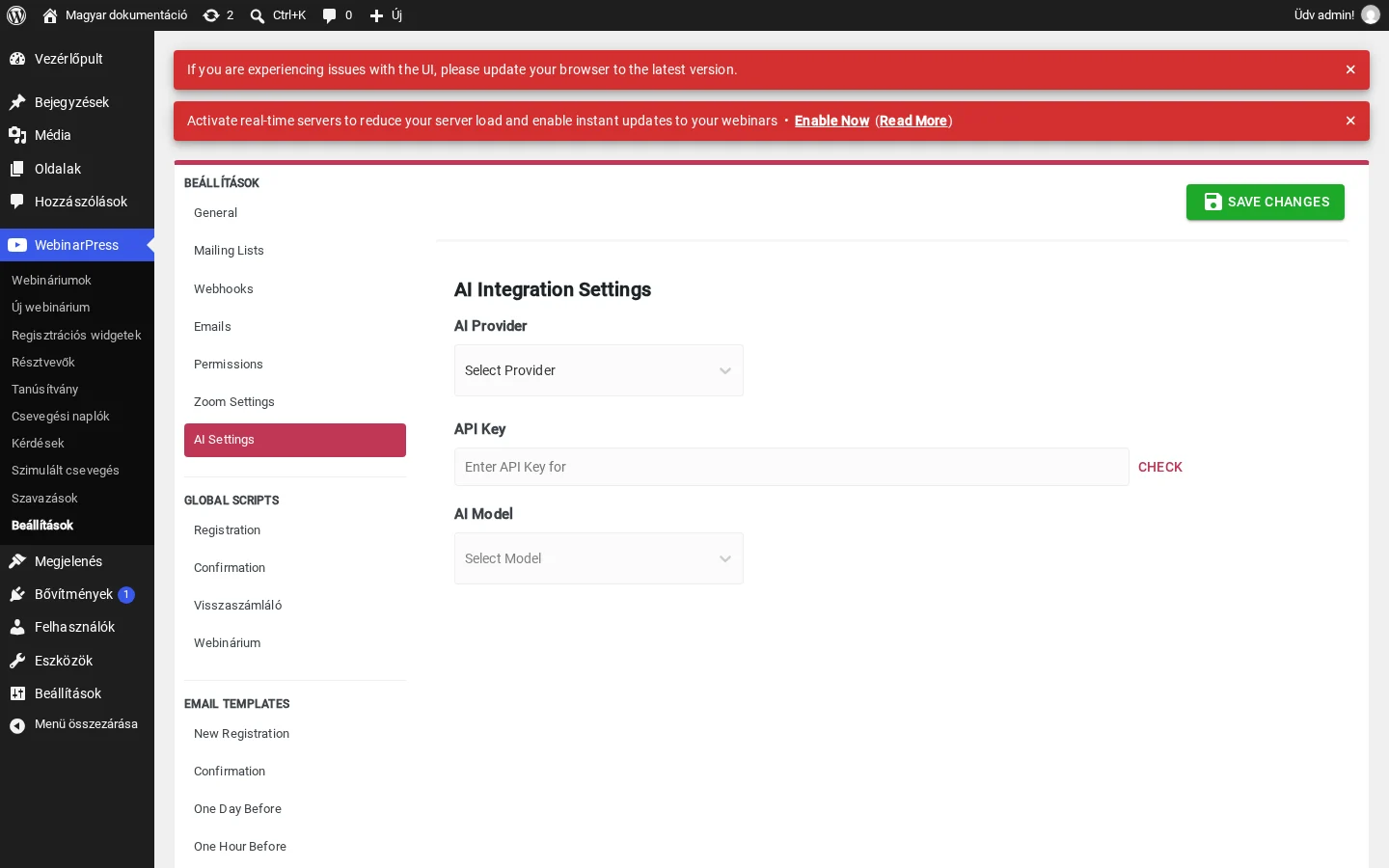
Figyeld meg, hogy az AI Model lista addig üres, amíg nem választasz szolgáltatót és nem adsz meg érvényes kulcsot.
| Beállítás | Mit csinál |
|---|---|
| AI Provider | Az AI-szolgáltató, amelyet az asszisztens használ. |
| API Key | A szolgáltatónál létrehozott kulcs. A CHECK ellenőrzi. |
| AI Model | A generáláshoz használt modell. |
Generálás a webinárium szerkesztőjében
Szekció neve “Generálás a webinárium szerkesztőjében”- Nyiss meg egy webináriumot a WebinarPress → Új webinárium vagy a szerkesztés oldalon.
- A cím és a leírás mező mellett megtalálod a Generate with AI gombot. Kattints arra a mezőre, amelyiket ki szeretnéd tölteni.
- Egy felugró ablakban írd le a kérésedet, vagyis hogy miről szól a webinárium.
Cím generálása
Szekció neve “Cím generálása”- Írd be a kérést, és kattints a Generate gombra.
- Megjelenik öt címjavaslat. Mindegyik mellett két gomb van:
- Copy: a címet a vágólapra másolja.
- Use: a címet beilleszti a webinárium címmezőjébe.
- A Regenerate gombbal öt új javaslatot kérhetsz.
Leírás generálása
Szekció neve “Leírás generálása”- Írd be a kérést, és kattints a Generate gombra.
- Az asszisztens a kérésed alapján teljes leírást ír.
- A Use Text gombbal a szöveg bekerül a webinárium leírás mezőjébe. Mentés előtt érdemes átolvasni és a saját webináriumodhoz igazítani.
Időtúllépés növelése fejlesztőknek
Szekció neve “Időtúllépés növelése fejlesztőknek”Egyes modellek tovább dolgoznak, mint az alapértelmezett 60 másodperc, és ilyenkor a kérés idő előtt megszakad. Az időkorlátot a wpws_ai_api_timeout szűrővel emelheted meg, például a sablon functions.php fájljában:
add_filter('wpws_ai_api_timeout', function () { return 120; // legfeljebb 120 másodpercig vár});Ez lassabb szolgáltatóknál vagy összetettebb kéréseknél segít.
Hibaelhárítás
Szekció neve “Hibaelhárítás”| Probléma | Megoldás |
|---|---|
| Üres a modellek listája | Ellenőrizd, hogy kiválasztottad-e a szolgáltatót, és érvényes-e az API-kulcs. |
| Az API-kulcs érvénytelen | A CHECK hivatkozással ellenőrizd, vagy nézd meg a szolgáltatónál, hogy él-e még a kulcs. |
| Időtúllépés vagy nincs válasz | Emeld meg az időkorlátot a fenti szűrővel, és nézd meg, nem fogyott-e el a szolgáltatónál a használati keret. |
Készült: