

 Magyarmagyar
E-mail beállítások és shortcode-ok
A WebinarPress e-mailjeinek közös beállításai (feladó, admin e-mail, sablon megjelenése) és a levelekben használható shortcode-ok.
A WebinarPress többféle e-mailt küld: értesítést neked az új regisztrációról, visszaigazolást és emlékeztetőket a résztvevőknek. Az e-mailek beállításait a WebinarPress → Beállítások oldalon találod. A bal oldali menüben az Emails pont a közös beállításokat tartalmazza, az Email Templates csoport pedig az egyes levelek sablonjait.
Közös e-mail beállítások (Emails)
Szekció neve “Közös e-mail beállítások (Emails)”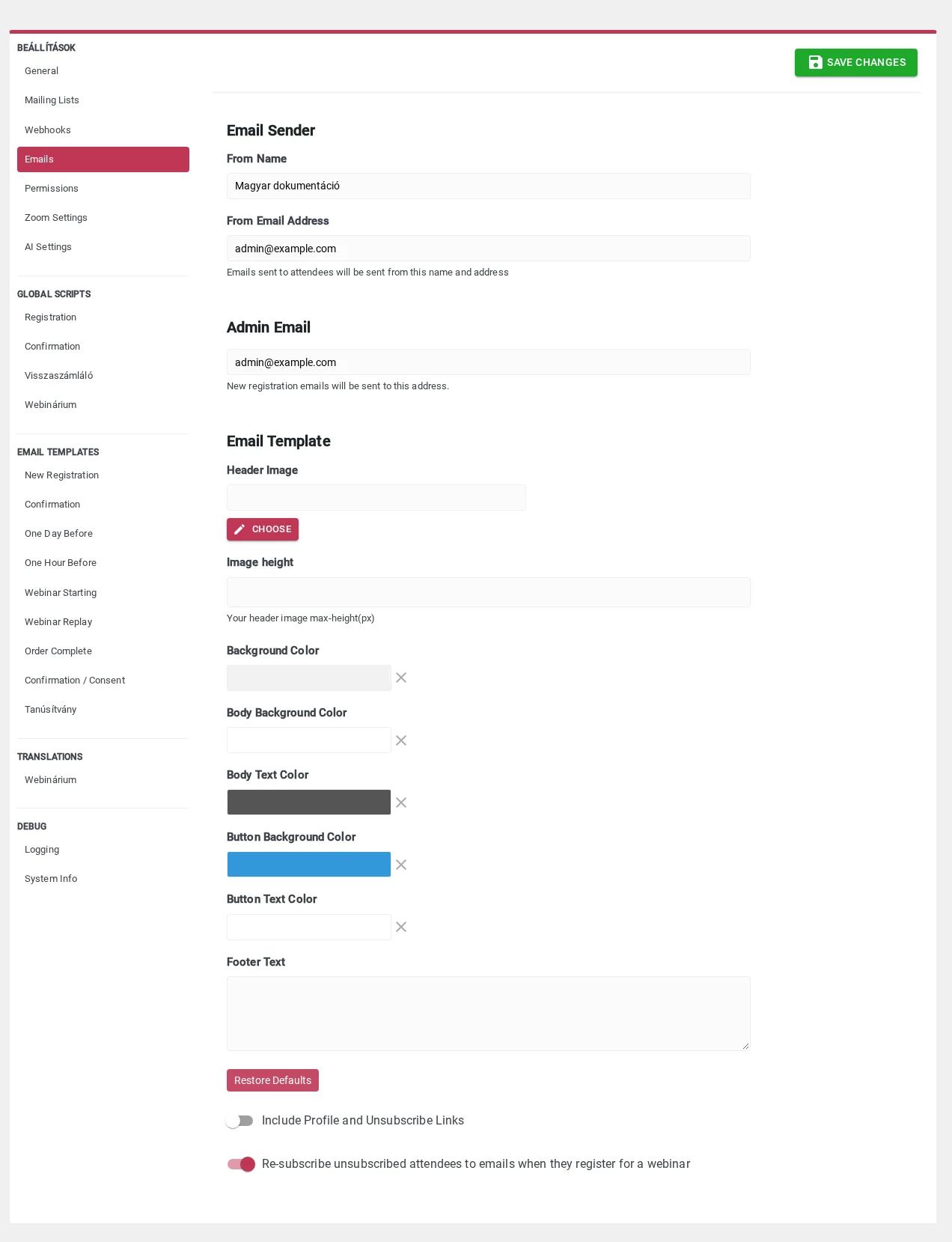
A képen az Emails oldal látszik; az oldal alján lévő SAVE CHANGES gombbal mented a módosításokat.
| Beállítás | Mit csinál |
|---|---|
| From Name | A feladó neve, ez látszik a címzett postafiókjában. |
| From Email Address | A feladó e-mail-címe. A résztvevőknek küldött levelek erről a névről és címről mennek. |
| Admin Email | Erre a címre érkeznek az új regisztrációk értesítései. |
| Header Image | A levél tetején megjelenő logó vagy fejléckép. A CHOOSE gombbal választod ki a médiatárból. |
| Image height | A fejléckép legnagyobb magassága képpontban. |
| Background Color | A levél külső hátterének színe. |
| Body Background Color | A levél szöveges részének háttérszíne. |
| Body Text Color | A szöveg színe. |
| Button Background Color | A gombok (például a webináriumhoz vezető gomb) háttérszíne. |
| Button Text Color | A gombok szövegének színe. |
| Footer Text | A levél láblécében megjelenő szöveg. |
| Include Profile and Unsubscribe Links | Be- vagy kikapcsolja a profil- és a leiratkozási hivatkozást a levelekben. |
| Re-subscribe unsubscribed attendees to emails when they register for a webinar | Ha egy leiratkozott résztvevő újra regisztrál egy webináriumra, ismét kap e-maileket. |
A színeket a színválasztóval állíthatod be, vagy beírhatod a HTML-színkódot, hogy a levelek illeszkedjenek az arculatodhoz. A Restore Defaults gomb visszaállítja a sablon alapértelmezett megjelenését.
Levelek be- és kikapcsolása
Szekció neve “Levelek be- és kikapcsolása”Minden értesítésnek és emlékeztetőnek saját oldala van az Email Templates csoportban. Az oldal tetején az Enable this reminder? kapcsolóval külön-külön kapcsolhatod be vagy ki őket. A levelek szerkesztéséről a következő fejezet szól.
Shortcode-ok a levelekben
Szekció neve “Shortcode-ok a levelekben”A levelek szövegébe shortcode-okat írhatsz. Küldéskor ezeket a webinárium vagy a résztvevő adatai váltják fel. A szerkesztő alatt az Available shortcodes sor is felsorolja őket.
| Shortcode | Mit ír be |
|---|---|
[attendee-name] |
A résztvevő neve. |
[attendee-email] |
A résztvevő e-mail-címe. |
[webinar-title] |
A webinárium címe. |
[webinar-link] |
A webinárium webcíme. |
[webinar-link-button] |
Gomb a webinárium címével. A gomb szövegét argumentumként adhatod meg. |
[webinar-date] |
A webinárium dátuma, a webinárium időzónájában. |
[webinar-time] |
A webinárium időpontja, a webinárium időzónájában. |
[webinar-timezone] |
A webinárium időzónája. |
Példa a gombra:
[webinar-link-button text="Csatlakozom a webináriumhoz"]Készült: