

 Magyarmagyar
Élő és automatizált webinárium beállítása
Az alapadatok, a webinárium címe, az időpont, az ismétlődés és az automatizált webináriumok állapotkezelése.
Új webináriumot kétféleképpen indíthatsz: a WebinarPress → Új webinárium menüponttal, vagy a Webináriumok lista jobb felső sarkában lévő ÚJ WEBINÁRIUM gombbal. Mindkettő a webinárium beállítóoldalára visz, a Setup fülre.
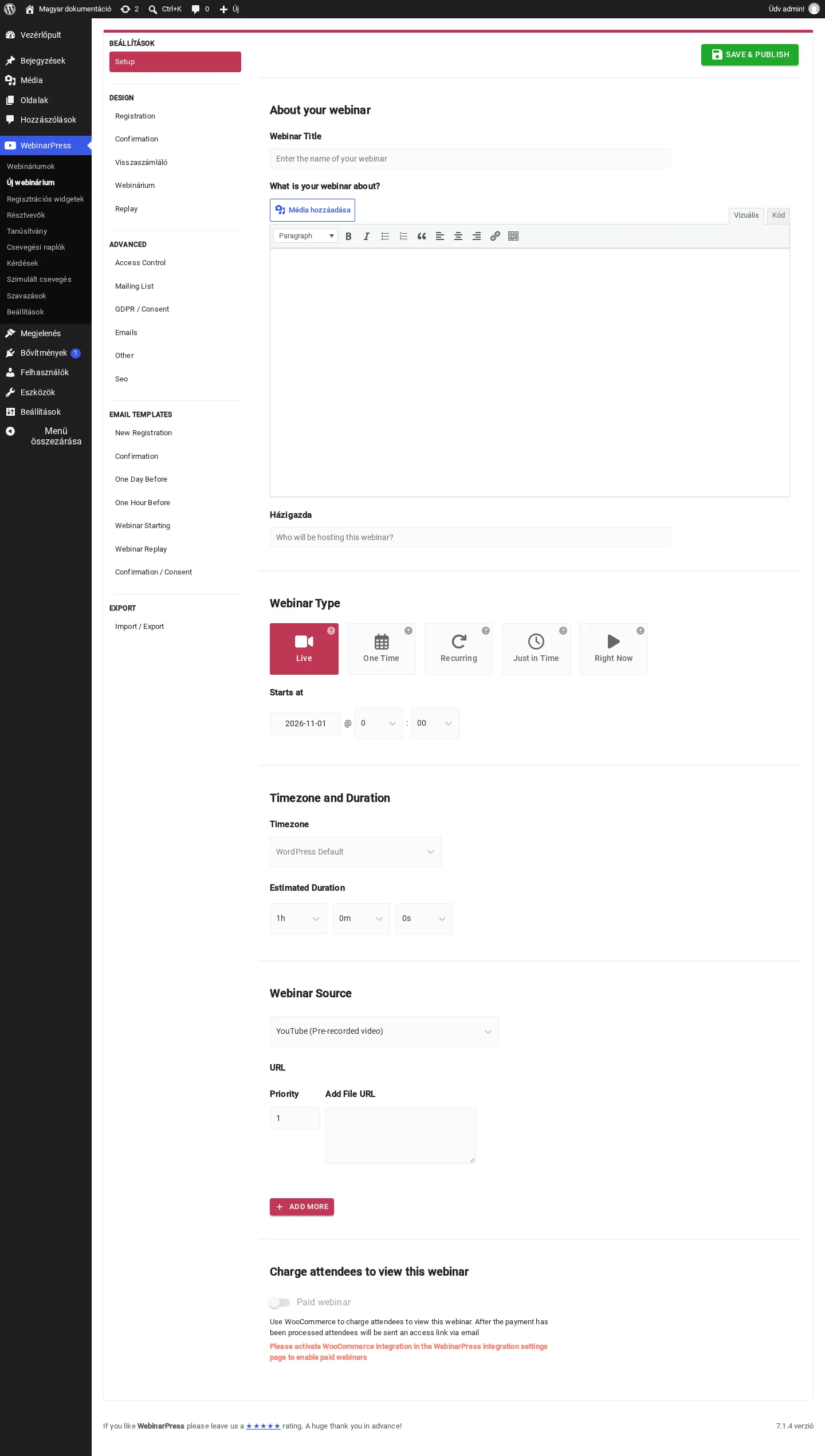
Alapadatok
Szekció neve “Alapadatok”Először ezeket add meg, hogy a webinárium rendben fusson a látogatók oldalán:
- Webinar Title: a webinárium címe. Minden webináriumoldalon és értesítésben ez jelenik meg.
- What is your webinar about? (a szerkesztő): a leírás. A regisztrációs oldalon látszik; ha akarod, a webinárium alatt és az ismétlésnél is megjelenhet.
- Házigazda: az előadó neve. Több előadó vagy társházigazda esetén vesszővel elválasztva több nevet is megadhatsz. Ilyenkor a webinárium alcíme alatt a látogatók oldalán egy új mondat jelenik meg.
A webinárium címe (URL)
Szekció neve “A webinárium címe (URL)”A beállítóoldalon lejjebb találod a webinárium URL-jét. Ez az a hivatkozás, amelyet elküldesz a résztvevőknek, hogy regisztrálhassanak. A cím utolsó része (a slug) szerkeszthető.
A cím a SAVE & PUBLISH gomb után lesz érvényes. Ha csak vázlatként mented, a rendszer vázlat-hivatkozást készít, amelyet a látogatók nem látnak. Résztvevőknek csak a közzététel után mutatott címet add meg.
Más hivatkozást (például olyat, amelyet az adminisztrátor lát a beállítás közben) ne másolj ki a résztvevőknek, mert a webinárium menete nem fog működni náluk.
Élő webinárium
Szekció neve “Élő webinárium”Élő webináriumnál add meg:
- A dátumot és az időpontot. Alapból a WordPress beállított időzónája érvényes. Ha másik időzónát szeretnél, a Timezone mezőben válthatsz.
- A becsült időtartamot (Estimated Duration).
- A webinárium forrását (Webinar Source). Ez lehet előre felvett videó, vagy élő közvetítés hivatkozása, például egy Zoom-megbeszélésé. Ha itt nem adod meg, a webinárium szobájában kéri a rendszer a forrás URL-jét.
- Hogy ingyenes vagy fizetős a webinárium (Paid webinar).
Élő webináriumnál a webinárium állapotát neked kell kézzel átállítanod (lásd az állapotokról szóló részt a lista fejezetében).
Automatizált webinárium
Szekció neve “Automatizált webinárium”Az első fülön, a Webinar Type blokkban döntöd el, hogy a webinárium élő (Live) vagy automatizált. Automatizáltnál a megjelenési forma: One Time, Recurring vagy Just in Time (és a Right Now).
One Time
Szekció neve “One Time”Az egyszeri automatizált webinárium teljes menete magától fut (amennyire beállítottad). Add meg a dátumot és az időpontot. Az időzóna alapból a webhelyé, de átállíthatod. A becsült időtartamot is itt adod meg.
Az állapotot nem kell átállítanod: a rendszer a kezdéskor magától vált. Ha ideiglenesen le akarod tiltani a regisztrációt, kapcsold be a Disable Registration kapcsolót (a Registration fülön). Ilyenkor a látogatók látják a regisztrációs oldalt, de nem tudnak regisztrálni.
Recurring
Szekció neve “Recurring”Az ismétlődő webinárium éjjel-nappal, a jelenléted nélkül fut, mint egy folyamatosan elérhető, „örökzöld” webinárium. Itt sem kell átállítanod az állapotot.
- Jelöld ki, a hét mely napjain legyen webinárium.
- Add meg a kívánt időpontokat. Annyi időpontot adhatsz hozzá, amennyit szeretnél.
- Az első időpont legördülő listájában találod a Right Now lehetőséget, amellyel a látogató azonnal a webinárium oldalára kerül, nem kell megvárnia a kezdést.
- A „show amount of time slots” mezőben megadhatod, hány időpontot lásson a látogató egyszerre legfeljebb.
Just in Time
Szekció neve “Just in Time”Egy időközt adsz meg (például 5, 20 vagy 30 percet), és ennyi időnként indul a webinárium. A látogatók ezért éjjel-nappal (vagy csak a kiválasztott napokon) mindig „éppen időben” csatlakozhatnak a következő kezdéshez. Ez a Pro változat funkciója.
Az időzóna itt is átállítható. A webinárium időtartamát pontosan add meg: ha az időtartam lejárt, az állapot magától vált. Aki például egy fél órás webináriumra fél órát késve érkezik, már nem látja, újra kell regisztrálnia, és időben kell megjelennie. A regisztráció itt is letiltható a Disable Registration kapcsolóval.
Right Now
Szekció neve “Right Now”Akkor használd, amikor várakozás és ütemezett időpont nélkül, azonnal szeretnél webináriumot indítani. A többi beállítás ugyanaz, mint a másik automatizált típusoknál.
Az automatizált webinárium állapota
Szekció neve “Az automatizált webinárium állapota”Automatizált webináriumnál ne használd az állapot gombjait: hagyd az állapotot Visszaszámláló (Countdown) értéken. A beállítások között az állapot gomb a közzététel után magától „automated”-re vált.
Amikor a webinárium elindul, a rendszer az ismétlés oldalát (Replay) mutatja, mert nem élő adás. Ezért automatizált webináriumnál a Replay oldalt állítsd be, ne az élő oldalt. Ha mégis az élő oldalt szeretnéd mutatni, állítsd az állapotot Live-ra: mindkettő automatikusan működik, csak más oldal jelenik meg.
Készült: